

Desde el directorio de plugins de ChatGPT
- En ChatGPT abra Plugins.
- Busque IN-STORE y pulse Connect.
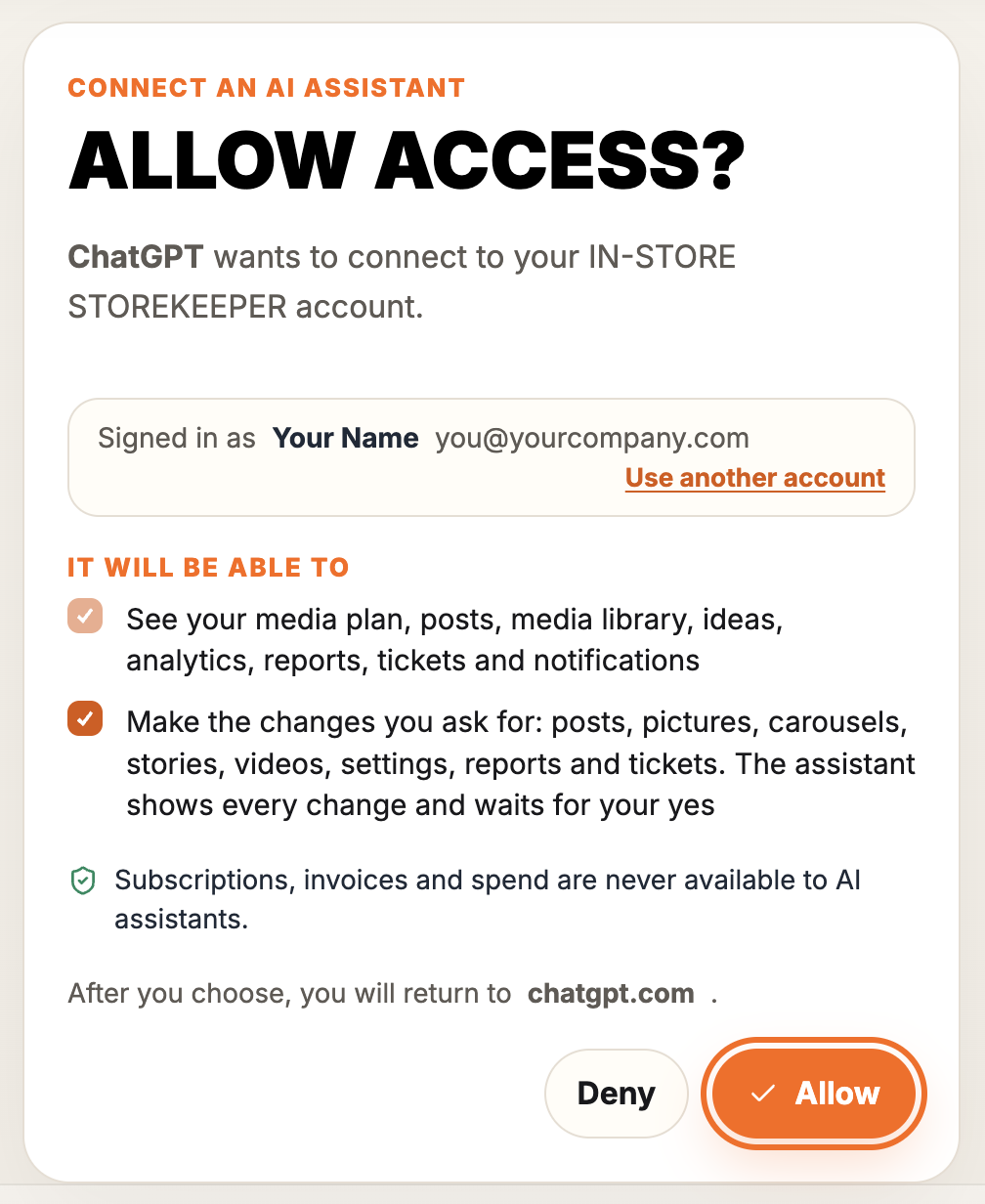
- Inicie sesión en IN-STORE, revise los permisos en la página “Allow access?” y pulse Allow.
Agregar un servidor MCP personalizado (administradores)
El plugin del directorio ofrece las herramientas de una cuenta de cliente. Los administradores de un espacio de trabajo de IN-STORE que necesitan las herramientas de administración en ChatGPT agregan IN-STORE como servidor MCP personalizado. ChatGPT en la web admite servidores MCP personalizados con herramientas de lectura y escritura; la disponibilidad depende de los permisos y la configuración de seguridad de su espacio de trabajo, y es posible que un administrador tenga que permitir la conexión.
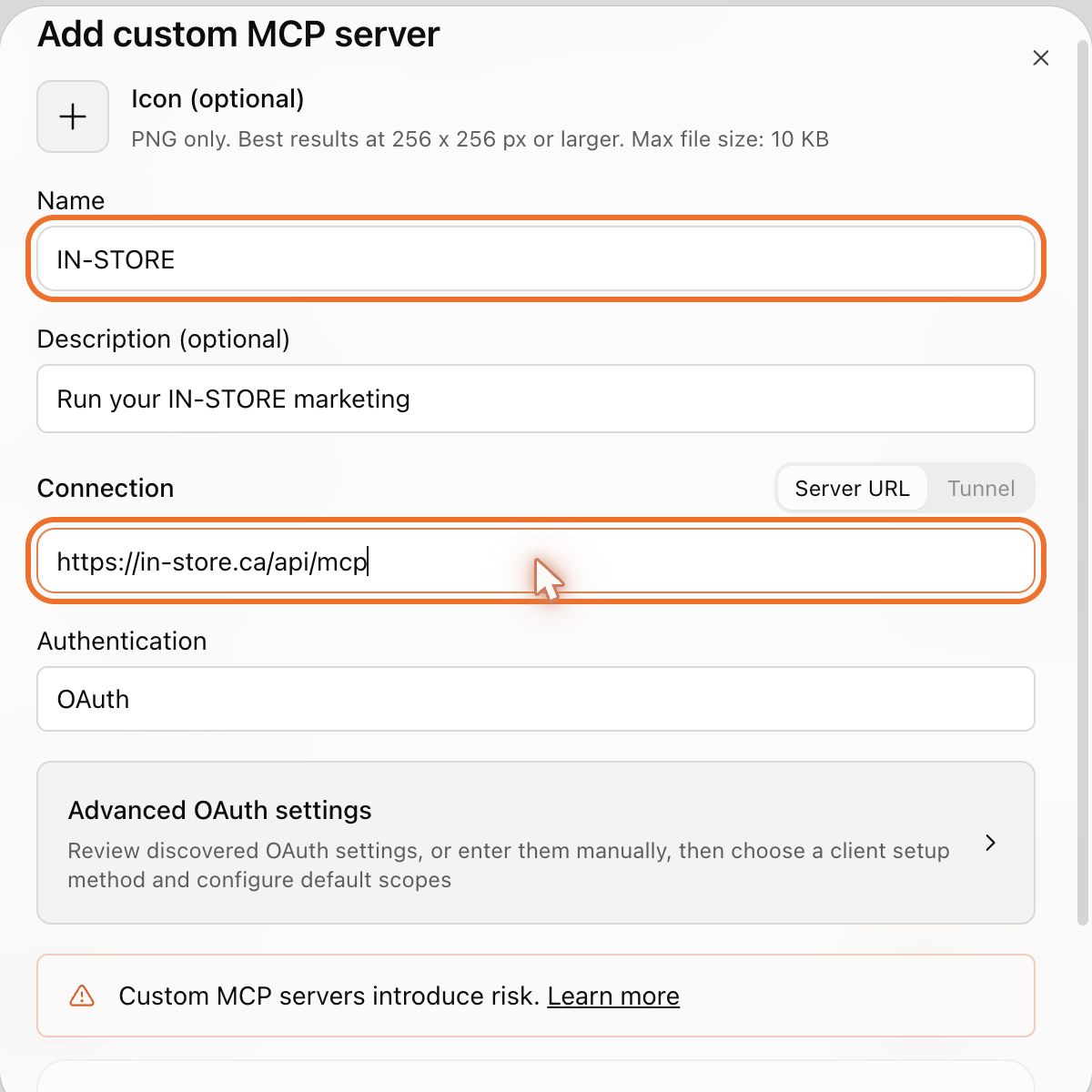
- En ChatGPT en la web, elija Plugins en la barra izquierda, pulse Add en la esquina superior derecha y elija “Add custom MCP server”.
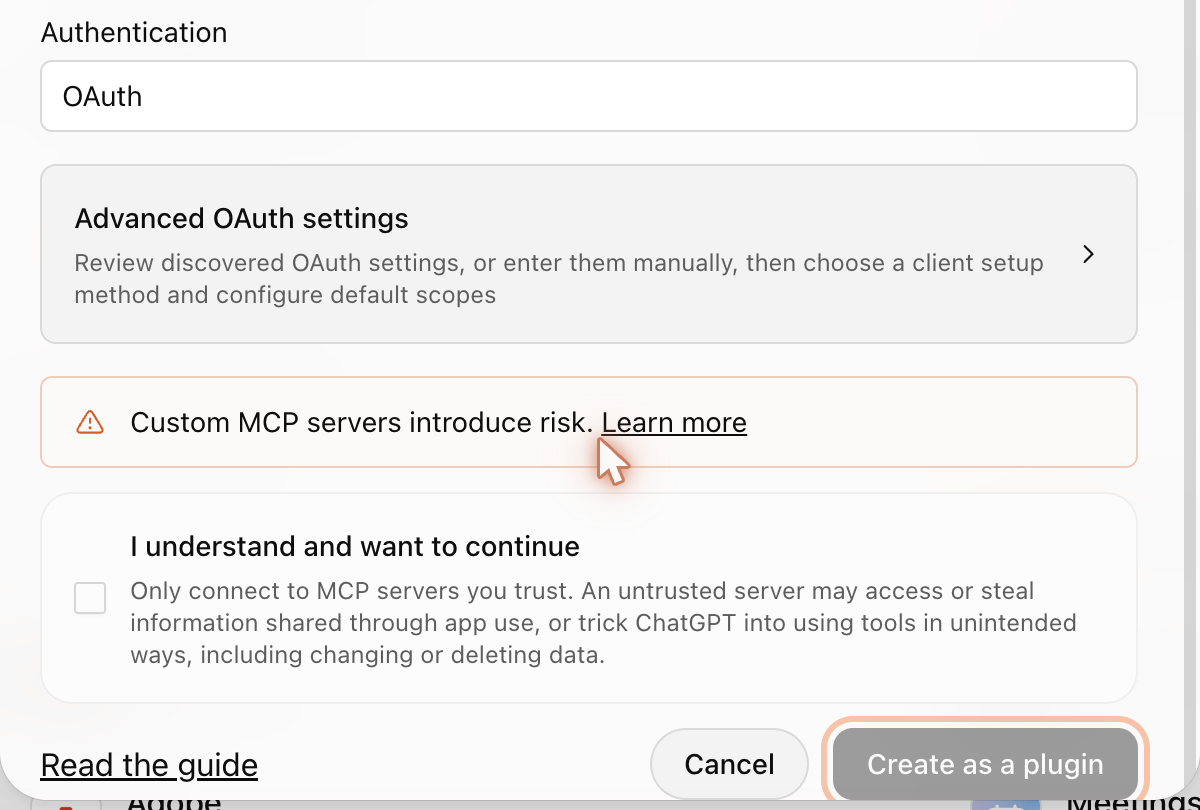
- Name: IN-STORE. Connection: Server URL https://in-store.ca/api/mcp. Authentication: OAuth. La descripción es opcional.
- Marque “I understand and want to continue” y pulse “Create as a plugin”.
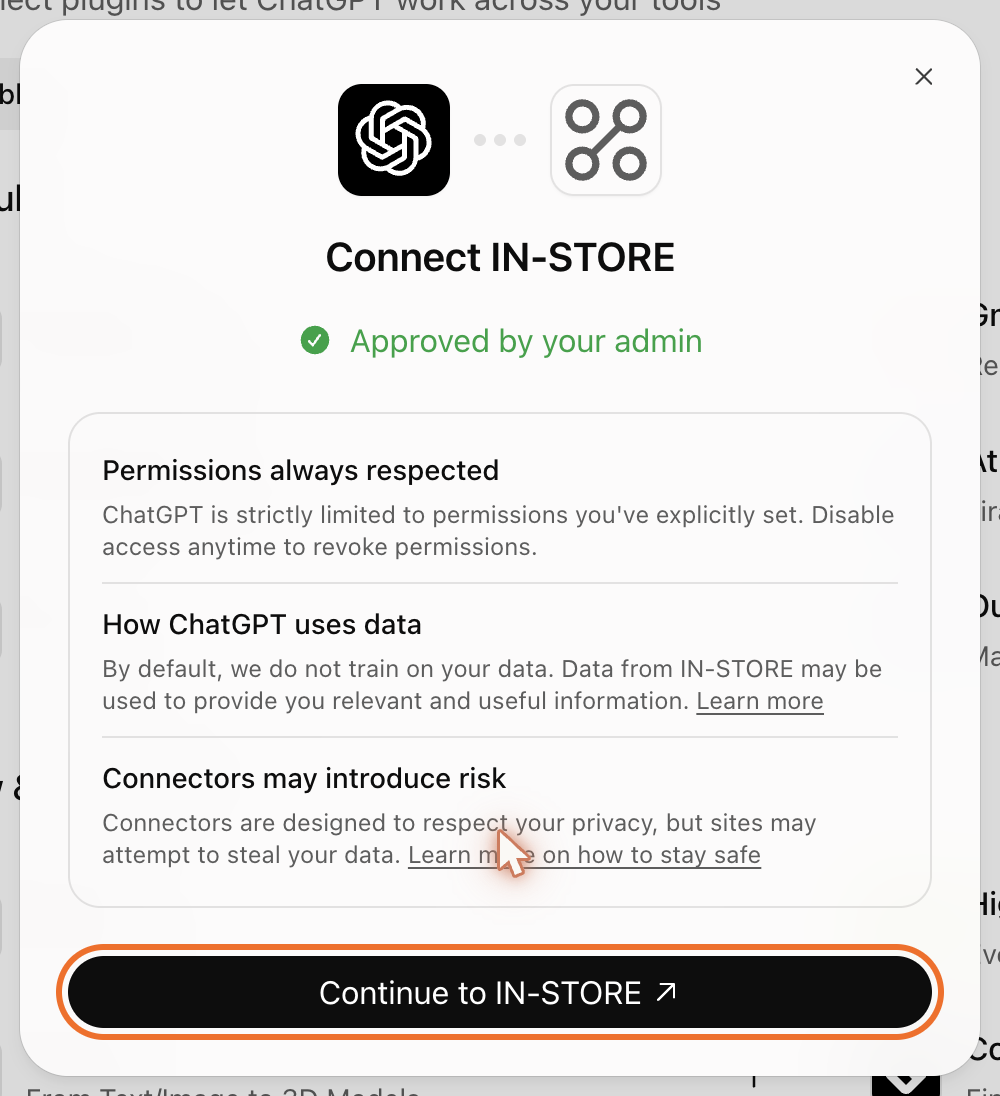
- En la ventana “Connect IN-STORE” pulse “Continue to IN-STORE”. Se abre una página de in-store.ca: inicie sesión si se lo pide, revise los permisos y pulse Allow.
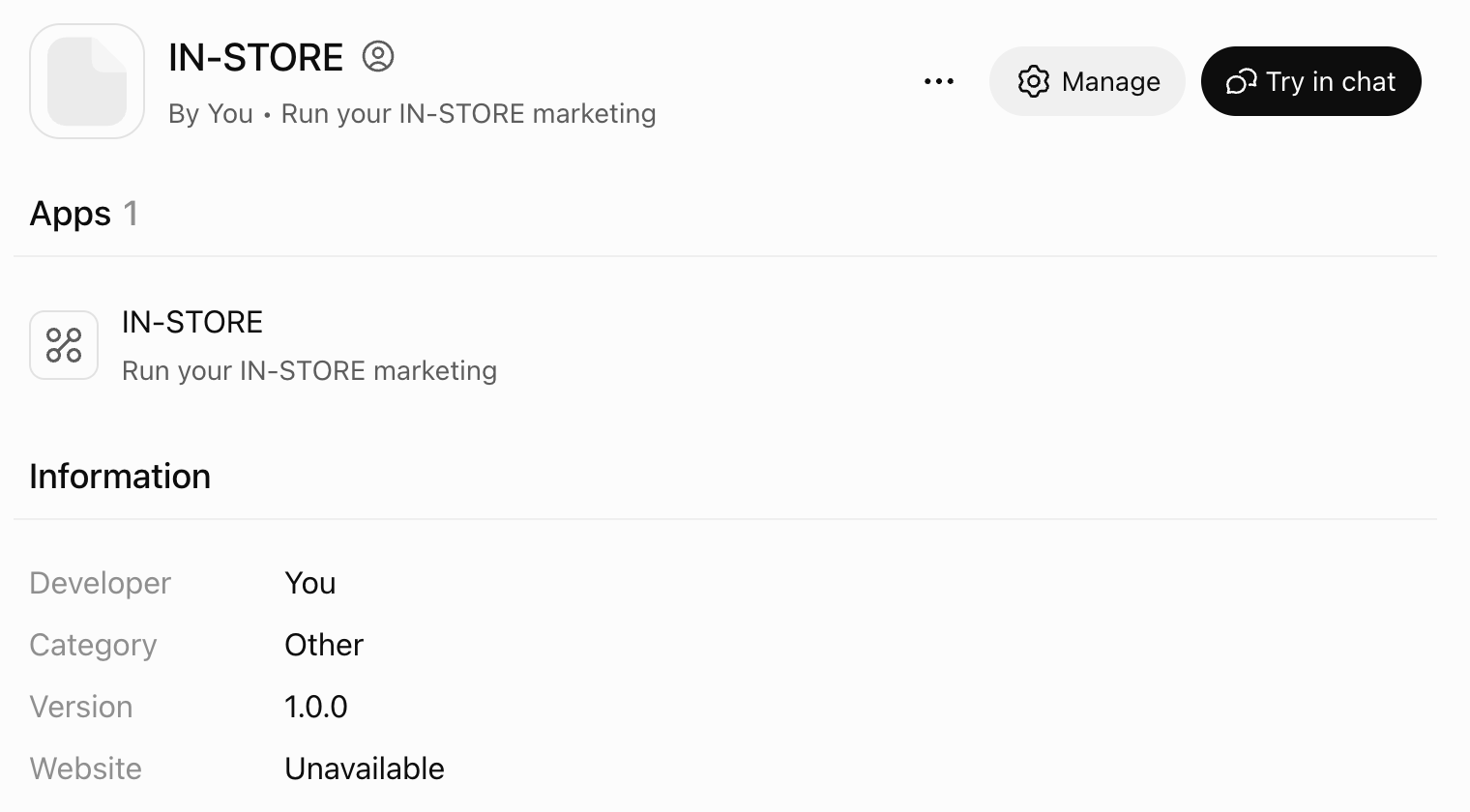
- De vuelta en ChatGPT, IN-STORE aparece en Installed. Pulse “Try in chat”, o en cualquier chat escriba @ y elija IN-STORE.
URL del servidor
https://in-store.ca/api/mcp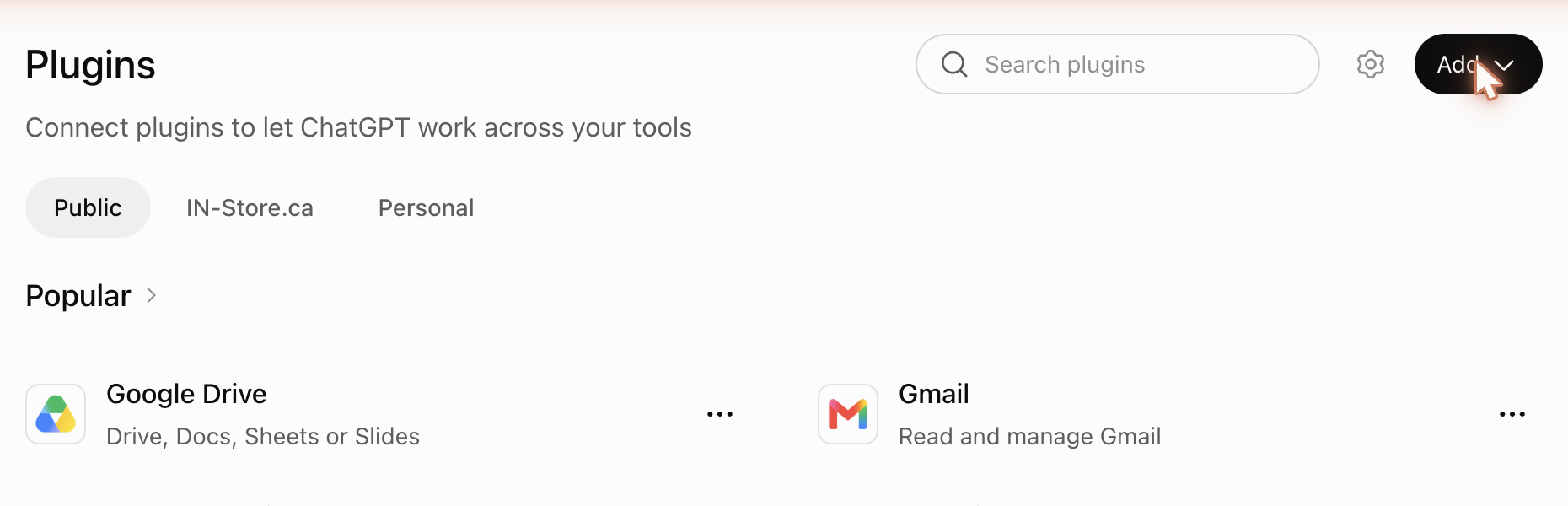
Bueno saberlo
- ChatGPT le pide confirmar las acciones que cambian algo, además de la confirmación en dos pasos de IN-STORE.
- Quitar el plugin en ChatGPT no corta el acceso de nuestro lado. Revóquelo en su portal, en Configuración, AI agents.