
Antes de empezar
Necesita una cuenta activa de IN-STORE y un plan de Claude que permita conectores personalizados. En los planes Team y Enterprise, es posible que primero un propietario del espacio de trabajo de Claude tenga que permitir los conectores personalizados.
Agregar el conector
- Abra claude.ai o la aplicación de escritorio de Claude, haga clic en su nombre en la esquina inferior izquierda y elija Settings.
- En el grupo Customize, a la izquierda, elija Connectors, luego pulse “+ Add” en la esquina superior derecha y elija “Add custom connector”.
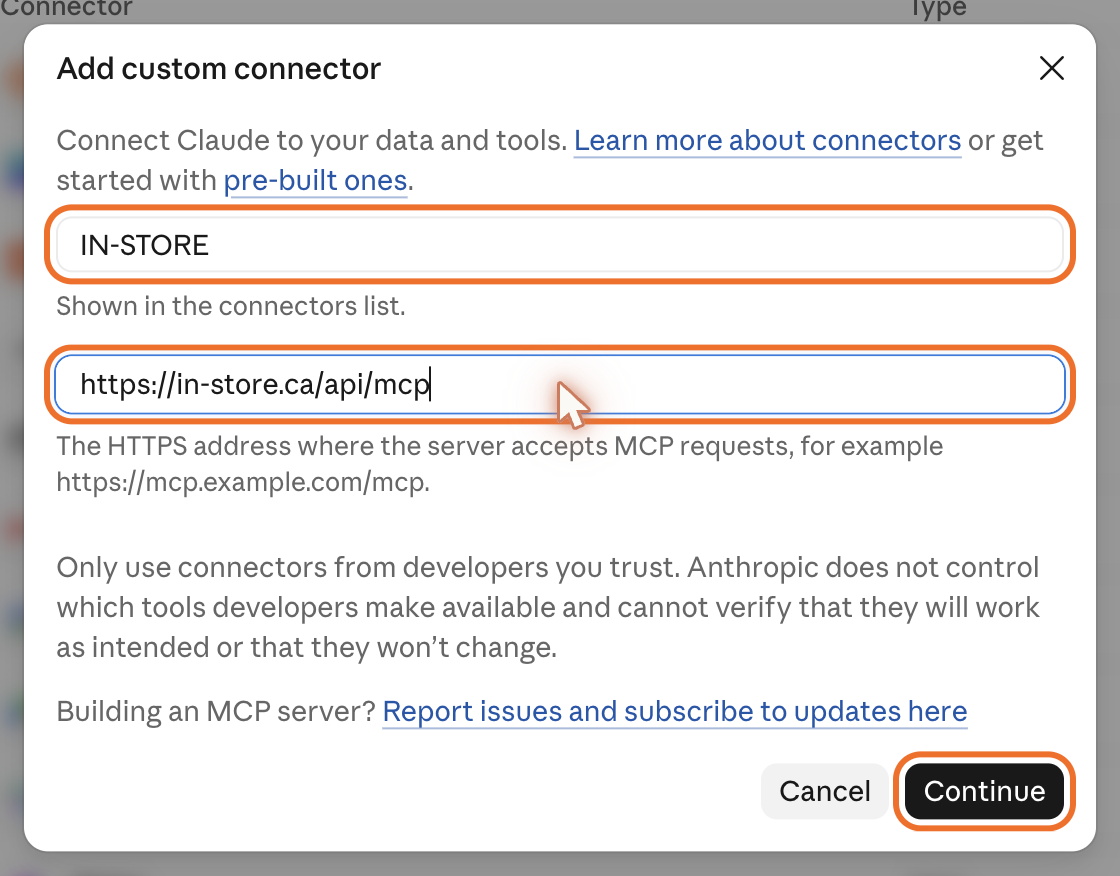
- Name: IN-STORE. MCP server URL: https://in-store.ca/api/mcp. Pulse Continue.
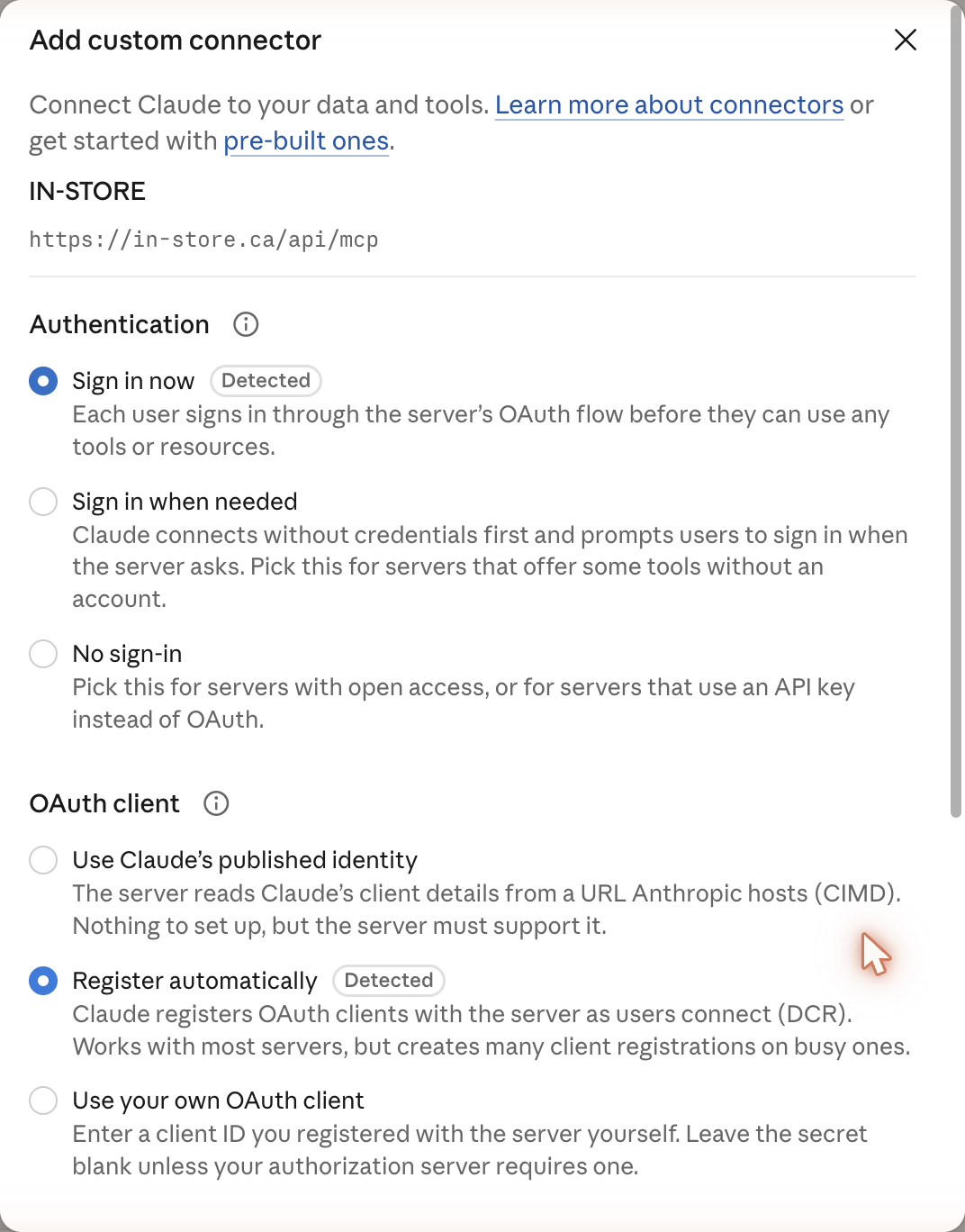
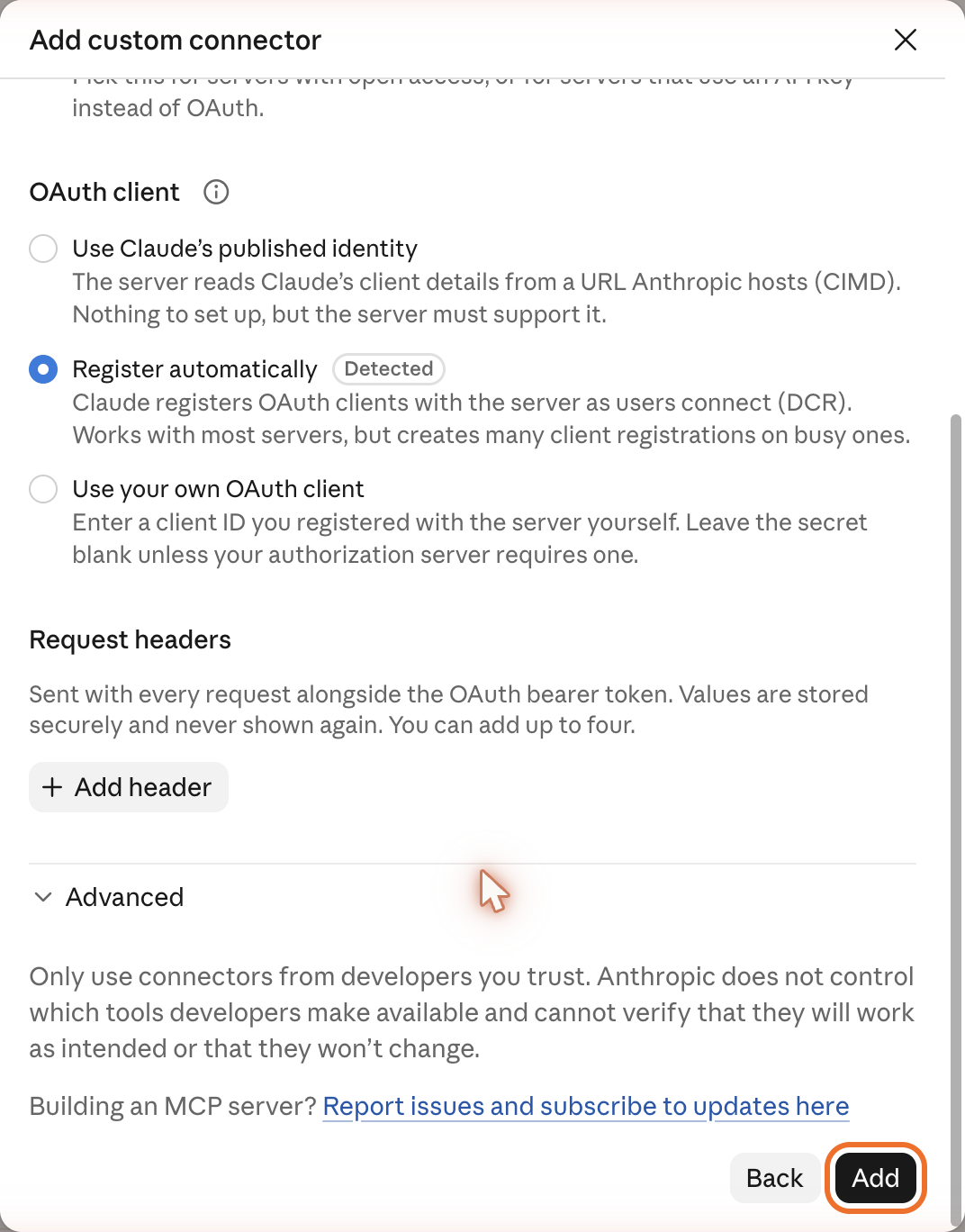
- Claude verifica la dirección y muestra la configuración de inicio de sesión que detectó (“Sign in now” y “Register automatically”). Déjela como está, desplácese hacia abajo y pulse Add.
- Se abre una página de in-store.ca. Inicie sesión con su correo y contraseña de IN-STORE si se lo pide. Si la página no se abre, pulse Connect (o Reconnect) en la página del conector de IN-STORE.
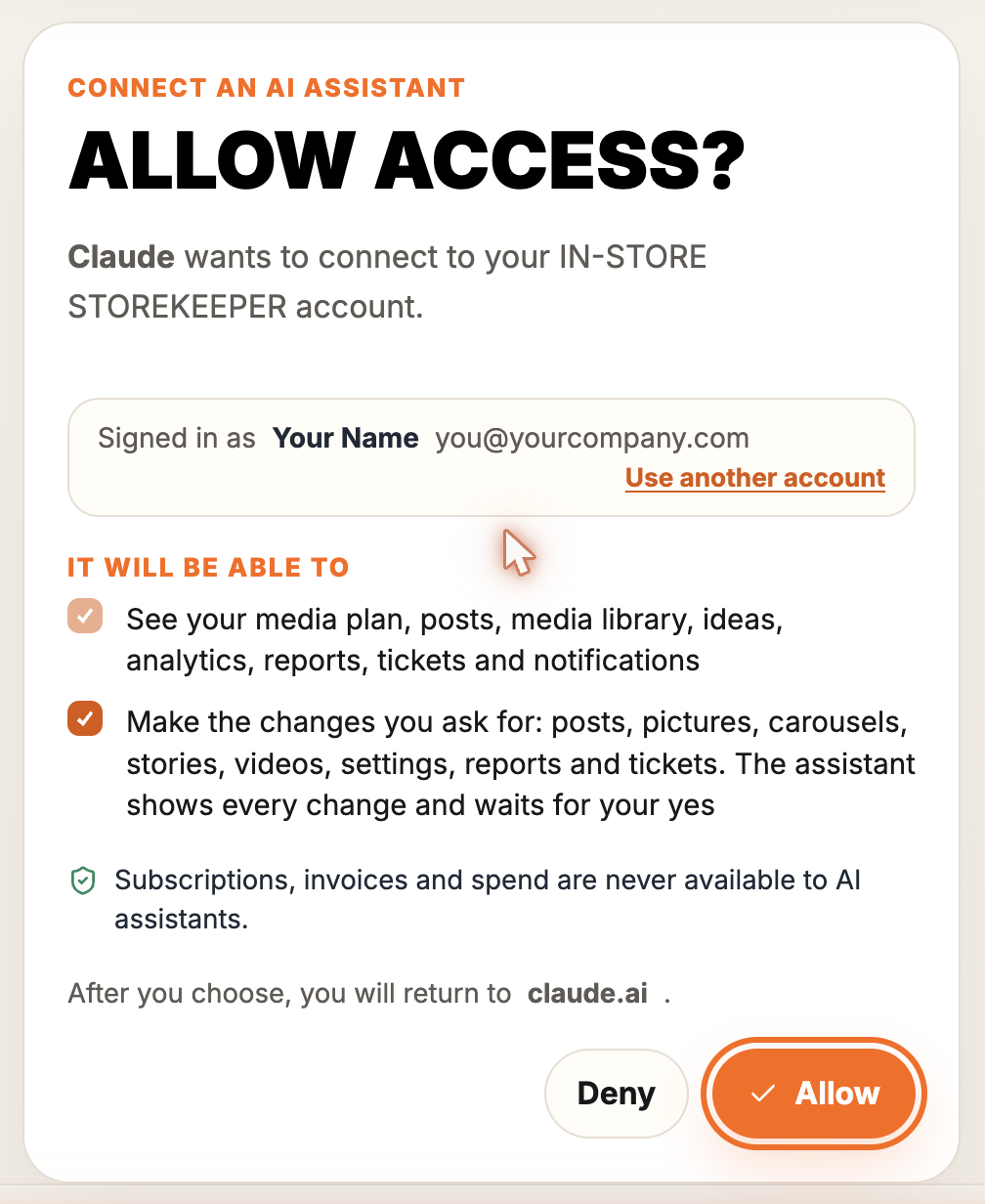
- En la página “Allow access?” verifique que aparezca la cuenta correcta, elija lo que puede hacer el asistente y pulse Allow.
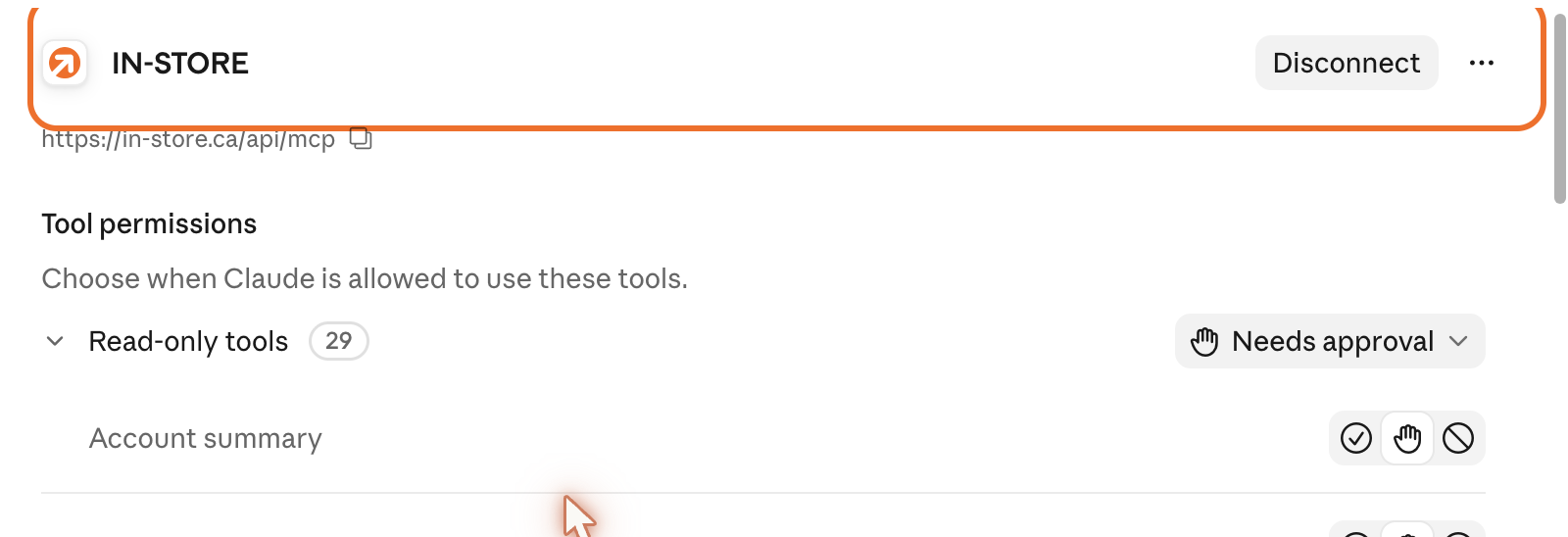
- De vuelta en Claude, IN-STORE muestra un botón Disconnect y los permisos de sus herramientas. Para cada grupo de herramientas puede elegir si Claude le pregunta primero.
https://in-store.ca/api/mcp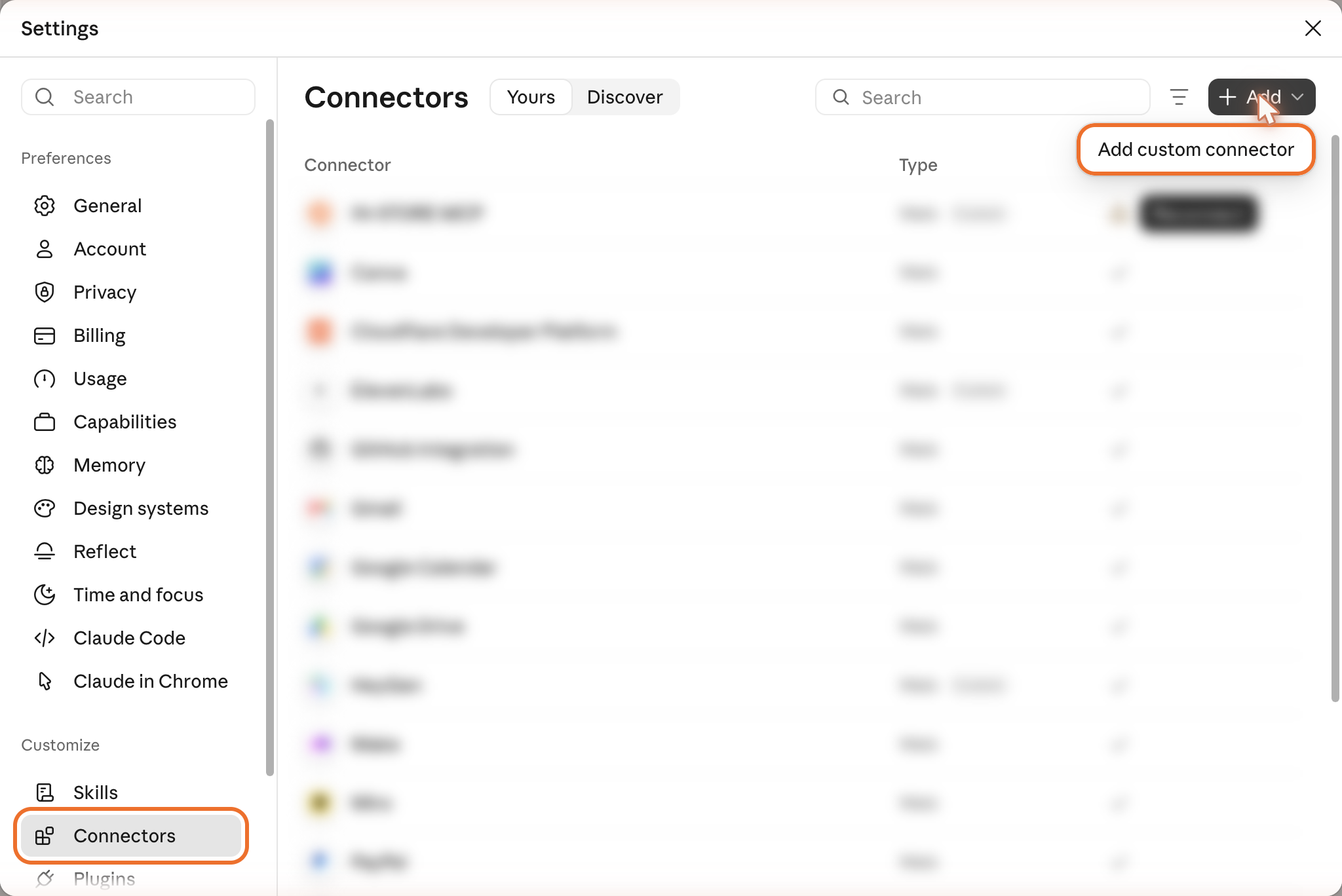
Usarlo en un chat
En un chat nuevo, abra el menú de herramientas debajo del cuadro de mensaje y asegúrese de que IN-STORE esté activado. Luego simplemente pregunte, por ejemplo: “¿Qué está esperando mi aprobación esta semana?”.
Claude le pide permiso la primera vez que usa cada herramienta. Puede permitirlo una vez o siempre; en cualquier caso, nuestra propia confirmación en dos pasos se sigue aplicando a cada cambio.
Un conector que agregue en la web o en la aplicación de escritorio también funciona en la aplicación móvil de Claude con la misma cuenta de Claude.
En Claude, el conector no crea imágenes, videos ni audio nuevos con AI: el directorio de conectores de Claude no lo permite. Todo lo demás funciona, incluidas las imágenes de su biblioteca, los recortes, los logotipos, los carruseles y las historias. Para crear una imagen nueva con AI, use su portal o ChatGPT.