
Crear un token personal
- En su portal abra Configuración y despliegue AI agents.
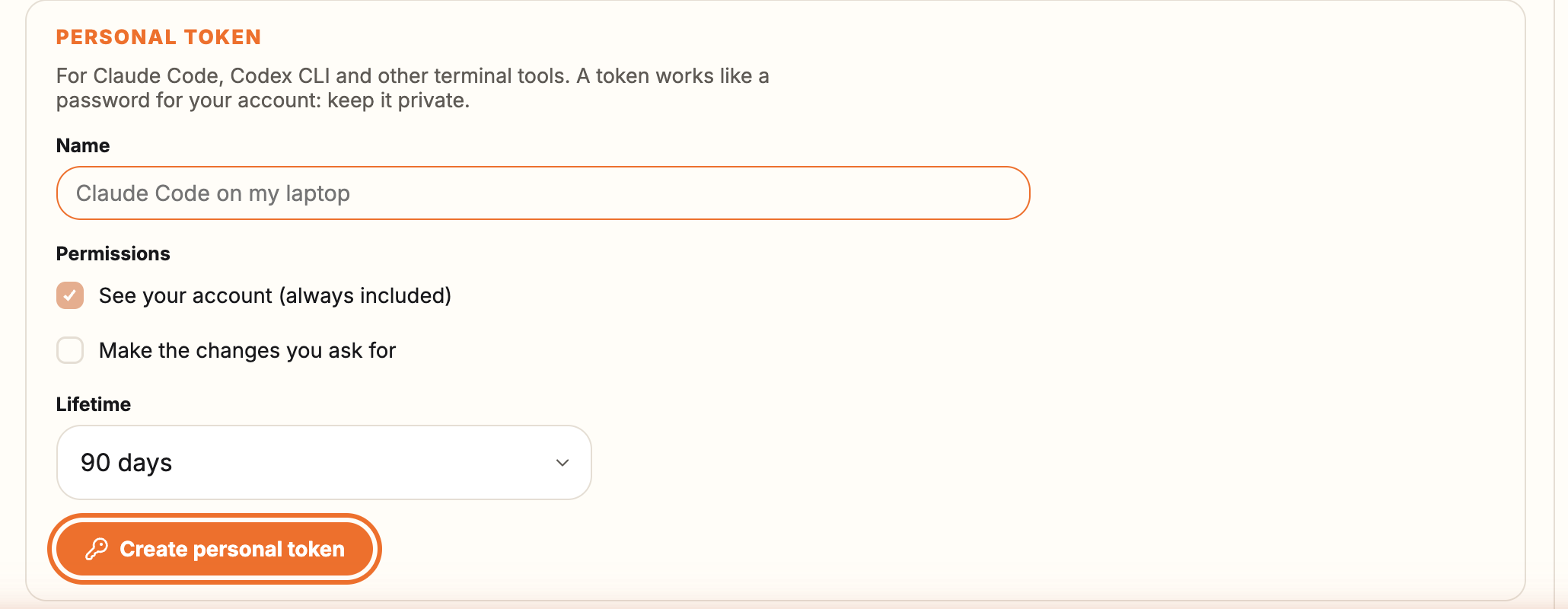
- En Personal token escriba un nombre que reconozca más adelante, por ejemplo “Laptop Codex”.
- Permisos: “See your account” siempre está incluido. Marque “Make the changes you ask for” si el asistente puede cambiar cosas.
- Elija cuánto dura el token (30, 90 o 365 días) y pulse “Create personal token”.
- Copie el token de inmediato. Se muestra una sola vez; si lo pierde, revóquelo y cree uno nuevo.
Claude Code
La página muestra un comando listo con su token incluido. Cópielo y ejecútelo en su terminal. Se ve así:
Claude Code
claude mcp add --transport http in-store https://in-store.ca/api/mcp --header "Authorization: Bearer YOUR_TOKEN"Codex CLI
- Guarde el token en una variable de entorno: export IN_STORE_MCP_TOKEN=YOUR_TOKEN (agregue la línea al perfil de su shell para que se mantenga después de reiniciar).
- Agregue el servidor: codex mcp add in-store --url https://in-store.ca/api/mcp --bearer-token-env-var IN_STORE_MCP_TOKEN
- Inicie Codex y pregunte, por ejemplo: “Muestre mis publicaciones que esperan revisión”.
Variable del token
export IN_STORE_MCP_TOKEN=YOUR_TOKENAgregar el servidor
codex mcp add in-store --url https://in-store.ca/api/mcp --bearer-token-env-var IN_STORE_MCP_TOKENBueno saberlo
- Si también instaló IN-STORE como plugin en ChatGPT, verifique si ese plugin está disponible en su cliente de Codex. Las conexiones disponibles dependen de la configuración del cliente y del espacio de trabajo. Mencione el servidor en su solicitud (“usando el servidor MCP in-store”) para que Codex use la conexión que usted configuró.
- Cuando ejecuta Codex de forma no interactiva (codex exec), una herramienta que necesita aprobación puede quedar bloqueada si no hay una interfaz de aprobación disponible. Use una sesión interactiva para revisar las solicitudes de aprobación, o configure de forma explícita los permisos de su automatización. IN-STORE sigue exigiendo su propia confirmación en dos pasos para los cambios.
Otros clientes MCP
Cualquier cliente que admita servidores MCP con Streamable HTTP se puede conectar: use la dirección https://in-store.ca/api/mcp y envíe el token en el encabezado “Authorization: Bearer YOUR_TOKEN”. Los clientes que admiten inicio de sesión (OAuth), como Claude y ChatGPT, no necesitan token.
Dirección
https://in-store.ca/api/mcpEncabezado
Authorization: Bearer YOUR_TOKENTrate el token como una contraseña: cualquiera que lo tenga puede actuar en su cuenta dentro de los permisos que usted eligió. Nunca lo pegue en un chat, un correo electrónico ni en código compartido.