
Sus conexiones
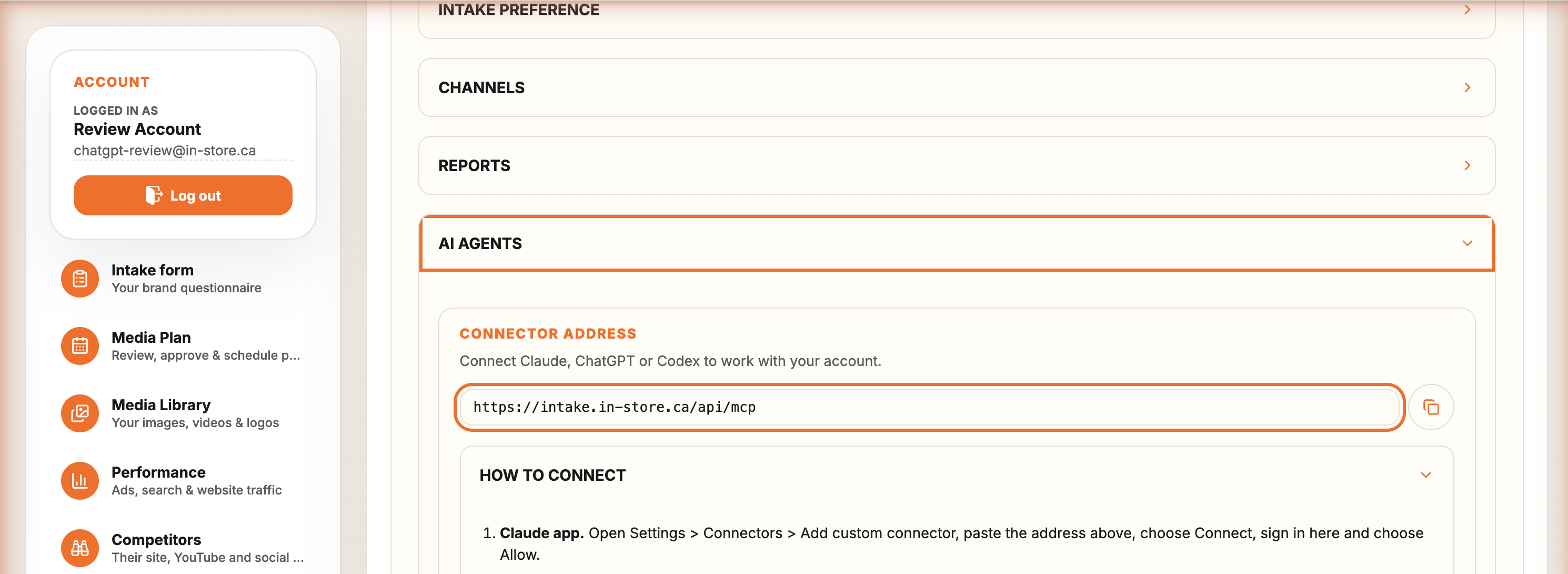
- En su portal abra Configuración y despliegue AI agents.
- Dirección del conector: la dirección que debe pegar en un asistente, con un botón para copiarla.
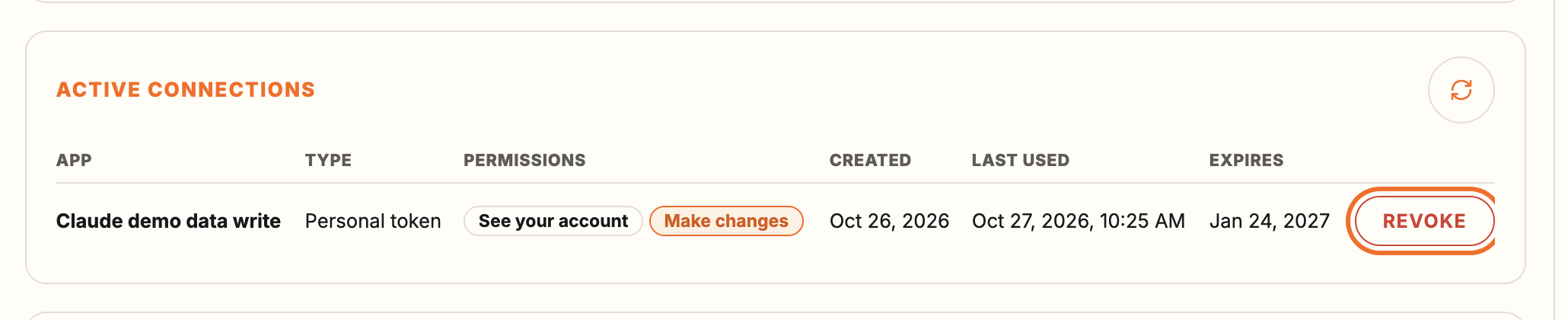
- Conexiones activas: cada asistente y token personal, con sus permisos, cuándo se creó y cuándo se usó por última vez.
- Pulse Revoke junto a una conexión y confirme. La conexión pierde el acceso a partir de la siguiente solicitud que haga.
Bueno saberlo
- Revoke en IN-STORE es el verdadero interruptor de apagado. Quitar el conector en Claude o el plugin en ChatGPT solo lo oculta allí.
- Los tokens personales dejan de funcionar por sí solos cuando termina su duración.
- Una conexión creada iniciando sesión se renueva sola mientras la usa. Si el asistente no la ha usado durante 30 días, se le pedirá que vuelva a iniciar sesión.
- Para cambiar los permisos, revoque la conexión y vuelva a conectarse con la nueva elección.