
Por qué pedimos acceso
Como parte de su servicio de marketing de contenidos, In-Store publica en su Perfil de Negocio de Google (Google Business Profile), la ficha que aparece en la Búsqueda de Google y en Maps. Para que podamos hacerlo de forma segura, usted agrega una cuenta de Google que le proporcionamos como “Manager” de su perfil. Usted no comparte su contraseña, sigue siendo el propietario y puede quitarnos el acceso cuando lo decida. Todo el proceso toma unos cinco minutos.
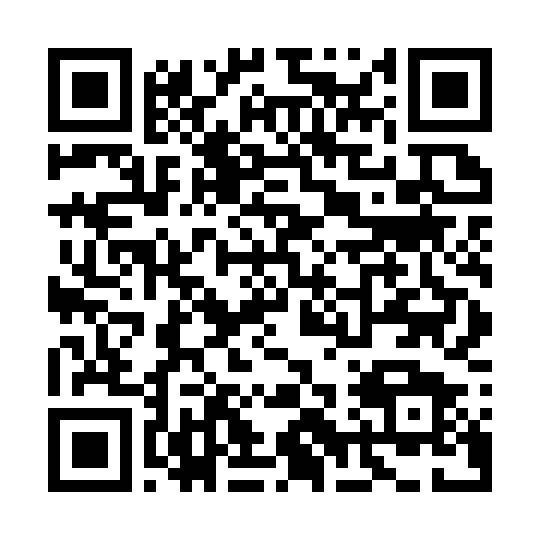
La cuenta que debe agregar como “Manager”
Usted no comparte su contraseña con nosotros. En cambio, invita a una cuenta de Google que le proporcionamos, y nosotros aceptamos de nuestro lado.
Qué puede hacer un “Manager”
Google ofrece dos roles, “Owner” y “Manager”, y pedimos “Manager” porque es el más limitado.
Como “Manager” podemos crear y publicar contenido. El mismo rol también permite editar la información de su negocio, el horario, el número de teléfono, los servicios y las fotos, responder reseñas y mensajes, y descargar estadísticas. Google no ofrece un rol solo para publicar, así que esos permisos vienen incluidos.
Lo que necesitará
- Un Perfil de Negocio de Google de su negocio, y acceso de propietario a él.
- El correo de la cuenta de Google de In-Store, que le proporcionamos.
- Unos cinco minutos.
Paso 1: abra “People and access”
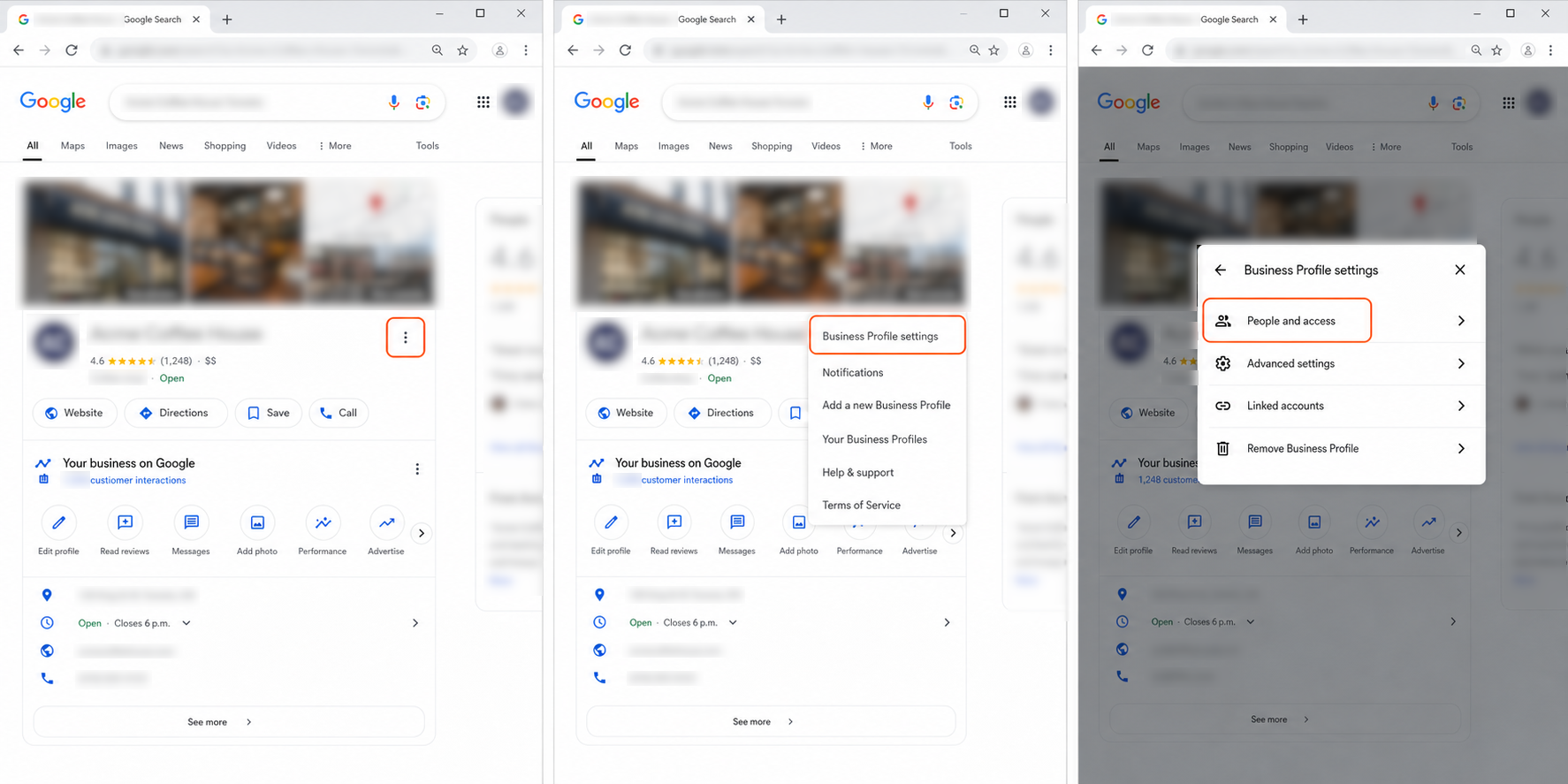
- Abra su Perfil de Negocio en la Búsqueda de Google o en Maps, o en business.google.com, con la sesión iniciada en la cuenta de Google propietaria.
- En el área de gestión del perfil, seleccione “More” (el ícono de tres puntos verticales).
- Seleccione “Business Profile settings”.
- Seleccione “People and access”.
Paso 2: agregue la dirección de correo de In-Store
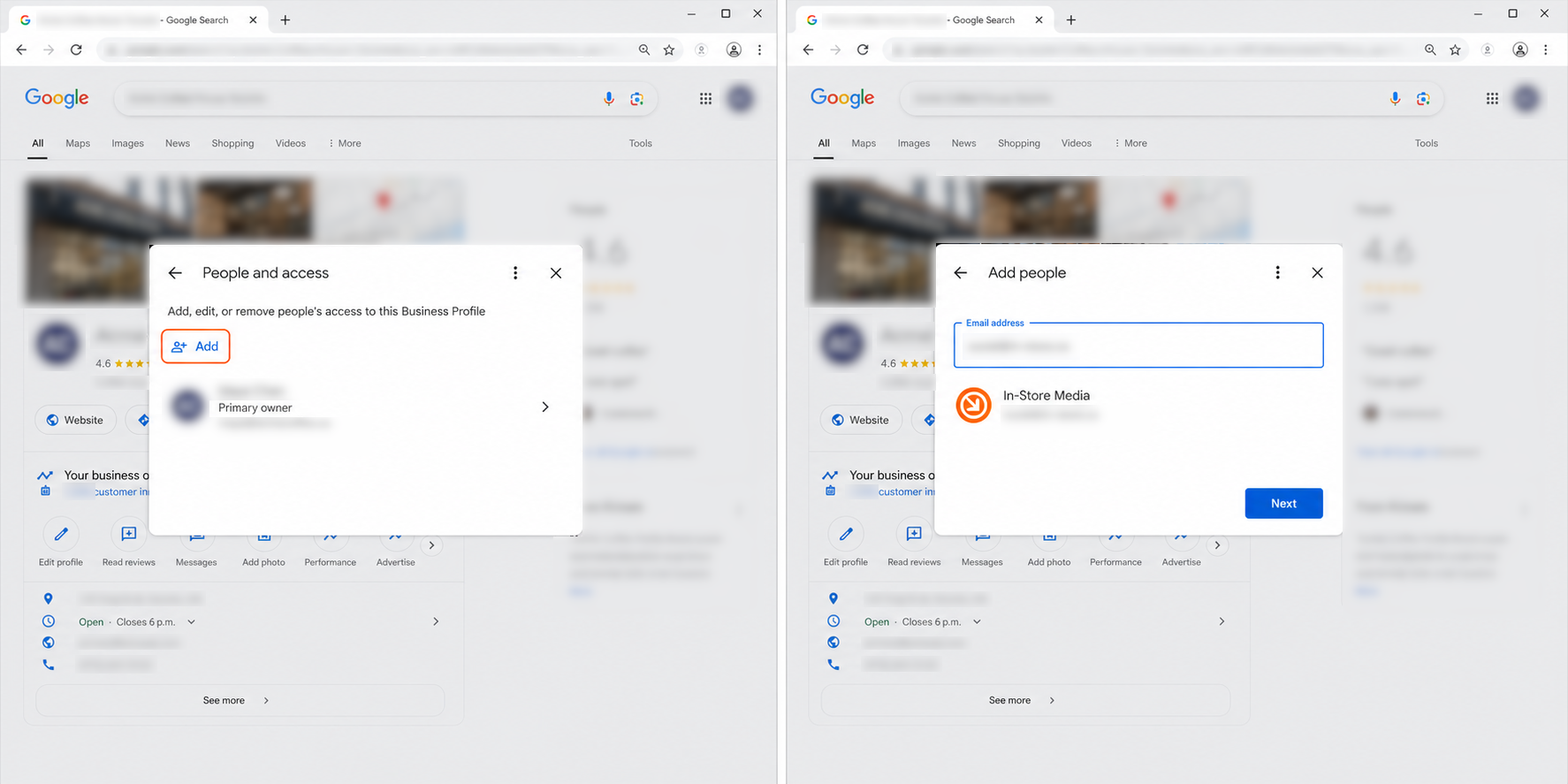
- En “People and access”, seleccione “Add”. El control tiene un ícono de persona con un signo más y normalmente aparece arriba a la izquierda, debajo del texto explicativo.
- Ingrese el correo exacto de la cuenta de Google de In-Store que se le dio durante la incorporación.
- Revise cómo está escrito antes de continuar. Si se equivoca aquí, corre el riesgo de enviar la invitación a un desconocido.
Paso 3: elija “Manager” y luego invite
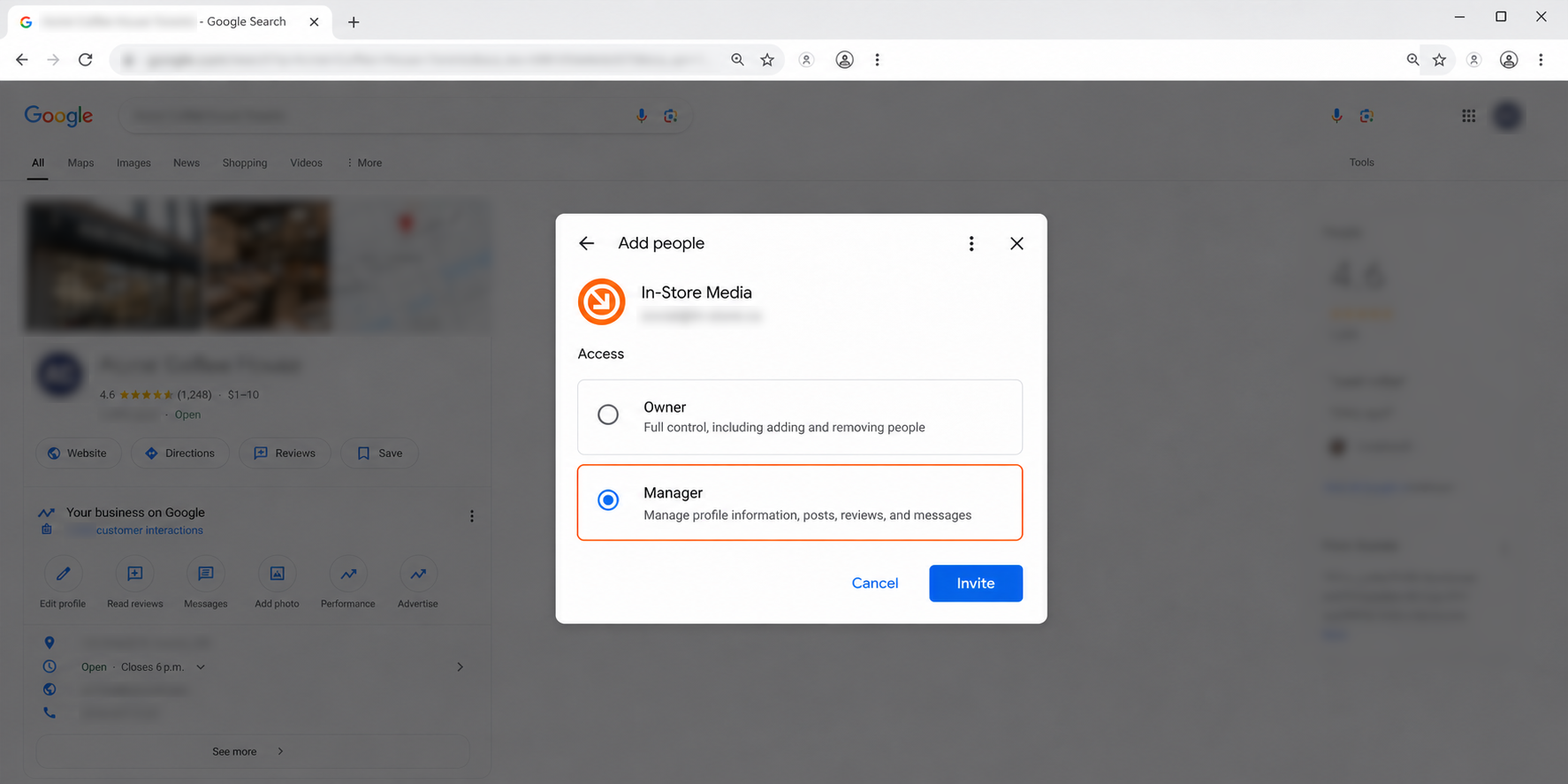
- En “Access”, seleccione “Manager”, no “Owner”.
- Seleccione “Invite”.
Paso 4: confirme la conexión
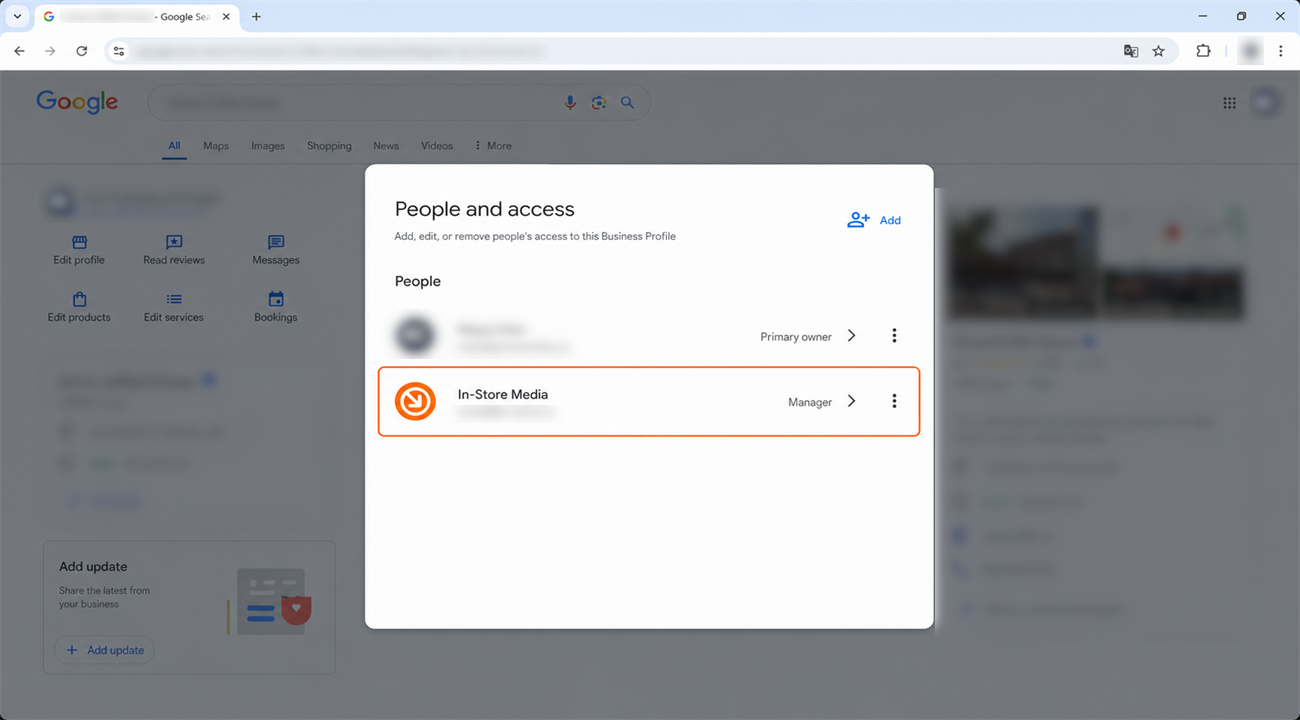
Su invitación aparece en “Pending”, en la misma pantalla, hasta que la aceptemos, normalmente en un día hábil. Una vez aceptada, In-Store pasa a su lista de usuarios como “Manager”, y le confirmaremos que la publicación está en marcha. Google también envía un correo al propietario del perfil cuando se acepta una invitación.
Qué sucede después
Eso es todo. In-Store ya puede publicar en su Perfil de Negocio, y le confirmaremos cuando la publicación esté en marcha. Usted sigue siendo el propietario en todo momento, y puede seguir publicando usted mismo cuando quiera.
Quitarnos el acceso en cualquier momento
Usted siempre tiene el control. Vaya a “Business Profile settings”, luego a “People and access”, seleccione In-Store y elija “Remove person”. Solo los propietarios pueden quitar personas, así que esto es algo que no podemos hacerle a usted ni a nadie más en su perfil.
¿Necesita ayuda?
Pregunte a nuestro chatbot interactivo o llámenos. Encontrará nuestros datos de contacto en el enlace de abajo.