
Por qué pedimos acceso
Como parte de su servicio de marketing de contenidos, In-Store crea y publica pines en sus tableros de Pinterest. Pinterest lo gestiona a través de Business Manager, donde usted nos agrega como socio y da acceso a su perfil. Usted no comparte su contraseña, sigue siendo el propietario de su cuenta y puede revocar nuestro acceso cuando lo decida. Todo el proceso toma unos diez minutos.
El ID que necesitará de nosotros
Usted no comparte su contraseña con nosotros. En cambio, le da acceso a su perfil a un ID de empresa de In-Store.
Qué abarca el acceso “Publisher”
Pinterest tiene una sola opción para el acceso orgánico, llamada “Publisher”, y no se puede limitar. Conviene saber qué incluye antes de otorgarla.
Con el acceso “Publisher” podemos crear, editar, eliminar y programar pines en cualquier formato, ver las estadísticas de cada pin y gestionar los comentarios de sus pines. También nos permite crear, editar, eliminar, archivar y combinar tableros, y cambiar la foto de portada de su perfil.
Solo lo usamos para publicar el contenido que producimos para usted. Pero, como Pinterest no ofrece una opción solo para publicar, no hay ninguna configuración que nos limite a eso.
Lo que necesitará
- Una cuenta de empresa de Pinterest de su negocio, no una personal.
- Acceso a Business Manager en esa cuenta, para poder agregar socios.
- El ID de empresa de In-Store, que le proporcionamos.
- Unos diez minutos.
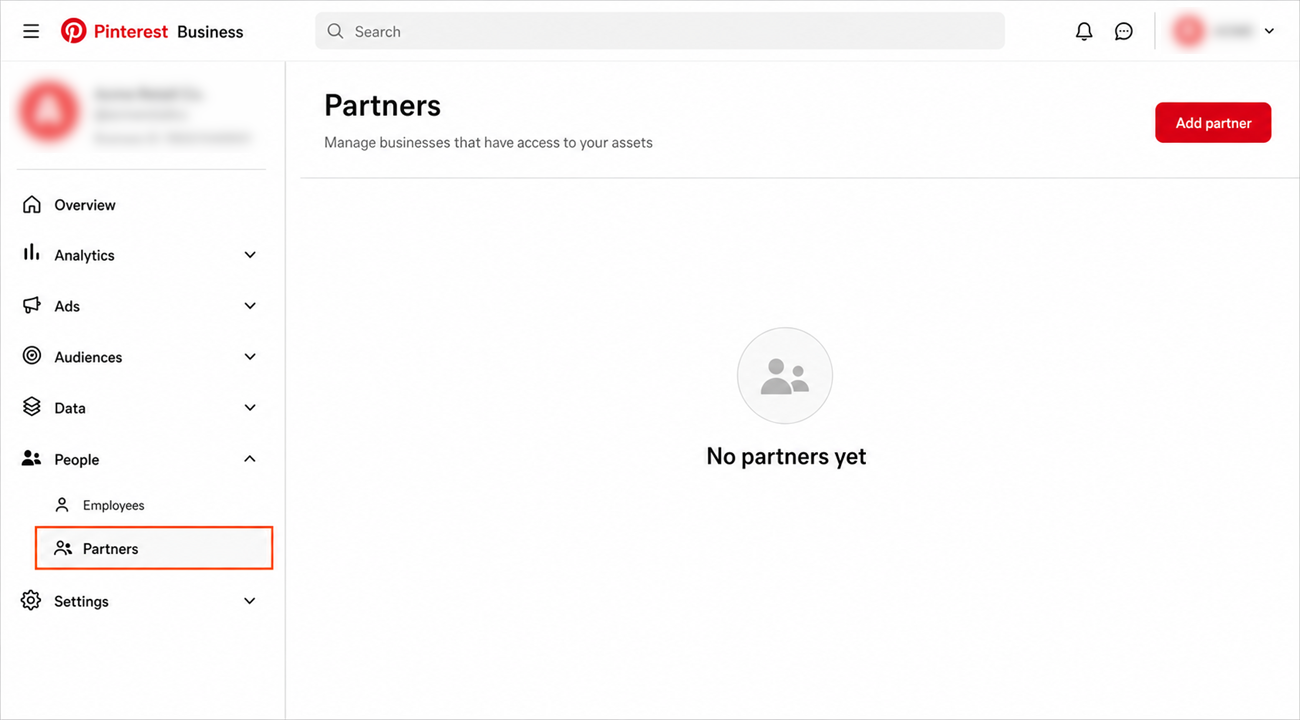
Paso 1: abra Business Manager y vaya a “Partners”
- Inicie sesión en su cuenta de empresa de Pinterest.
- Haga clic en el ícono de menú de la esquina superior izquierda de la pantalla.
- En “Manage business”, seleccione “Business Manager”.
- Haga clic en “Partners” en la navegación de la izquierda.
Paso 2: ingrese el ID de empresa de In-Store
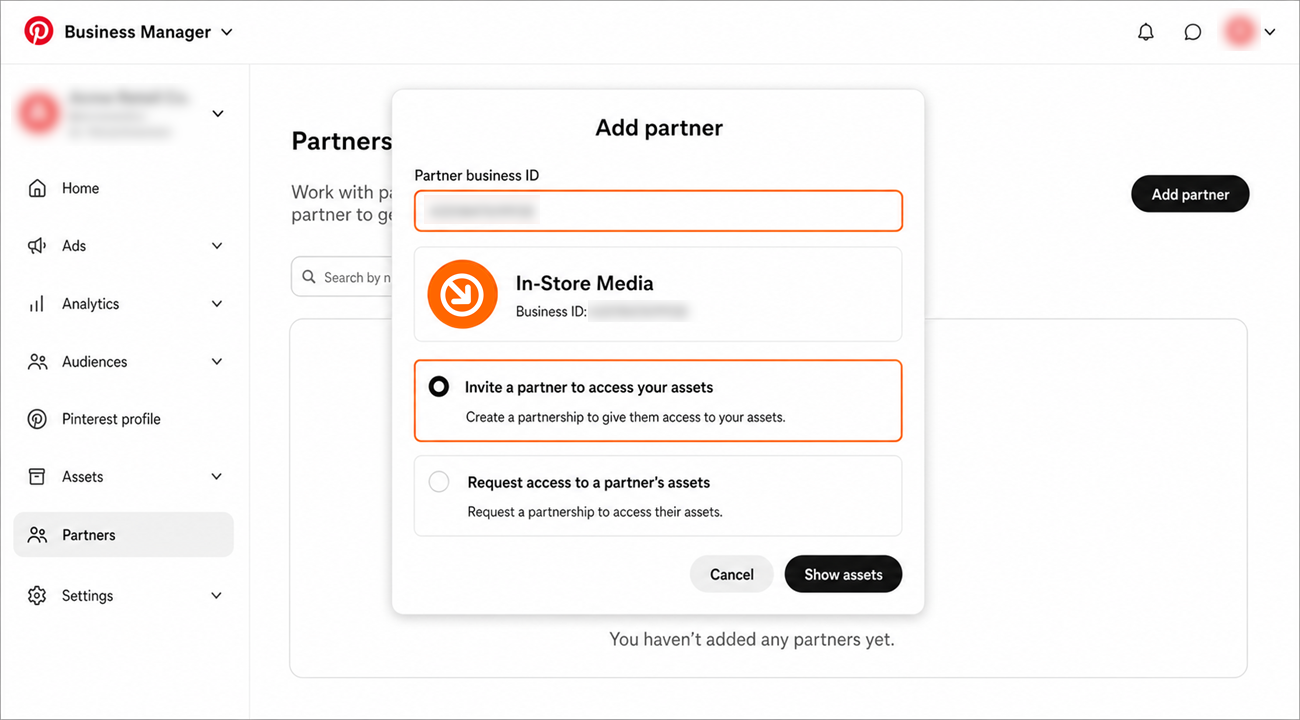
- Haga clic en “Add partner”.
- Ingrese el ID de empresa de In-Store que le dimos.
- Elija “Invite a partner to access your assets”.
- Haga clic en “Show assets”.
Paso 3: otorgue acceso “Publisher” a su perfil
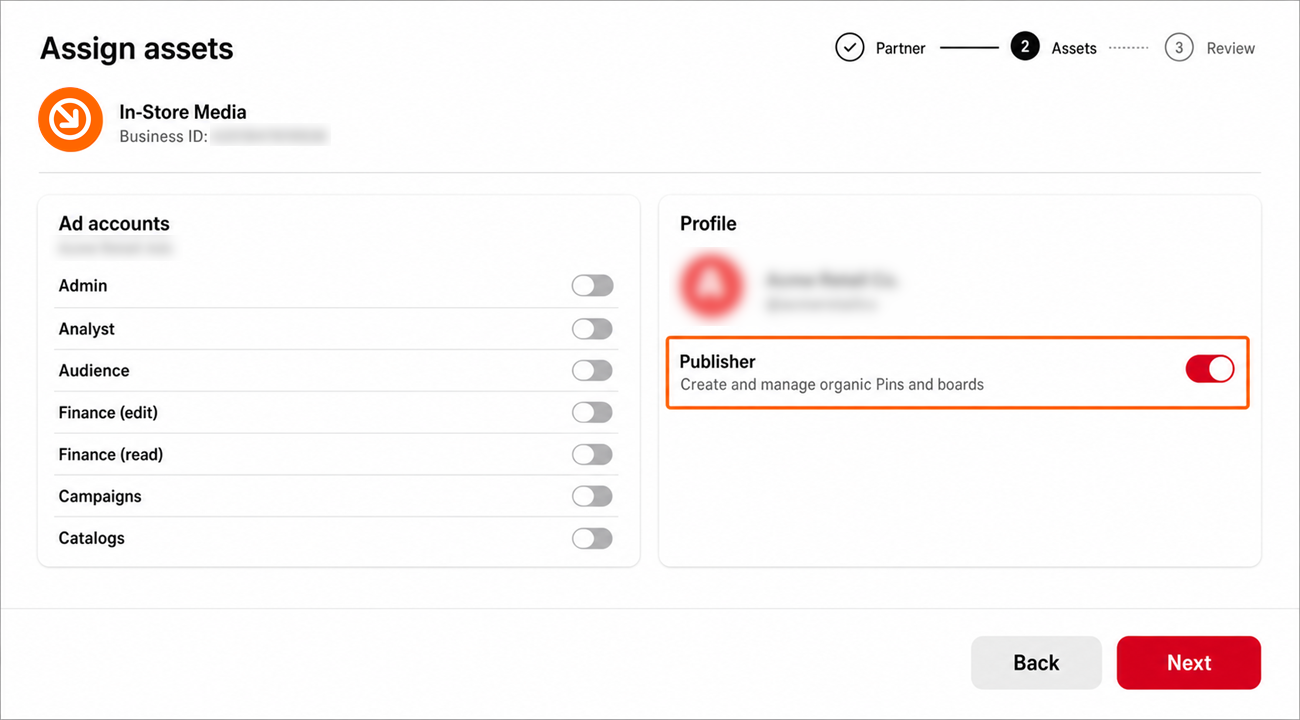
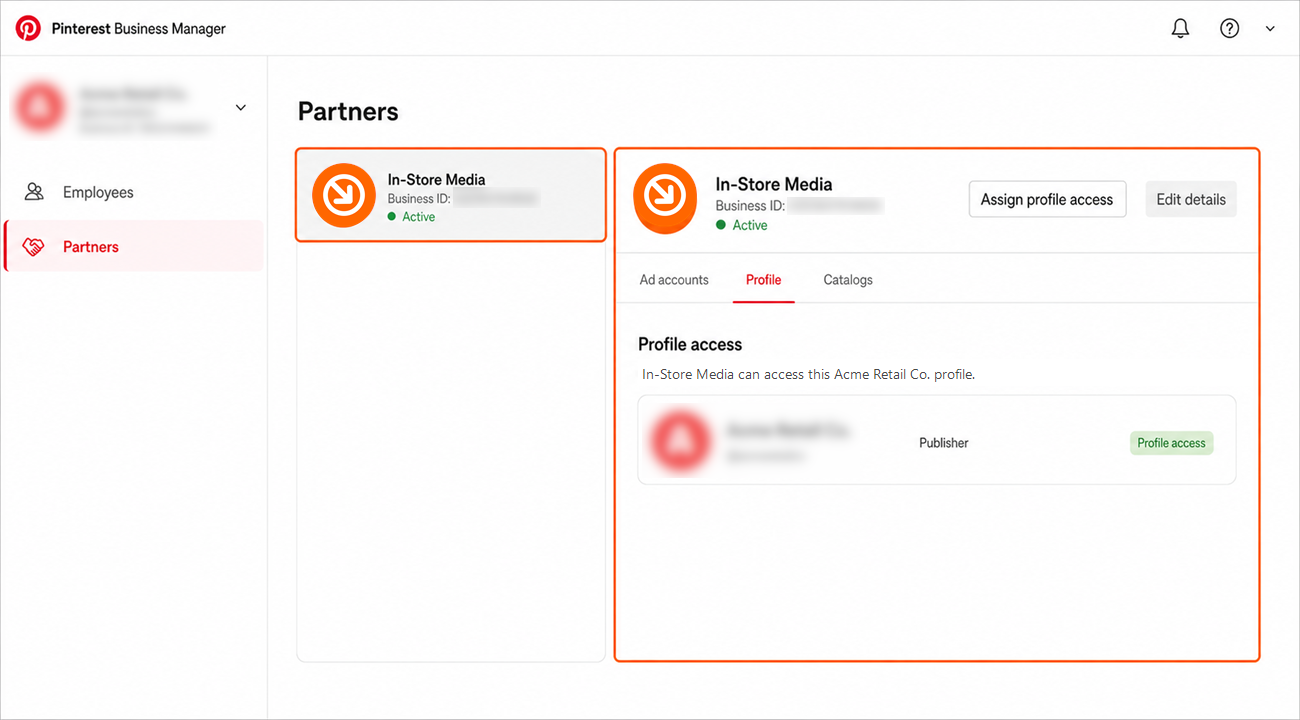
Abra la pestaña del perfil y marque “Publisher” junto a su perfil; luego envíe la invitación.
Paso 4: confirme la conexión
Recibimos su invitación por correo y la aceptamos, normalmente en un día hábil. Una vez aceptada, In-Store aparece en la sección “Partners” de su Business Manager, y le confirmaremos que la publicación está en marcha.
Qué sucede después
Eso es todo. In-Store ya puede crear y programar pines en sus tableros, y le confirmaremos cuando la publicación esté en marcha. Usted sigue siendo el propietario de su cuenta en todo momento, y puede seguir creando pines usted mismo cuando quiera.
Quitarnos el acceso en cualquier momento
Usted siempre tiene el control. En Business Manager, abra la pestaña “Partners”, seleccione In-Store, vaya a la subpestaña “Profile” y haga clic en “Revoke access”. Así termina nuestro acceso a su perfil y la asociación se mantiene. Para quitarnos por completo, haga clic en el ícono de menos junto a nuestro nombre en la lista “Partners”.
¿Necesita ayuda?
Pregunte a nuestro chatbot interactivo o llámenos. Encontrará nuestros datos de contacto en el enlace de abajo.