
Por qué pedimos acceso
Como parte de su servicio de marketing de contenidos, In-Store publica en su canal de Telegram en su nombre. Telegram lo gestiona con bots en lugar de inicios de sesión compartidos, así que creamos un bot para su canal y usted lo agrega como administrador. Usted no comparte su contraseña, no podemos leer sus chats personales y puede quitar el bot cuando lo decida. Todo el proceso toma unos cinco minutos.
El bot que creamos para usted
Cada cliente recibe su propio bot, creado y mantenido por nosotros. Usted no necesita crear uno ni manejar claves o tokens.
Lo que necesitará
- Un canal de Telegram de su negocio.
- Ser el propietario de ese canal, o un administrador con permiso para agregar a otros administradores.
- El nombre de usuario de su bot, que le proporcionamos.
- Unos cinco minutos.
Paso 1: abra la lista de administradores de su canal
- Abra Telegram y vaya a su canal.
- Toque el nombre del canal en la parte superior para abrir la pantalla de información del canal.
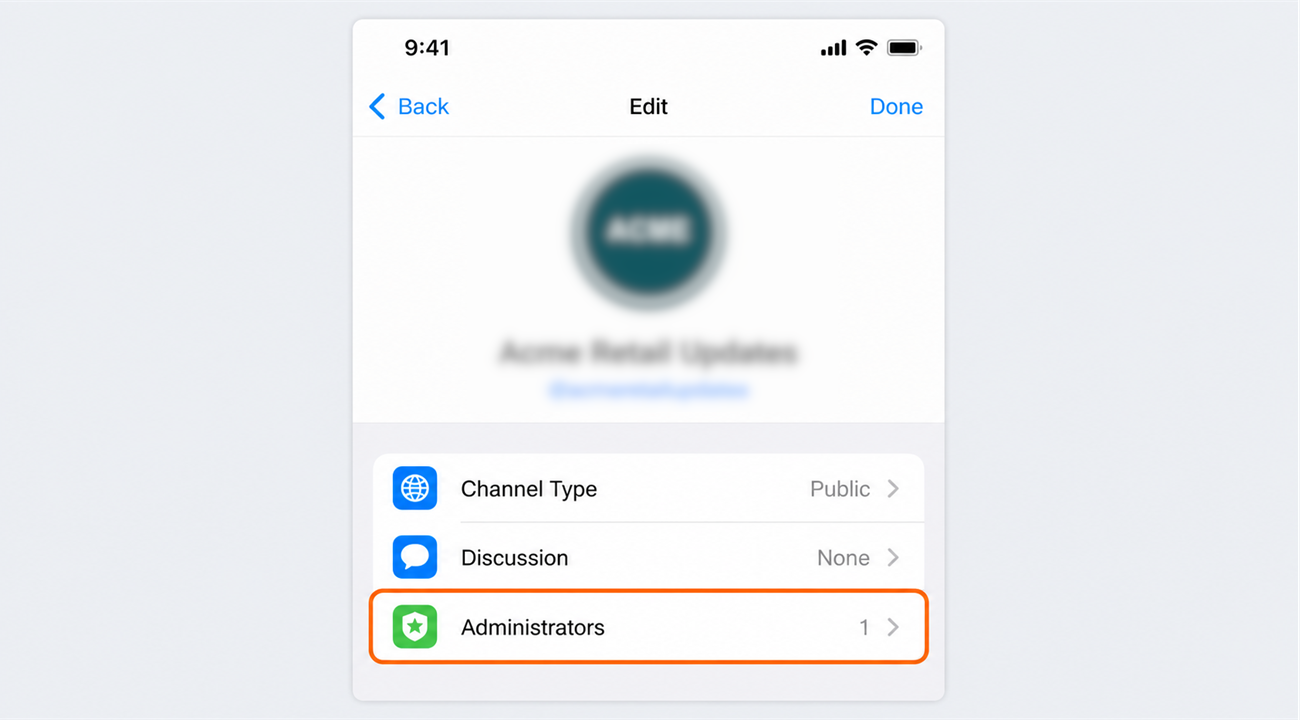
- Toque “Edit” y luego “Administrators”.
Paso 2: agregue el bot de In-Store
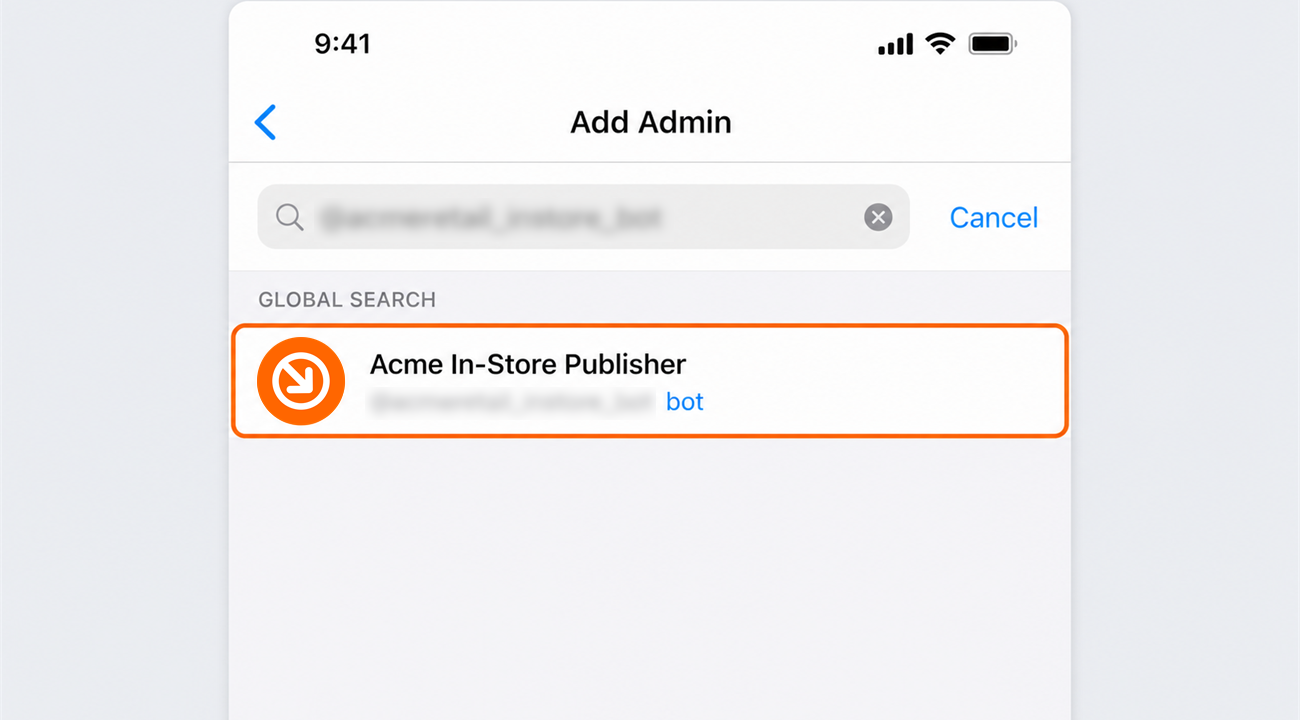
Toque “Add Admin”, luego escriba el nombre de usuario de su bot en el cuadro de búsqueda y selecciónelo. Los bots no aparecen en sus contactos, así que debe buscar el nombre de usuario en lugar de desplazarse para encontrarlo.
Paso 3: otorgue el permiso para publicar
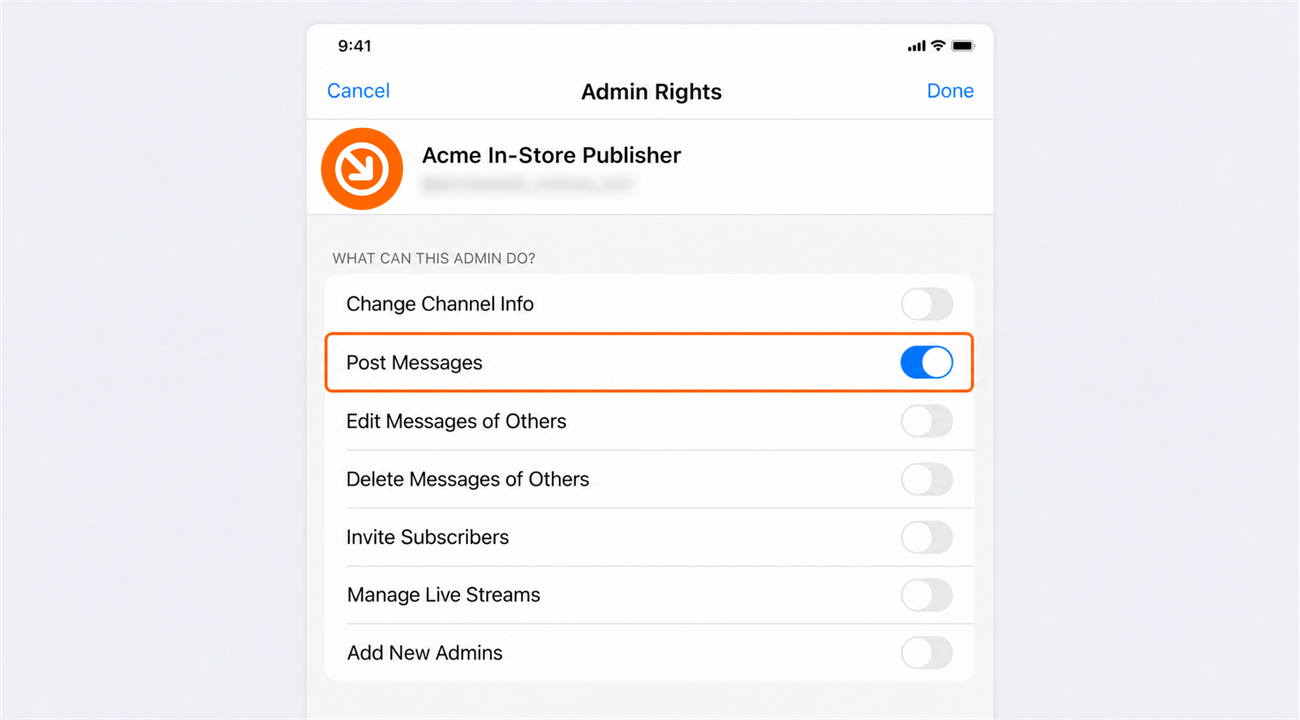
Telegram muestra una lista de lo que el bot puede hacer. Active “Post Messages”, deje todo lo demás desactivado y guarde.
Paso 4: confirme la conexión
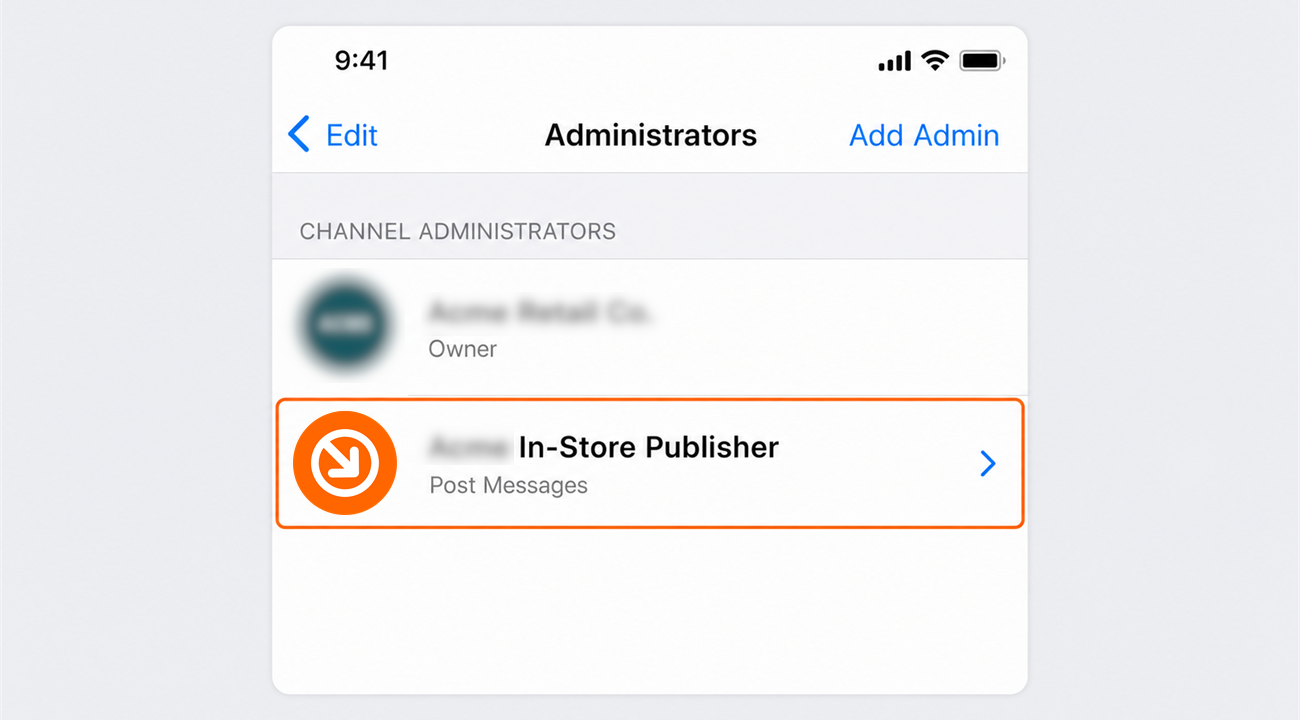
Su bot debería aparecer ahora en la lista de administradores del canal. Si aparece, ya terminó.
Qué sucede después
Eso es todo. In-Store ya puede publicar en su canal, y le confirmaremos cuando la publicación esté en marcha. Usted sigue siendo el propietario del canal en todo momento, y puede seguir publicando usted mismo cuando quiera.
Una limitación que conviene conocer
Telegram solo permite que un bot elimine sus propios mensajes durante las 48 horas posteriores a publicarlos. Dentro de ese plazo podemos eliminar una publicación por usted. Después, la publicación debe eliminarla usted en Telegram, igual que eliminaría cualquier otro mensaje de su canal.
Esto no es exclusivo de In-Store. Es una regla que Telegram aplica a todos los bots, así que funciona igual con cualquier otra agencia o herramienta de programación.
Quitarnos el acceso en cualquier momento
Usted siempre tiene el control, y puede quitar el bot usted mismo sin contactarnos. Abra su canal, toque el nombre del canal, luego “Edit” y luego “Administrators”, seleccione su bot y elija “Dismiss Admin”. También puede quitarlo del canal por completo.
¿Necesita ayuda?
Pregunte a nuestro chatbot interactivo o llámenos. Encontrará nuestros datos de contacto en el enlace de abajo.