
Por qué pedimos acceso
Como parte de su servicio de marketing de contenidos, In-Store publica en su cuenta de X en su nombre. Usted mismo conecta esa cuenta, desde su portal: pulsa un botón, X le pregunta si quiere autorizarnos y usted acepta. Nunca comparte su contraseña, nunca vemos su inicio de sesión y puede desconectarla cuando lo decida. Todo toma unos dos minutos.
Lo que necesitará
- La cuenta de X de su negocio, y la posibilidad de iniciar sesión en ella en x.com.
- Esa cuenta configurada como pública y no protegida, y sin suspensión ni limitación por parte de X.
- Su portal de In-Store, abierto en el mismo navegador.
- Unos dos minutos.
Paso 1: busque X en sus conexiones
- Inicie sesión en su portal.
- Abra Configuración en el menú de la izquierda.
- Abra la sección “Channels”.
- Arriba está la lista “Connections”. Busque en ella la fila de X (Twitter).
Paso 2: pulse “Connect X”
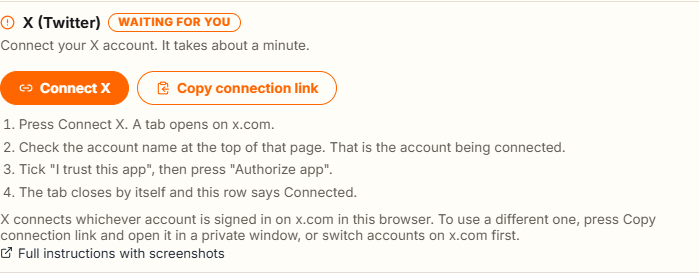
Pulse “Connect X”. Se abre una pestaña nueva en x.com con la pantalla de autorización.
Paso 3: autorícenos en X
- Revise el nombre de la cuenta que aparece en la parte superior de la pantalla de X. Esa es la cuenta que se está conectando.
- Marque “I trust this app”.
- Pulse Authorize app.
Paso 4: Revise la fila
La pestaña de X se cierra sola y usted vuelve a su portal. La fila X (Twitter) ahora dice Connected, con “Connected as @yourhandle” y la fecha y hora de la conexión debajo. En cuanto aparece esa línea, ya terminó, y no tiene que enviarnos nada.
Lo que esta conexión nos permite hacer
Ponemos en línea las publicaciones que usted aprobó, subimos las imágenes que las acompañan y leemos el nombre de su cuenta para que la fila muestre qué cuenta está conectada. Para eso lo usamos.
Si X indica que la cuenta está suspendida
X puede suspender o limitar una cuenta y, mientras lo hace, no se puede publicar nada desde ella. Cuando eso ocurre, la fila lo indica en lugar de mostrar una línea de conexión, y volver a conectar la misma cuenta no cambia nada. Primero apele en la configuración de su cuenta de X. Cuando X haya levantado la restricción, o cuando tenga otra cuenta empresarial para usar, pulse Use a different X account.
Quitarnos el acceso en cualquier momento
Usted siempre tiene el control, y es la misma fila desde la que se conectó. Pulse Disconnect para terminar la conexión, lo que impide que las publicaciones programadas se publiquen en X. Pulse Use a different X account para cambiar una cuenta por otra en un solo paso.
También puede terminarla desde el propio X, sin abrir su portal. En x.com vaya a Settings, luego Security and account access, luego Apps and sessions, luego Connected apps, busque nuestra aplicación en la lista y revoque su acceso.
¿Necesita ayuda?
Pregunte a nuestro chatbot interactivo o llámenos. Encontrará nuestros datos de contacto en el enlace de abajo.