

Antes de empezar
Esta guía cubre los sitios de Wix que tienen agregado Wix Blog, que es donde irán los artículos que escribimos para usted.
Debe ser el propietario del sitio, o un colaborador cuyo rol permita invitar a otras personas. Si usted creó el sitio, ese es usted.
Por qué pedimos acceso
Como parte de su servicio de marketing de contenidos, In-Store escribe artículos para su sitio web. Para agregarlos por usted, le pedimos que nos invite a su sitio como redactor del blog.
Es una invitación, no una contraseña. Usted la envía desde su propio panel de Wix, nosotros la aceptamos con nuestra propia cuenta de Wix y usted puede retirarla en cualquier momento. Nunca comparte con nosotros su inicio de sesión de Wix, y después no tiene que enviarnos nada. Todo el proceso toma unos cinco minutos.
Lo que permite este acceso
Pedimos el rol Blog Writer, que es el rol más limitado que ofrece Wix y que aun así permite publicar un artículo en su sitio.
Como Blog Writer podemos abrir el administrador de su blog, escribir entradas, publicar nuestras propias entradas, agregar una imagen de portada, aplicar una de sus categorías existentes y agregar etiquetas. Eso es todo.
Lo que necesitará
- Un sitio de Wix con Wix Blog agregado.
- Acceso de propietario a ese sitio, o un rol que le permita invitar colaboradores.
- La dirección de correo de In-Store, que le damos durante la incorporación.
- Un puesto de colaborador libre en su sitio. La mayoría de los planes de Wix incluye uno, y si el suyo ya está ocupado, le ayudaremos a resolverlo.
- Unos cinco minutos.
Paso 1: Abra Roles & Permissions
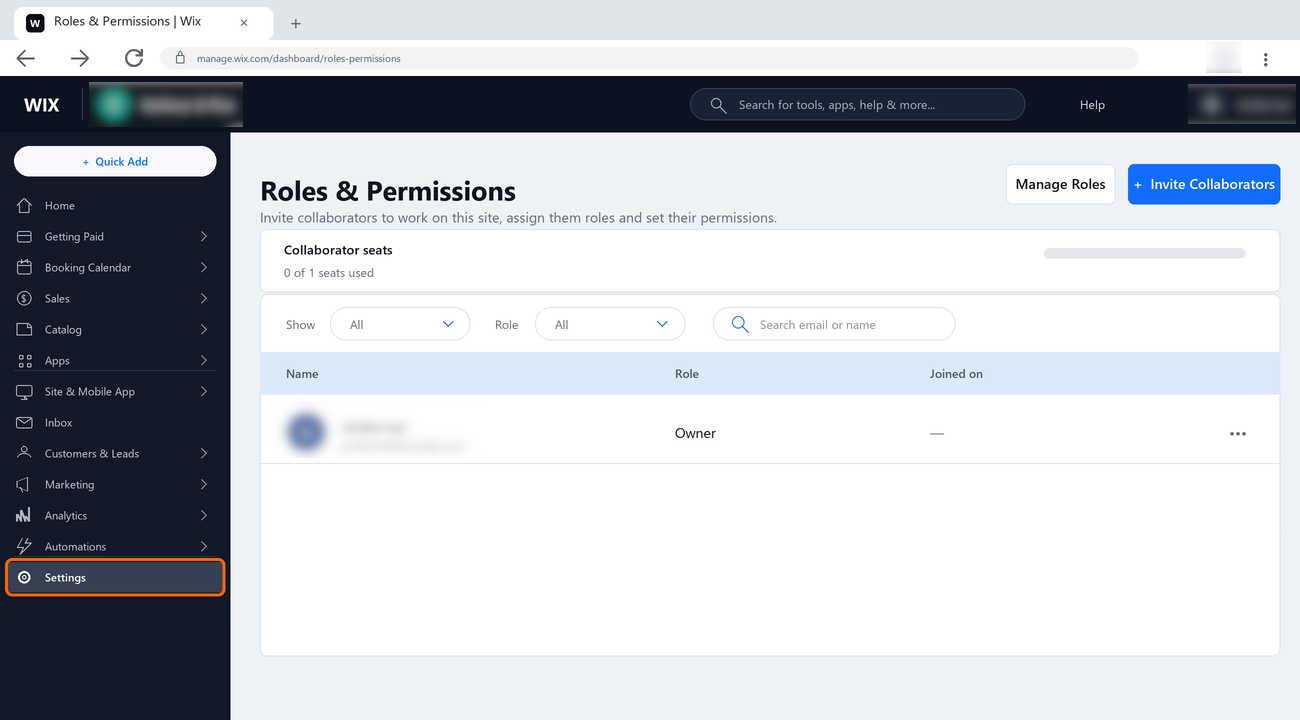
Inicie sesión en Wix y abra el panel del sitio para el que quiere que escribamos. En el menú de la izquierda, vaya a Settings y luego a Roles & Permissions. La página muestra a todas las personas que tienen acceso al sitio en este momento y, arriba, cuántos puestos de colaborador ha usado.
Paso 2: Invite a In-Store
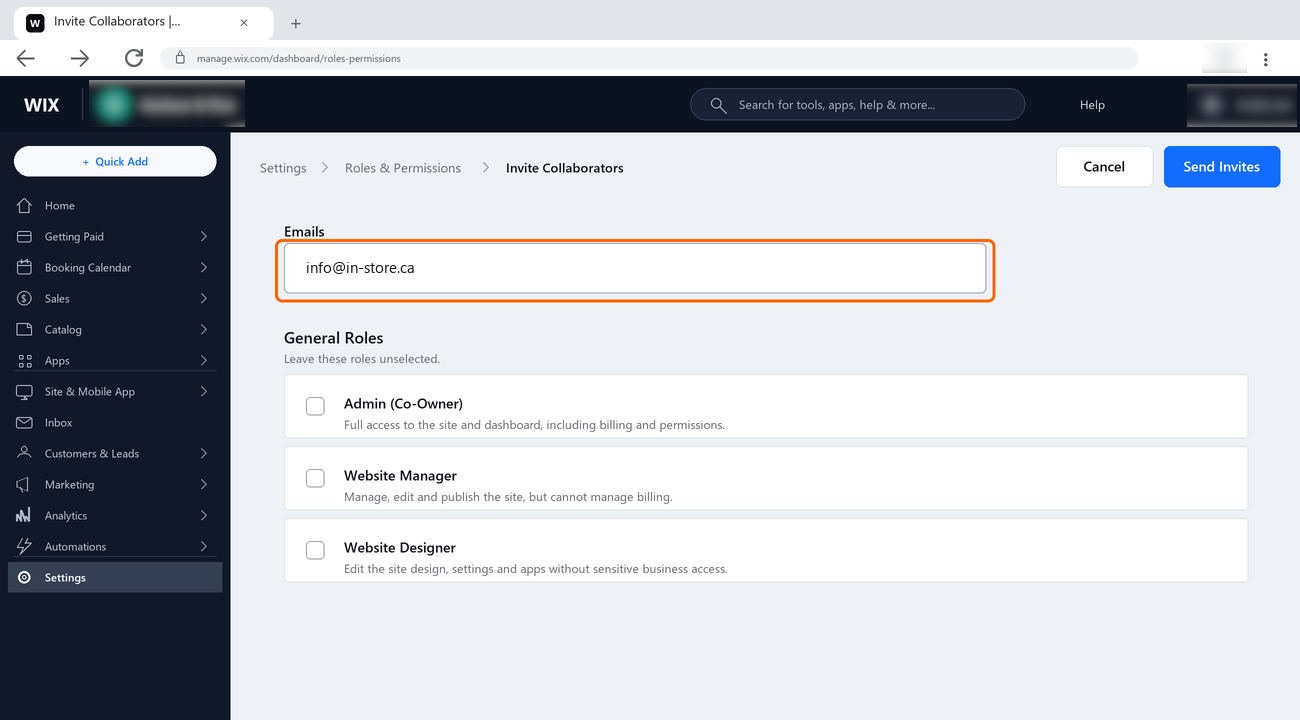
- Haga clic en Invite Collaborators.
- En el campo Emails, ingrese la dirección de In-Store que le dimos durante la incorporación.
- Deje sin marcar los roles generales del sitio.
- Todavía no envíe la invitación. El rol se elige en el paso siguiente.
Paso 3: Elija el rol Blog Writer
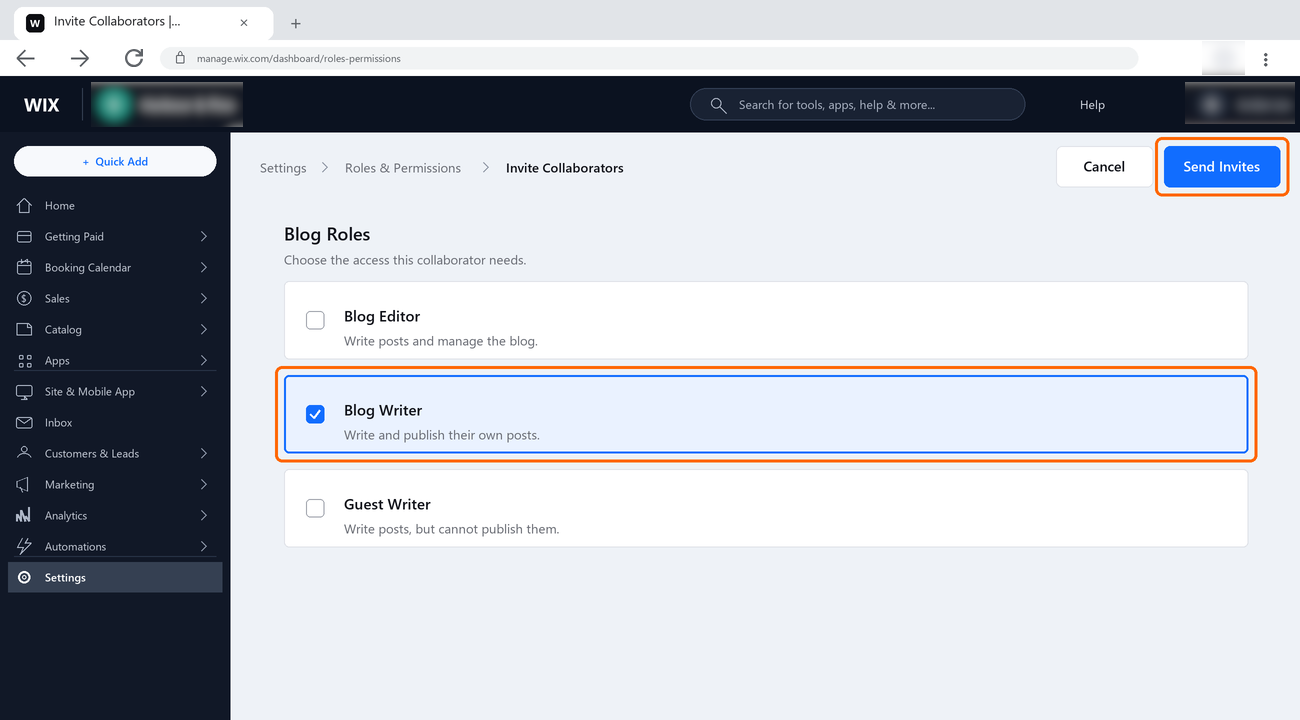
Desplácese hacia abajo en el mismo panel hasta la sección Blog Roles. Marque Blog Writer y luego haga clic en Send Invites.
Hay tres roles de blog y es fácil confundirlos. Blog Writer es el que necesitamos. Blog Editor da más permisos de los que usamos, y Guest Writer no puede publicar nada, lo que lo obligaría a aprobar cada artículo dos veces.
Paso 4: Verifique que la invitación se envió
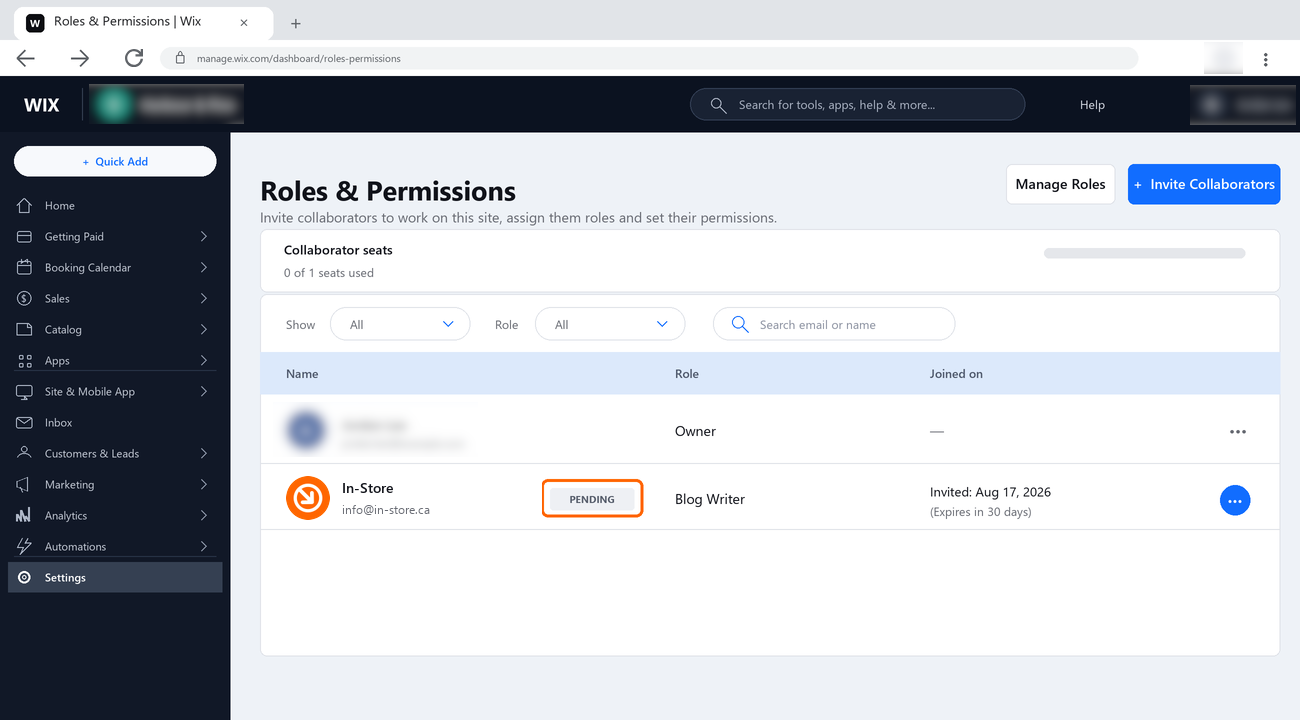
De vuelta en la página Roles & Permissions, la dirección de In-Store aparece ahora en la lista con la etiqueta PENDING al lado. Es lo correcto, y se mantiene así hasta que la aceptemos.
La columna Joined on muestra cuándo envió la invitación y cuánto tiempo falta para que venza. Las invitaciones de Wix son válidas durante treinta días.
Qué sucede después
Eso es todo. Cuando aceptemos, le confirmaremos que la conexión funciona.
A partir de ese momento, cada artículo que escribimos para usted queda preparado para su revisión. Nada se publica sin su visto bueno. Cada uno espera en su panel de In-Store, marcado como In review, donde puede leerlo, editarlo, aprobarlo o pedir cambios. Se publica solo después de que usted lo haya aprobado.
Usted conserva la propiedad total del sitio en todo momento, y puede seguir publicando por su cuenta cuando quiera.
Si Wix indica que no le quedan puestos de colaborador
En la mayoría de los planes, los sitios de Wix incluyen un puesto de colaborador, y el puesto se ocupa cuando se acepta una invitación, no cuando se envía. Por eso, si otra persona ya le ayuda con su sitio, como el diseñador que lo creó, es posible que la invitación salga con normalidad y luego falle de nuestro lado.
Tiene dos formas de resolverlo. Puede mejorar el plan del sitio, lo que aumenta el número de puestos, o puede liberar el puesto que tiene quitando a un colaborador que ya no necesite acceso.
Si no está seguro de cuál es su caso, contáctenos antes de cambiar nada. Podemos decirle lo que vemos de nuestro lado, y suele ser más rápido que averiguarlo desde el panel.
Quitarnos el acceso en cualquier momento
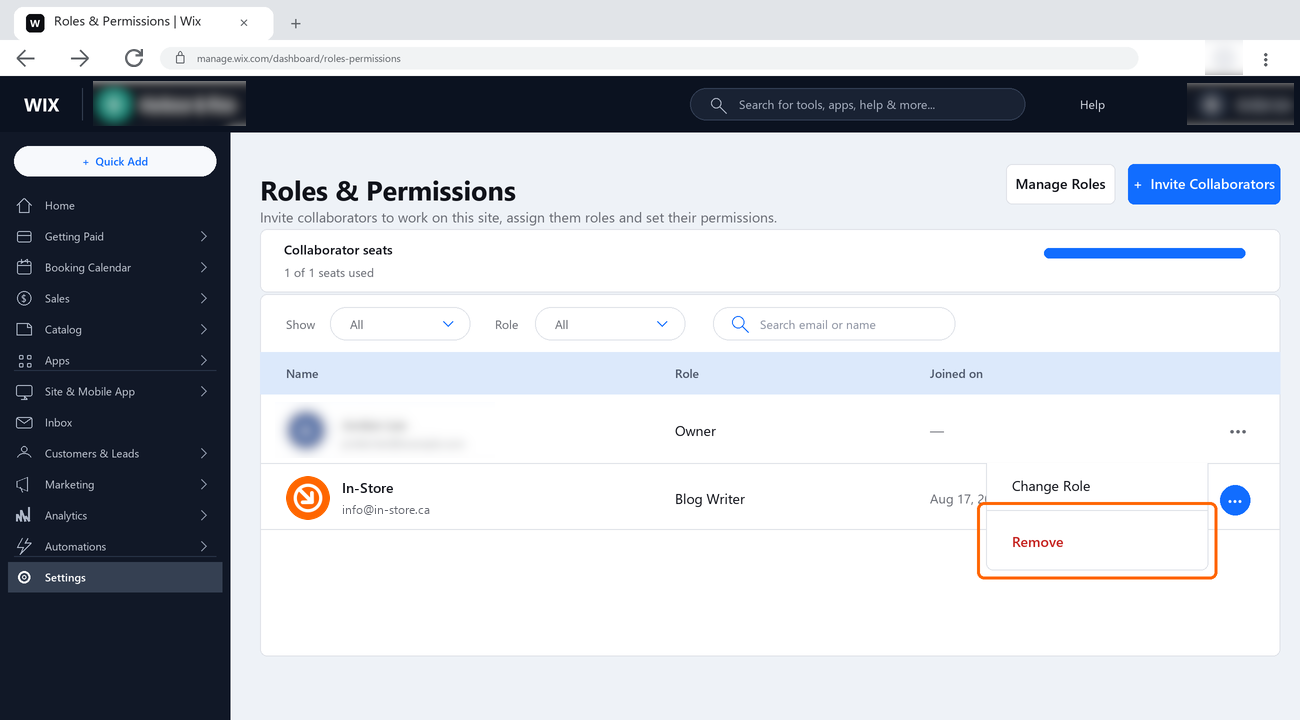
Usted siempre tiene el control, y puede terminar nuestro acceso por su cuenta sin contactarnos. Vaya a Settings, luego Roles & Permissions, pase el cursor sobre la fila de In-Store, haga clic en el ícono More Actions y elija Remove.
El acceso se detiene de inmediato y el puesto de colaborador vuelve a quedar libre. Los artículos que ya publicamos permanecen en su sitio y siguen siendo suyos, tal como estaban.
¿Necesita ayuda?
Pregunte a nuestro chatbot interactivo o llámenos. Encontrará nuestros datos de contacto en el enlace de abajo.