

Antes de empezar
Esta guía cubre WordPress autoalojado, el tipo de sitio que usted o su desarrollador instalaron en su propio hosting.
Su sitio debe funcionar con https, así que busque el candado en su navegador. WordPress no creará la credencial que se describe más abajo en un sitio sin https.
Por qué pedimos acceso
Como parte de su servicio de marketing de contenidos, In-Store escribe artículos para su sitio web. Para que podamos agregarlos de forma segura, usted crea una cuenta de usuario para nosotros en su sitio y genera una contraseña de aplicación para ella.
Una contraseña de aplicación es una credencial aparte y revocable, integrada en WordPress justamente para este fin. No sirve para iniciar sesión en su panel, solo funciona para el tipo de conexión automatizada que se describe aquí, y usted puede cancelarla desde su propio sitio en cualquier momento. Nunca comparte con nosotros su propio inicio de sesión. Todo el proceso toma unos diez minutos.
Lo que nos enviará
Esta es la única conexión en la que algo tiene que viajar de usted a nosotros. Todas las demás plataformas a las que nos conectamos se configuran por completo dentro de la propia plataforma. WordPress no, así que al final de esta guía nos envía tres datos por correo electrónico:
- La dirección de su sitio, copiada de la configuración de WordPress en el paso 5.
- El nombre de usuario, que será in-store.
- La contraseña de aplicación que genere en el paso 4.
Lo que puede hacer este usuario
Pedimos el rol Editor, que es el rol estándar más limitado de WordPress que cubre lo que necesitamos. Como Editor podemos crear, editar, publicar y eliminar entradas, y subir imágenes a su biblioteca de medios.
El mismo rol también cubre páginas, categorías y etiquetas, la moderación de comentarios y la edición de entradas escritas por otras personas. WordPress no ofrece un rol solo para publicar, así que esas funciones vienen incluidas. Solo usamos la cuenta para los artículos que producimos para usted.
Lo que necesitará
- Un sitio de WordPress autoalojado, que funcione con https.
- Una cuenta de Administrator en ese sitio, porque solo un Administrator puede agregar usuarios.
- La dirección de correo de In-Store, que le damos durante la incorporación.
- Unos diez minutos.
Paso 1: Cree el usuario de In-Store
- Inicie sesión en su panel de WordPress como Administrator.
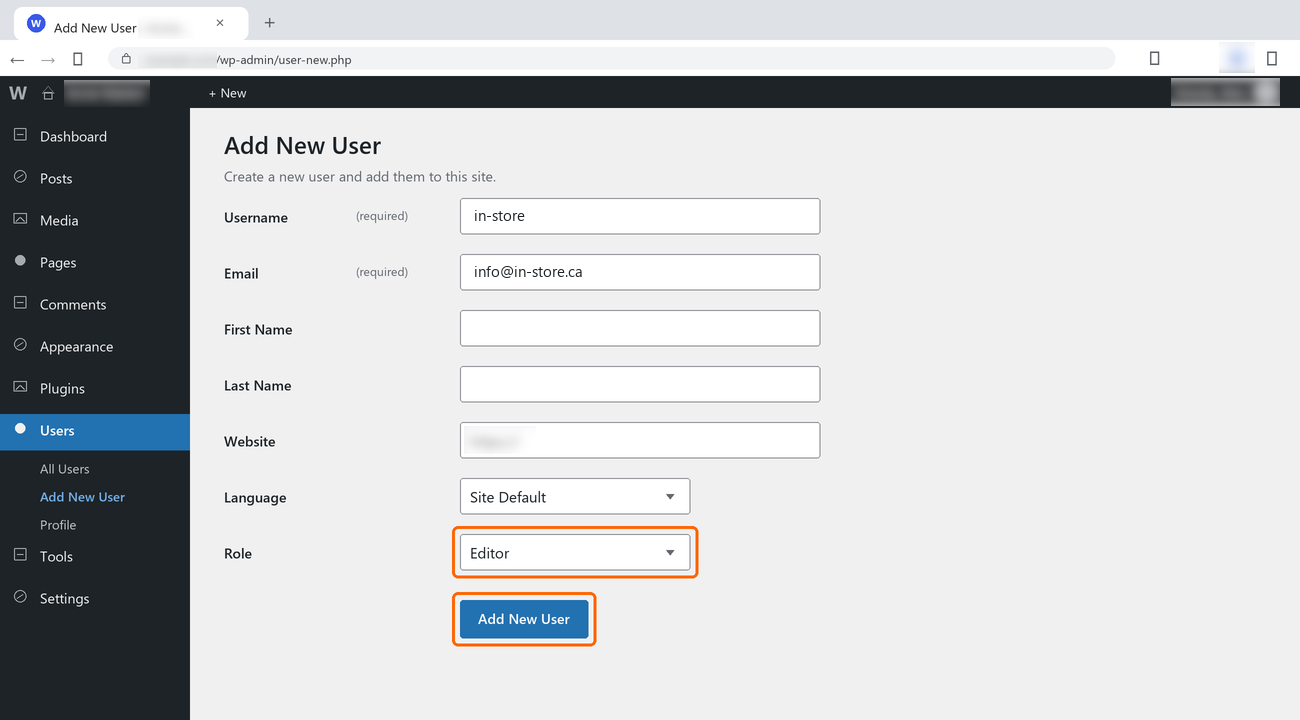
- En el menú de la izquierda, vaya a Users y luego a Add New User. En versiones anteriores esta opción se llama Add New.
- En Username escriba in-store y en Email la dirección de In-Store que le dimos durante la incorporación.
- En Role, seleccione Editor.
- Haga clic en Add New User.
Paso 2: Abra el perfil del usuario de In-Store
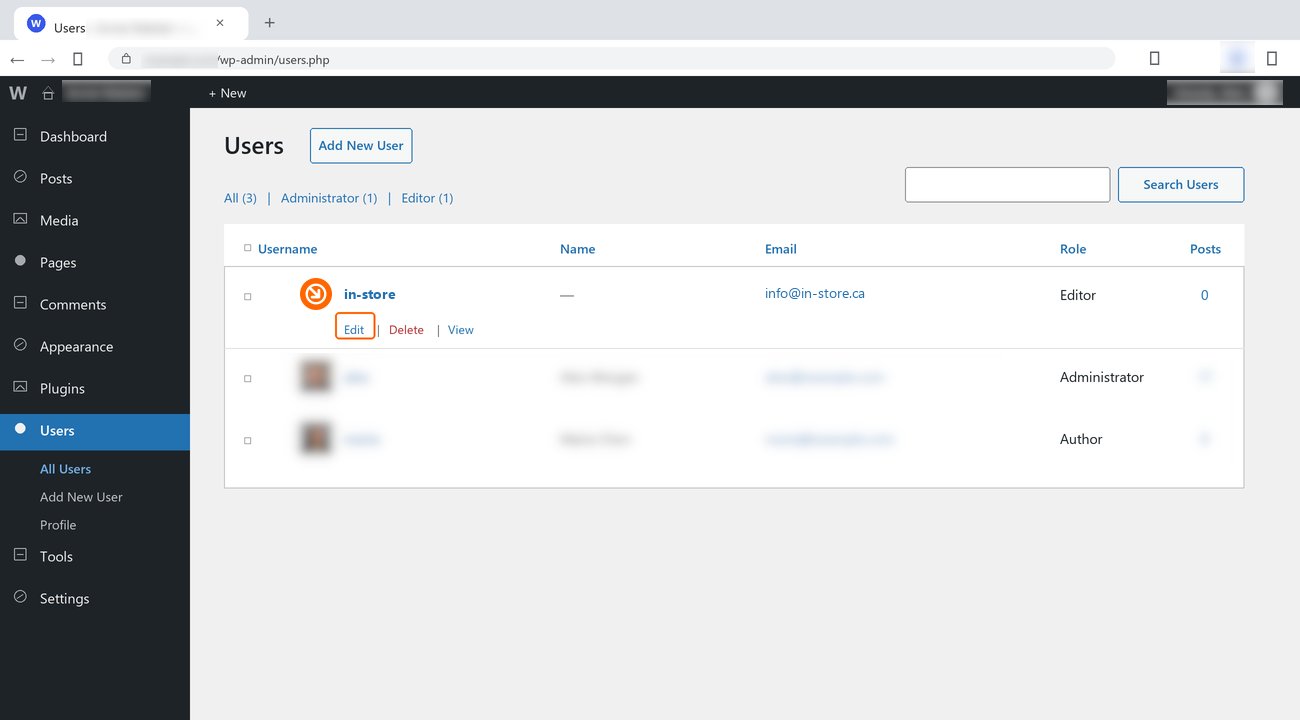
Vaya a Users, busque in-store en la lista y haga clic en Edit, debajo del nombre. La página de perfil se abre en la configuración de la propia cuenta, y la sección que necesita está al final de todo, debajo de los campos de contacto y contraseña.
Paso 3: Cree una contraseña de aplicación
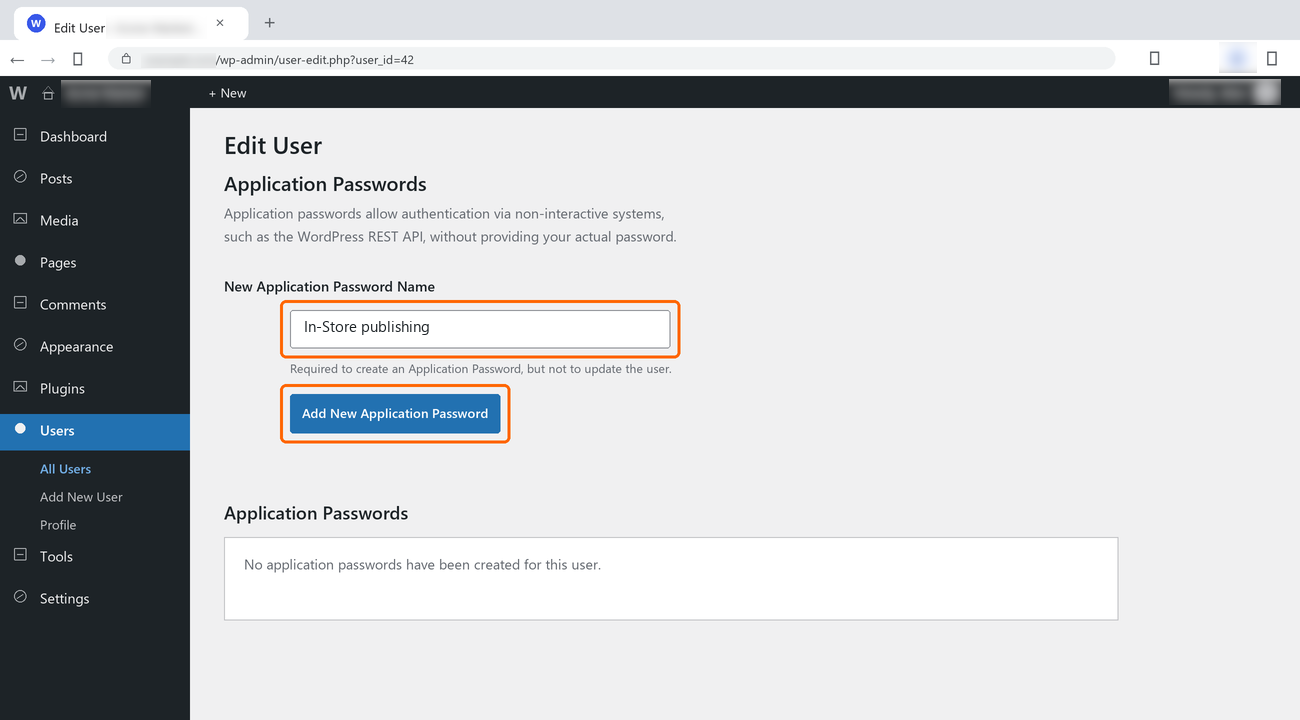
Desplácese hasta la sección Application Passwords, cerca del final de la página de perfil. Escriba un nombre en el campo New Application Password Name y luego haga clic en Add New Application Password.
El nombre es solo una etiqueta para sus propios registros, para que más adelante sepa para qué era cada credencial. Algo como In-Store publishing funciona bien.
Paso 4: Copie la contraseña antes de salir de la página
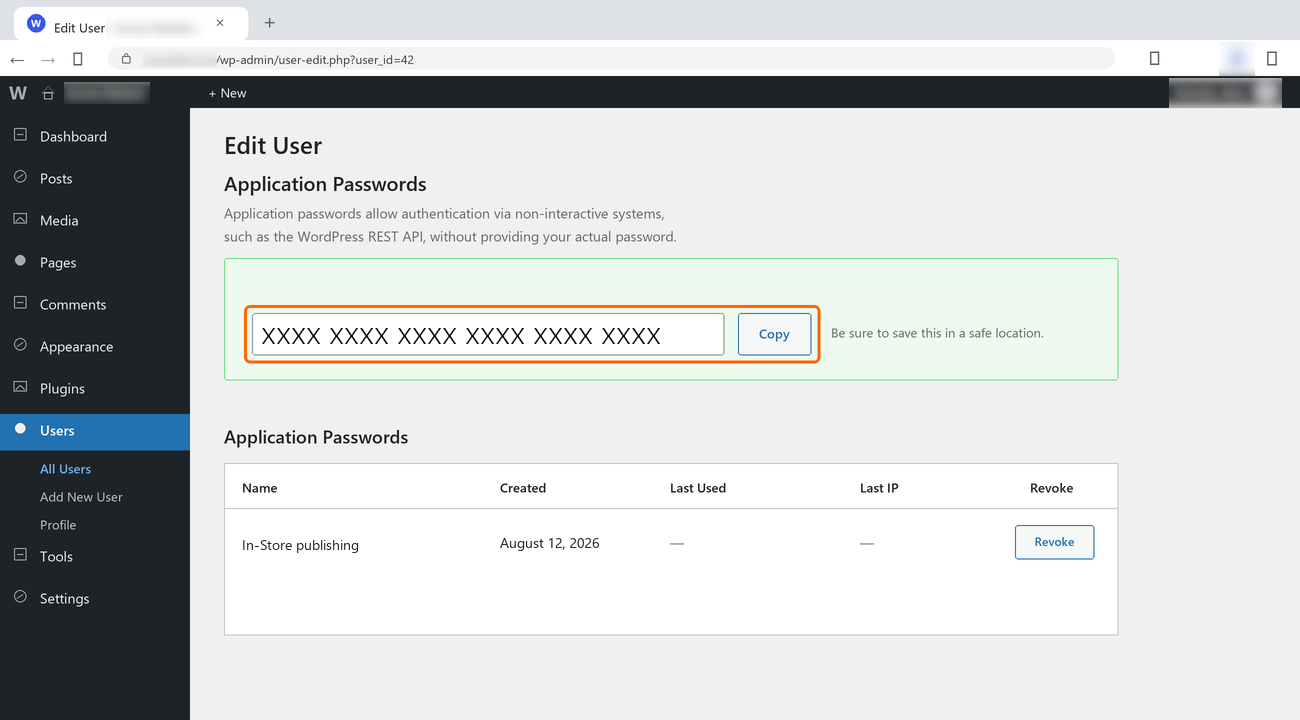
WordPress muestra ahora la contraseña generada una sola vez, como letras y números en grupos cortos. Cópiela antes de ir a cualquier otro lugar. Una vez que sale de la página no se puede volver a mostrar, y la única solución es revocarla y generar otra.
Cópiela exactamente como aparece, con los espacios incluidos.
Paso 5: Envíenos la dirección de su sitio y la contraseña
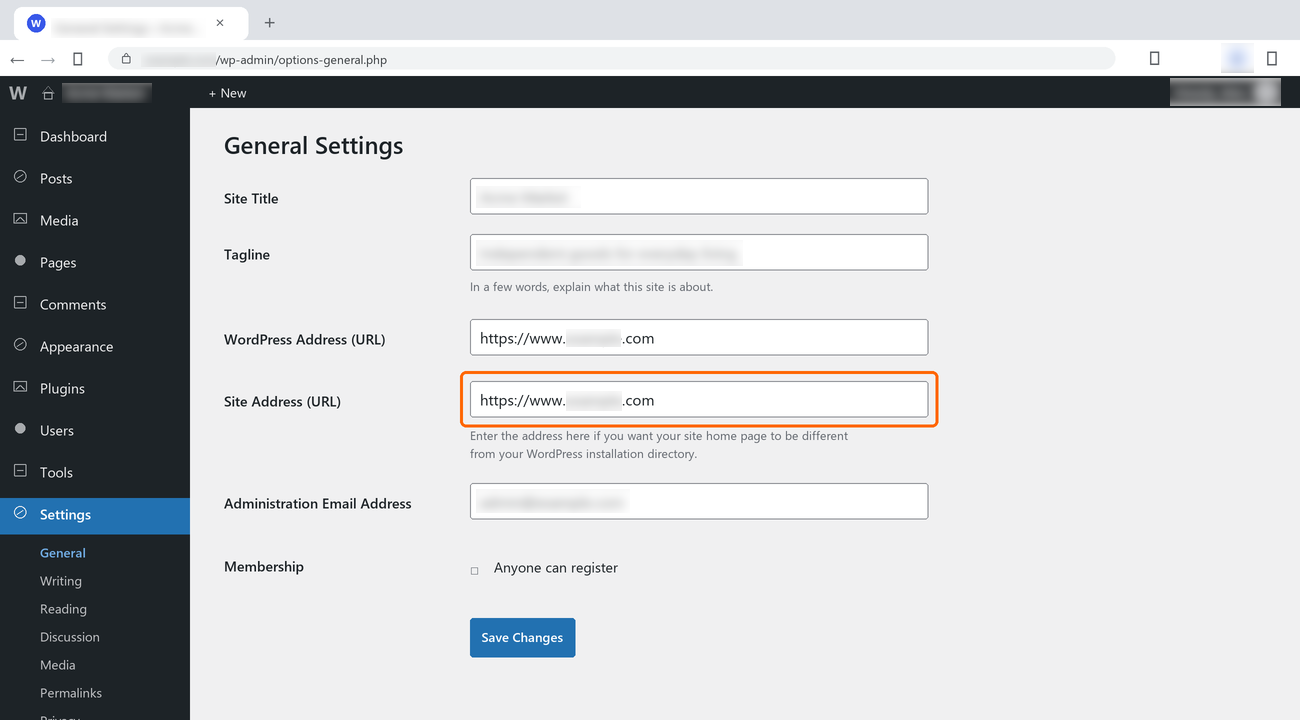
Necesitamos la dirección exacta que WordPress usa para su sitio, no la que usted escribiría de memoria. Vaya a Settings, luego General, y copie el valor del campo Site Address (URL).
Luego escriba a la misma dirección de In-Store que ingresó en el paso 1 con:
- la Site Address que acaba de copiar
- el nombre de usuario in-store
- la contraseña de aplicación del paso 4
Qué sucede después
Eso es todo. Probamos la conexión de nuestro lado y le confirmamos cuando esté funcionando.
A partir de ese momento, cada artículo que escribimos para usted llega a su sitio como borrador. Nada se publica sin su visto bueno. Usted revisa cada uno desde su panel de In-Store, donde puede editarlo o aprobarlo, y lo publicamos solo después de que lo haya aprobado.
Usted conserva su cuenta de Administrator y el control total del sitio en todo momento, y puede seguir publicando por su cuenta cuando quiera.
Si no ve Application Passwords
Application Passwords forma parte del propio WordPress, así que si la sección no aparece en la página de perfil, algo en su sitio la desactivó. Las causas habituales son un plugin de seguridad como Wordfence o Solid Security, un ajuste de protección aplicado por su proveedor de hosting o un sitio que no funciona con https.
Algunos proveedores de hosting también dejan que la sección aparezca pero eliminan sin aviso el encabezado del que depende la conexión. Eso produce una contraseña que parece totalmente normal y nunca funciona.
Si le ocurre cualquiera de las dos cosas, contáctenos. Su proveedor de hosting o quien mantiene el sitio normalmente puede volver a activarla en un par de minutos, y nosotros podemos decirles exactamente qué buscar.
Quitarnos el acceso en cualquier momento
Usted siempre tiene el control, y puede terminar nuestro acceso por su cuenta sin contactarnos. Vaya a Users, abra el perfil in-store, desplácese hasta Application Passwords y haga clic en Revoke junto a la que creó. Deja de funcionar de inmediato.
Para eliminar la cuenta por completo, vaya a Users, seleccione in-store y elija Delete. WordPress le preguntará qué hacer con las entradas atribuidas a ese usuario, y puede reasignárselas a usted para que nada desaparezca de su sitio.
¿Necesita ayuda?
Pregunte a nuestro chatbot interactivo o llámenos. Encontrará nuestros datos de contacto en el enlace de abajo.