Bienvenido a su portal
Cuando su suscripción está activa, el portal se convierte en su base de operaciones. Aquí completa su cuestionario, revisa su contenido y se comunica con nuestro equipo.
En la parte superior de cada página encontrará el logotipo de IN-STORE, que abre nuestro sitio web en una pestaña nueva; un interruptor “show hints” que muestra u oculta una breve introducción a la página en la que está; y una campana que reúne sus notificaciones.
Empiece por el cuestionario inicial
Lo primero que ve es el paso 1 del cuestionario inicial de marketing de 5 pasos. Sus datos de registro ya están completados, un asistente de AI lo ayuda en cada paso y sus respuestas se guardan mientras escribe. Completar todo el formulario toma unos 30 minutos, y puede salir y volver en cualquier momento.
Nuestro equipo crea su contenido a partir de estas respuestas, así que este es el mejor lugar para empezar.
El menú de la izquierda
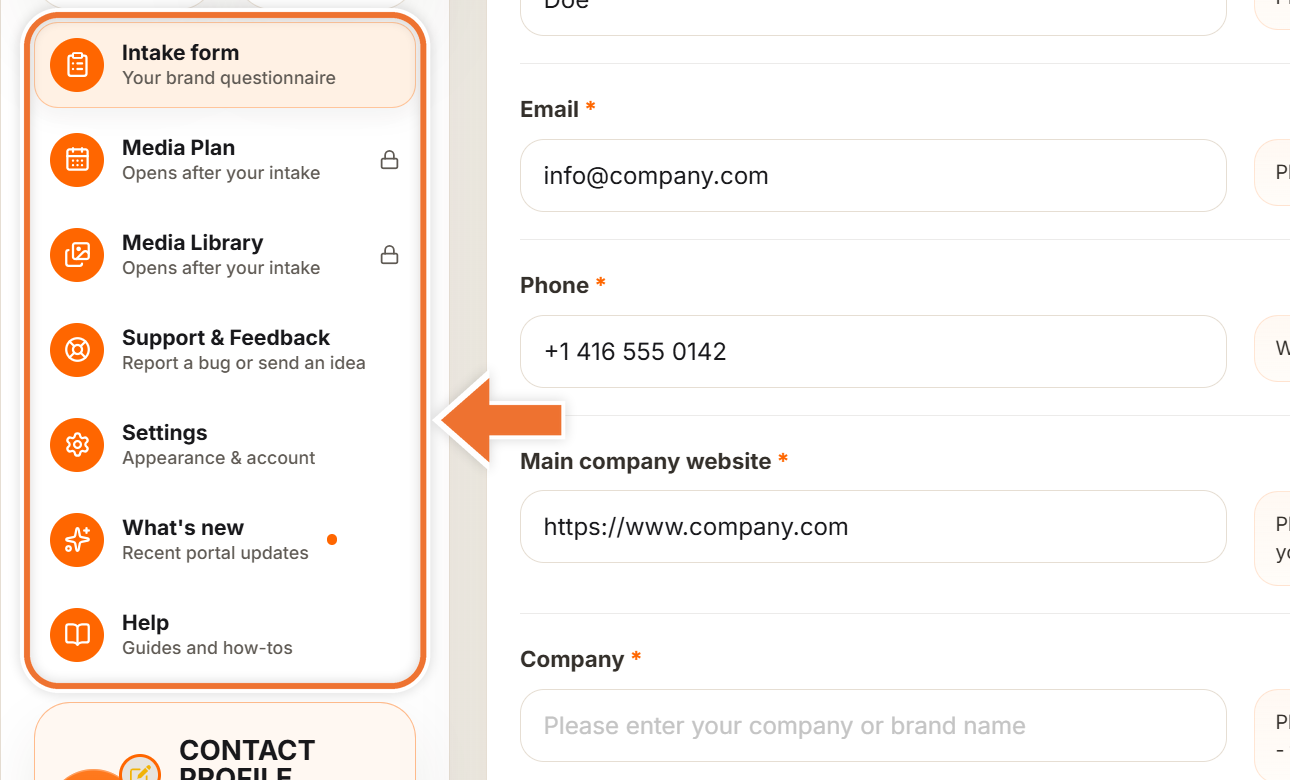
El menú lo lleva de un área a otra de su portal. Cada opción tiene una breve descripción debajo de su nombre:
- Cuestionario inicial: el cuestionario sobre su marca.
- Plan de contenidos: su calendario de contenido, donde revisa, aprueba y programa sus publicaciones.
- Biblioteca de medios: sus imágenes, videos y logotipos.
- Soporte y comentarios: envíe a nuestro equipo una pregunta, un reporte de error o una idea.
- Configuración: sus respuestas, recursos de marca, canales predeterminados, preferencias, y pagos y suscripciones.
- Novedades: una ventana emergente con las actualizaciones recientes del portal. Un punto naranja indica que hay algo que aún no ha visto.
- Ayuda: abre este Centro de ayuda en una pestaña nueva, para que nunca pierda su lugar en el portal.
Lo que permanece bloqueado hasta que envíe su cuestionario
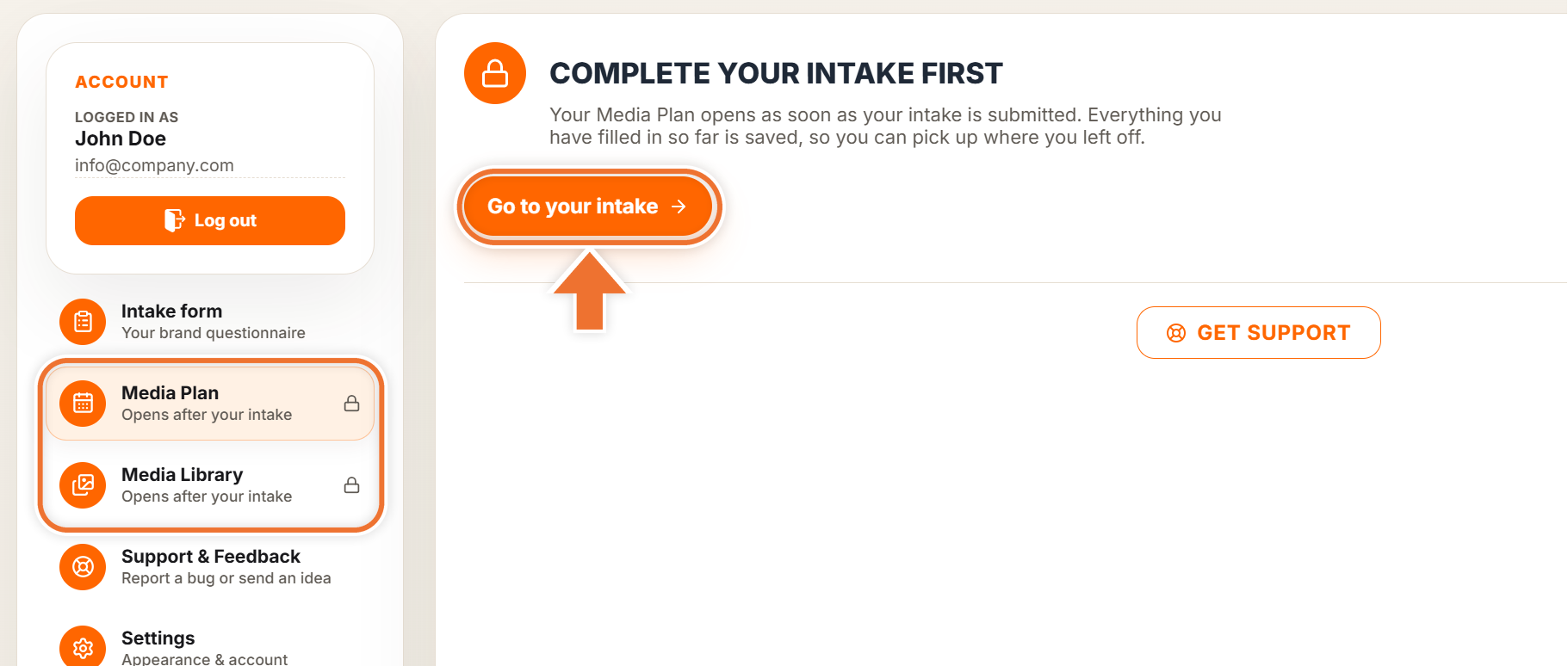
Plan de contenidos y Biblioteca de medios se abren en cuanto envía su cuestionario. Hasta entonces, aparecen en el menú con un candado y la línea “Opens after your intake”. Al abrir una de ellas se muestra “Complete your intake first” y un botón “Go to your intake” que lo lleva directamente de vuelta al formulario. Todo lo que haya completado hasta ese momento queda guardado.
Después de enviar su cuestionario
Cuando envía su cuestionario, se desbloquean Plan de contenidos y Biblioteca de medios, y la opción Cuestionario inicial sale del menú, porque ahora el portal se centra en su contenido. Sus respuestas siguen ahí: puede revisar y cambiar cualquiera de ellas en Configuración, en “Your answers”. Si su negocio cambia mucho, puede volver a empezar el cuestionario desde Configuración, “Intake preference”, “Re-do intake”.
Dónde obtener ayuda
La forma más rápida de comunicarse con nuestro equipo desde el portal es Soporte y comentarios. También puede pulsar “Get Support” al final de cualquier página del portal.
- Elija el tipo: “Bug - something is broken”, “Idea / suggestion”, “Improvement to something existing” o “Question”.
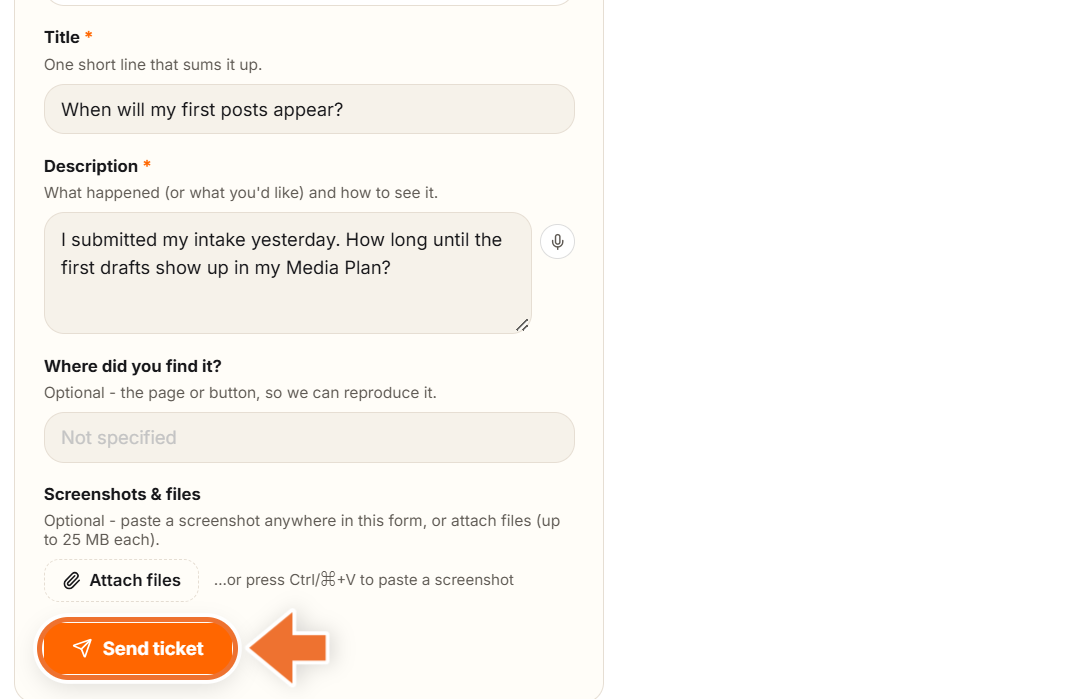
- Póngale un título breve y describa qué sucedió o qué necesita.
- Si lo desea, indique dónde lo encontró y adjunte capturas de pantalla o archivos (hasta 25 MB cada uno). También puede pegar una captura de pantalla directamente en el formulario.
- Pulse “Send ticket”. Llega a la cola de nuestro equipo y puede darle seguimiento en “Your tickets”, en la misma página.