Cuándo lo necesita
Use la recuperación de contraseña cuando su correo electrónico y contraseña dejen de funcionar. Su cuestionario guardado y los datos de su cuenta están seguros: la recuperación solo reemplaza la contraseña.
Paso 1: abra la página de recuperación
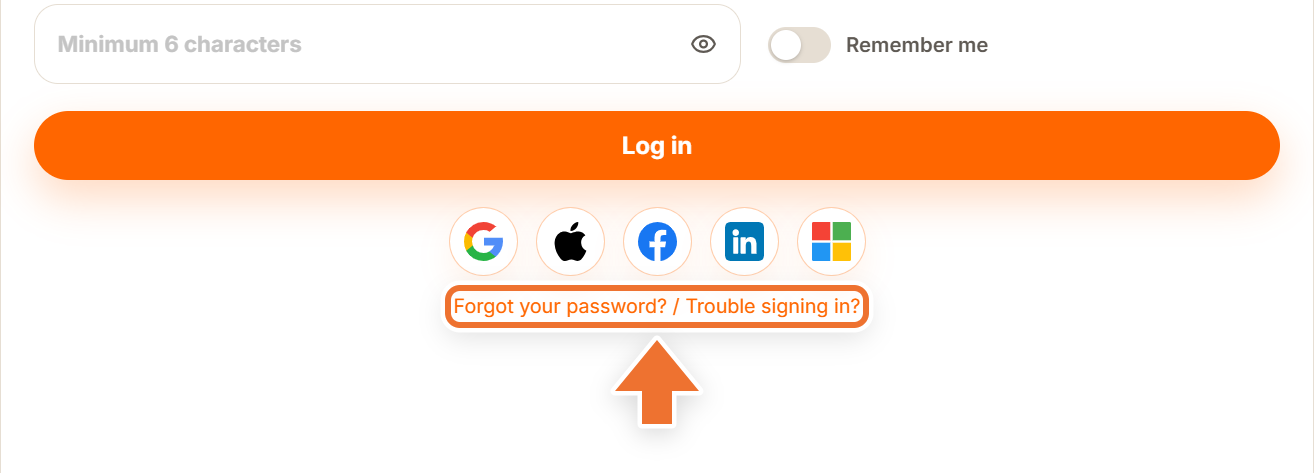
En la pantalla de inicio de sesión, quédese en la pestaña “Login” y pulse “Forgot your password? / Trouble signing in?” debajo de los botones de inicio de sesión con otras plataformas.
Paso 2: solicite el enlace de restablecimiento
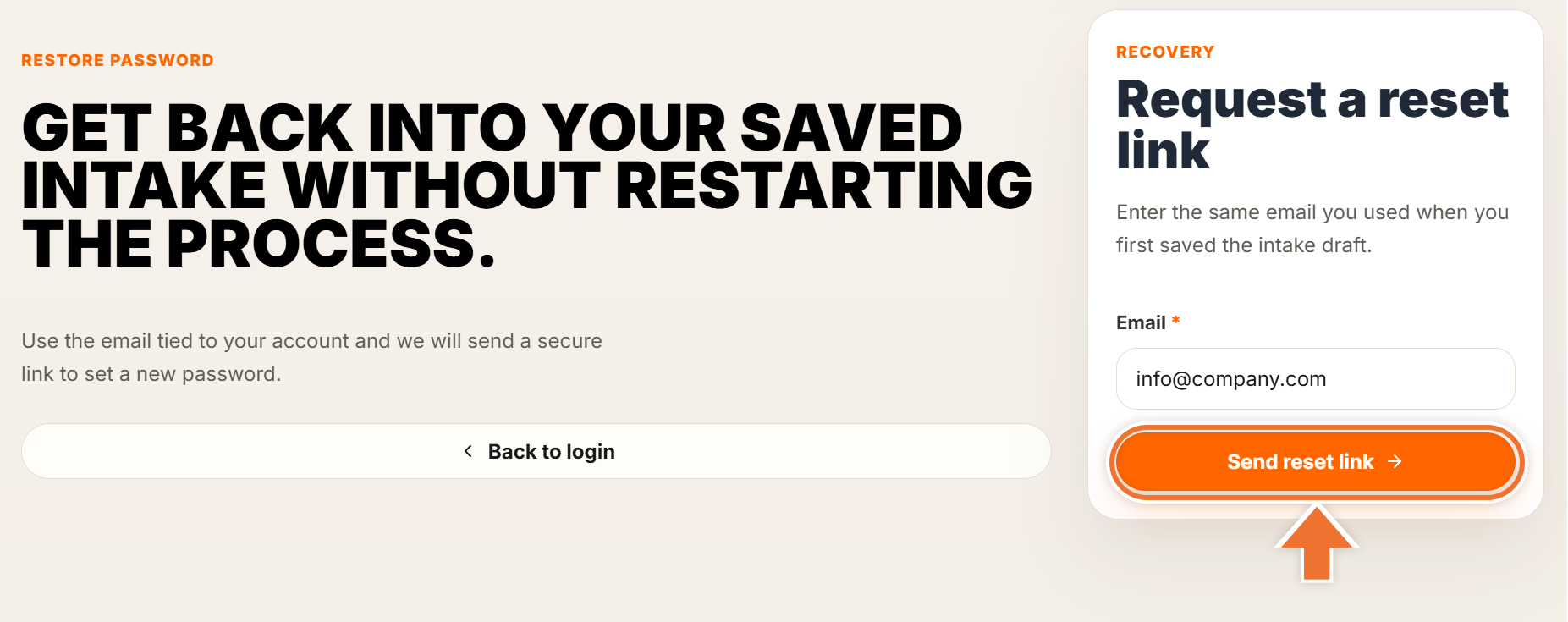
En el panel “Request a reset link”, ingrese la dirección de correo electrónico que usa para su cuenta y pulse “Send reset link”.
Verá “If that email belongs to an account, a reset link will arrive shortly.” Por su seguridad, este mensaje es el mismo esté o no registrada la dirección, así que revise cómo la escribió si no llega nada.
Paso 3: cree la nueva contraseña
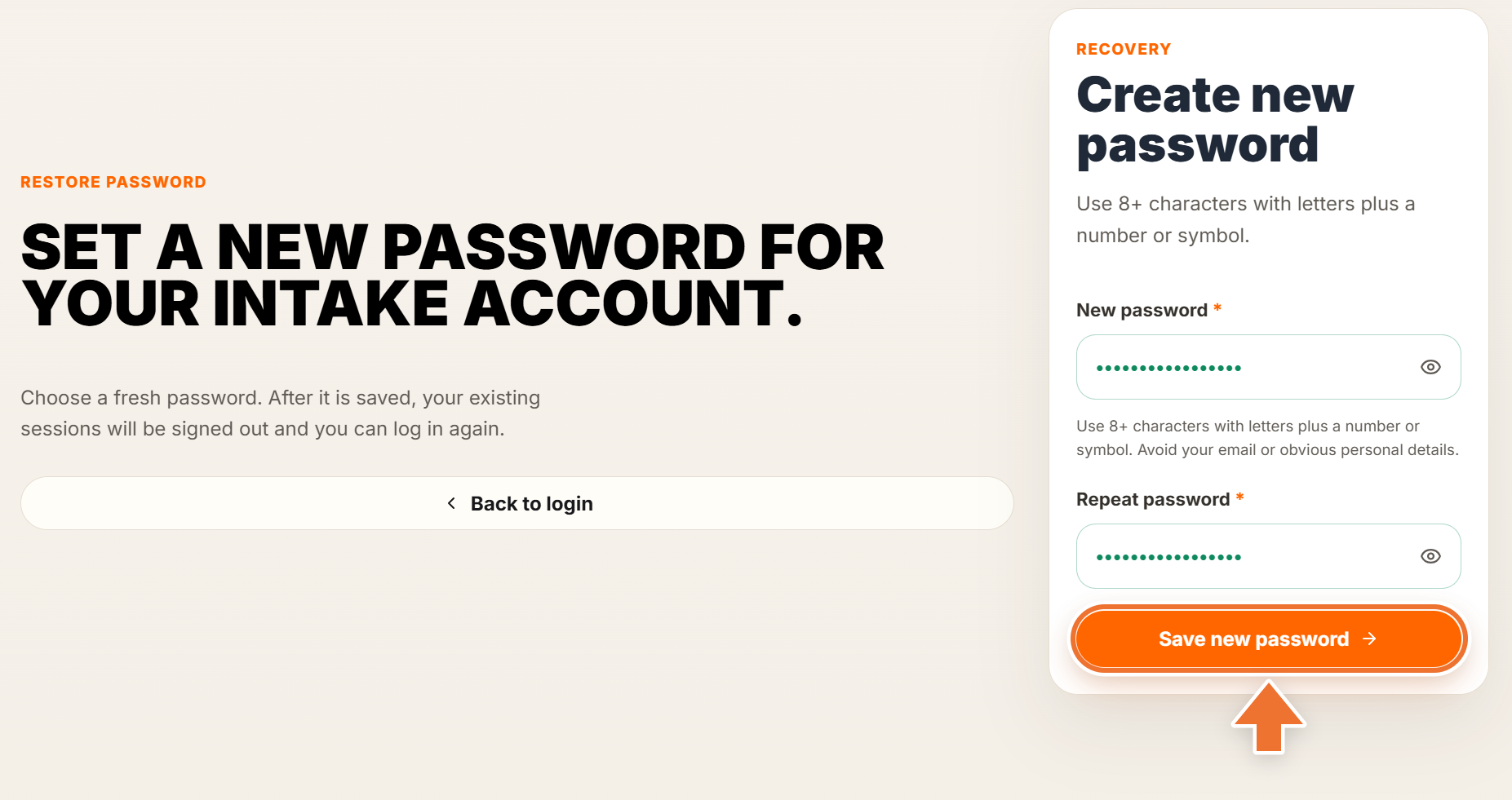
Abra el correo y pulse “Set a new password”. Lo lleva de vuelta a la página de recuperación con un formulario “Create new password”.
- Ingrese una nueva contraseña: al menos 8 caracteres, con letras y además un número o un símbolo. Evite su correo electrónico u otros datos personales evidentes.
- Repítala en el campo “Repeat password”. Ambos bordes se ponen verdes cuando la contraseña es lo bastante segura y las dos entradas coinciden.
- Pulse “Save new password”.
Paso 4: vuelva a iniciar sesión
Verá “Your password has been updated. You can log in now.” Pulse “Back to login” e inicie sesión con su correo electrónico y la nueva contraseña.
Por su seguridad, al cambiar la contraseña se cierra su sesión en todas partes, incluso en otras computadoras y teléfonos. Vuelva a iniciar sesión en cada dispositivo que use.
¿Sigue sin poder entrar?
Si el correo de restablecimiento nunca llega, o el enlace sigue indicando que venció, lo ayudaremos a volver a entrar.