
Su progreso se guarda solo
En el cuestionario no hay botón para guardar. Aproximadamente medio segundo después de que deja de escribir, sus respuestas se guardan como borrador.
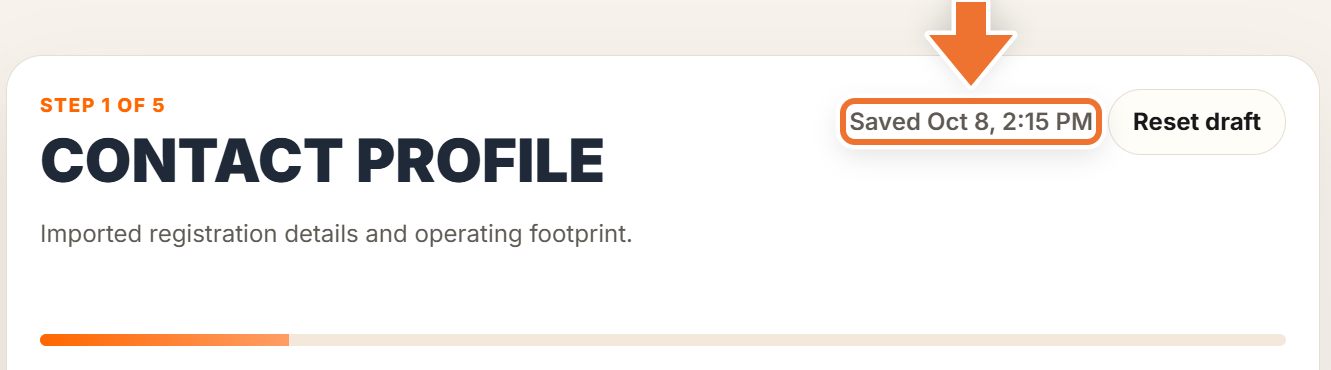
El encabezado del formulario muestra el último guardado, por ejemplo “Saved Oct 8, 2:15 PM”, y la tarjeta “Autosave” de la izquierda indica “LIVE” con la misma hora. Muestra “Syncing” por un momento mientras se está guardando.
Salir y volver
Puede cerrar la pestaña o cerrar sesión en cualquier momento. La próxima vez que inicie sesión, en este o en cualquier otro dispositivo, volverá al paso en el que estaba trabajando, con cada respuesta guardada en su lugar.
Empezar de nuevo con “Reset draft”
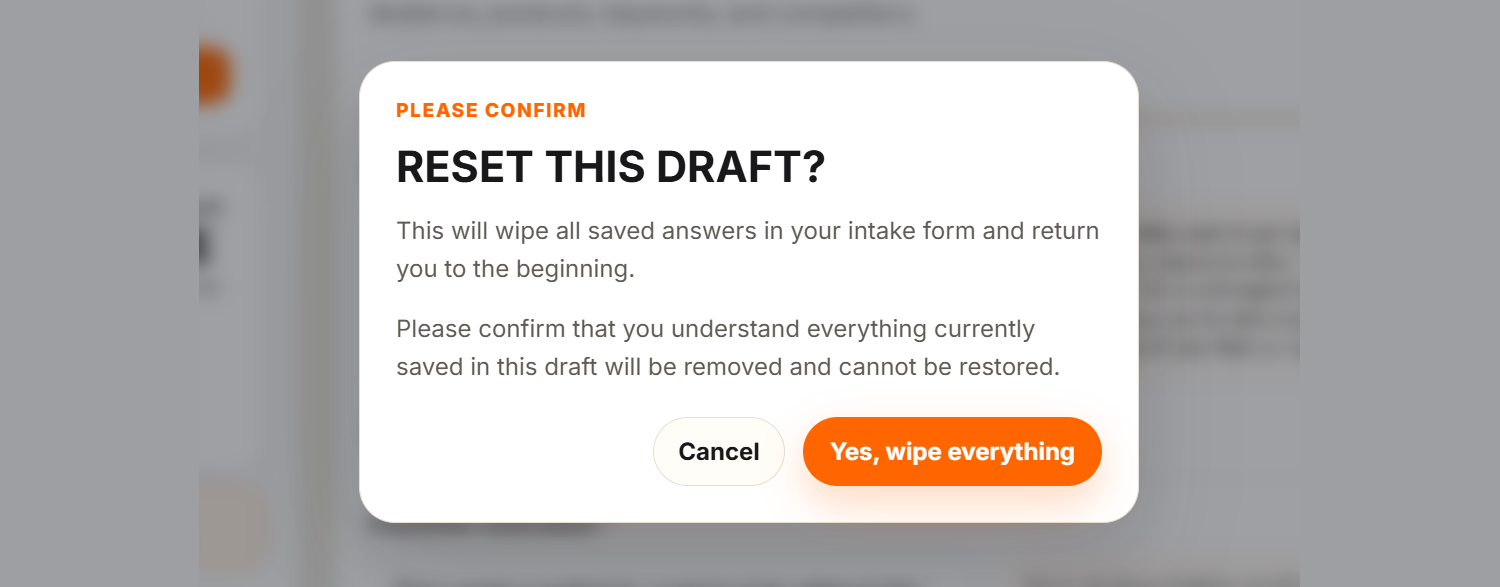
“Reset draft”, junto a la nota “Saved”, borra todo el formulario, no solo el paso actual, y lo lleva de vuelta al paso 1. Antes de que pase nada, se le pregunta “Reset this draft?”. Pulse “Yes, wipe everything” solo si realmente quiere empezar desde cero; pulse “Cancel” para conservar sus respuestas.