

À partir du répertoire des plugiciels de ChatGPT
- Dans ChatGPT, ouvrez Plugins.
- Cherchez IN-STORE et appuyez sur Connect.
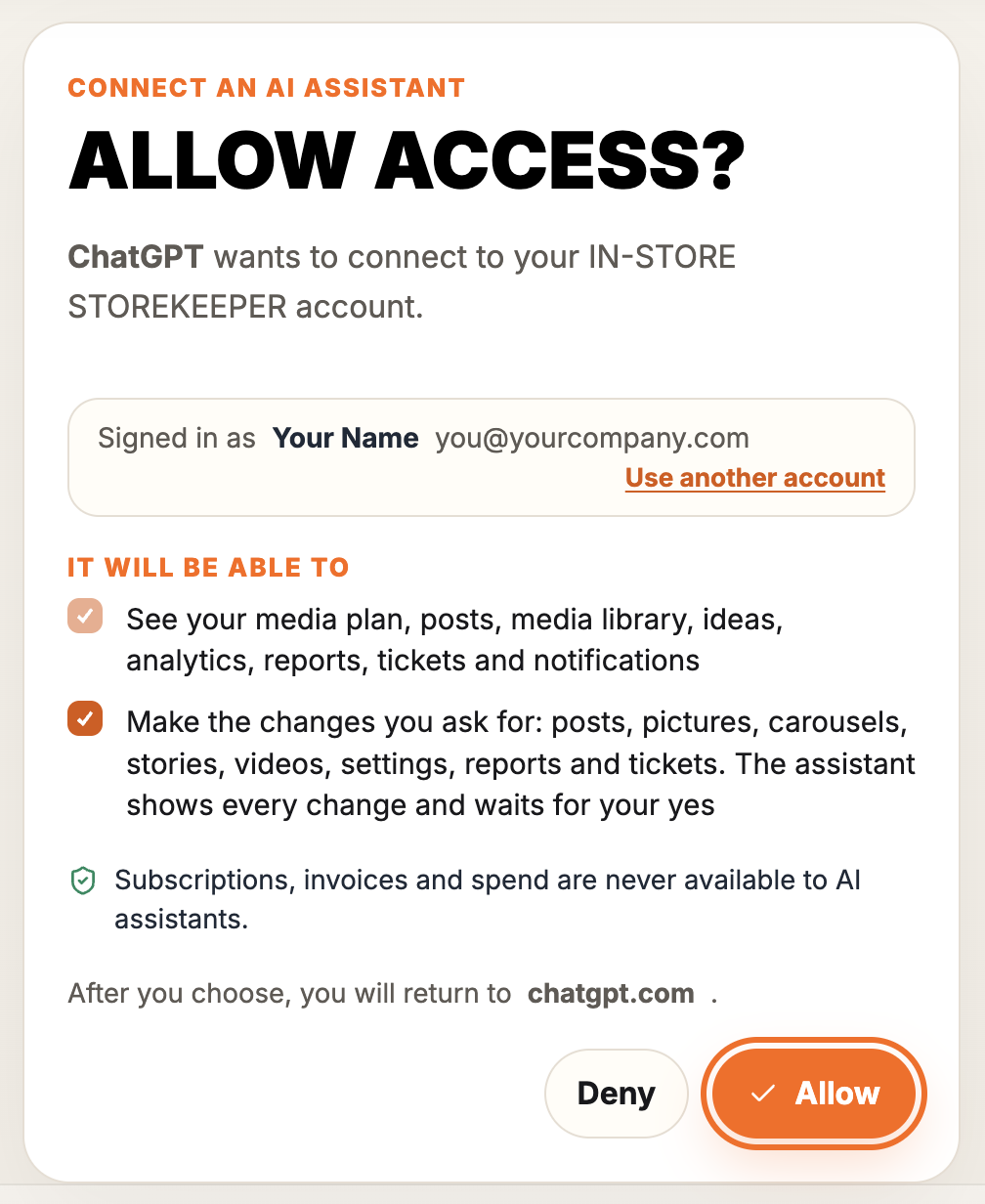
- Connectez-vous à IN-STORE, vérifiez les autorisations sur la page « Allow access? » et appuyez sur Allow.
Ajouter un serveur MCP personnalisé (administrateurs)
Le plugiciel du répertoire offre les outils d'un compte client. Les administrateurs d'un espace de travail IN-STORE qui ont besoin des outils d'administration dans ChatGPT ajoutent plutôt IN-STORE comme serveur MCP personnalisé. ChatGPT sur le Web prend en charge les serveurs MCP personnalisés avec des outils de lecture et d'écriture; la disponibilité dépend des autorisations et des paramètres de sécurité de votre espace de travail, et un administrateur peut devoir autoriser la connexion.
- Dans ChatGPT sur le Web, choisissez Plugins dans la barre de gauche, appuyez sur Add dans le coin supérieur droit et choisissez « Add custom MCP server ».
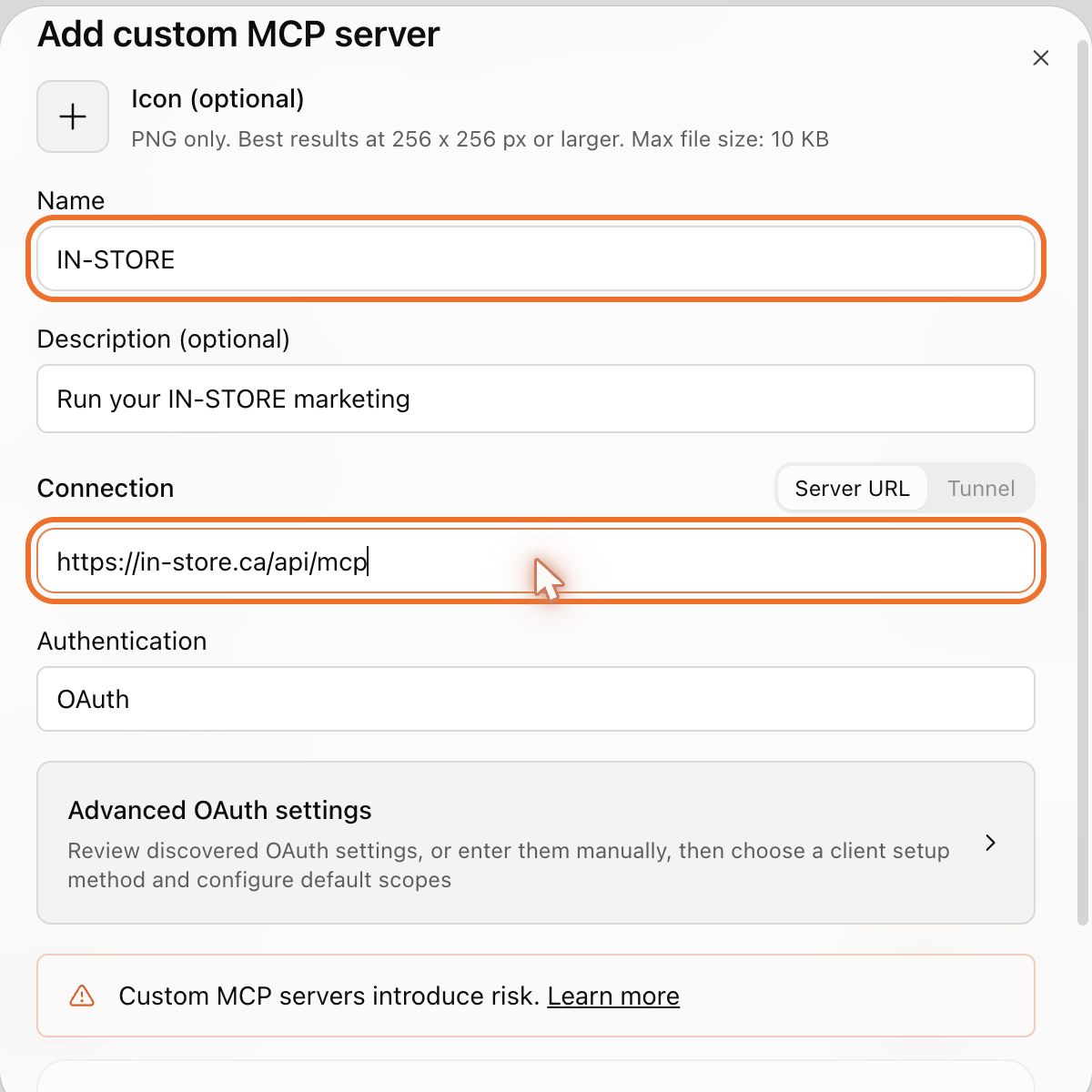
- Name : IN-STORE. Connection : Server URL https://in-store.ca/api/mcp. Authentication : OAuth. La description est facultative.
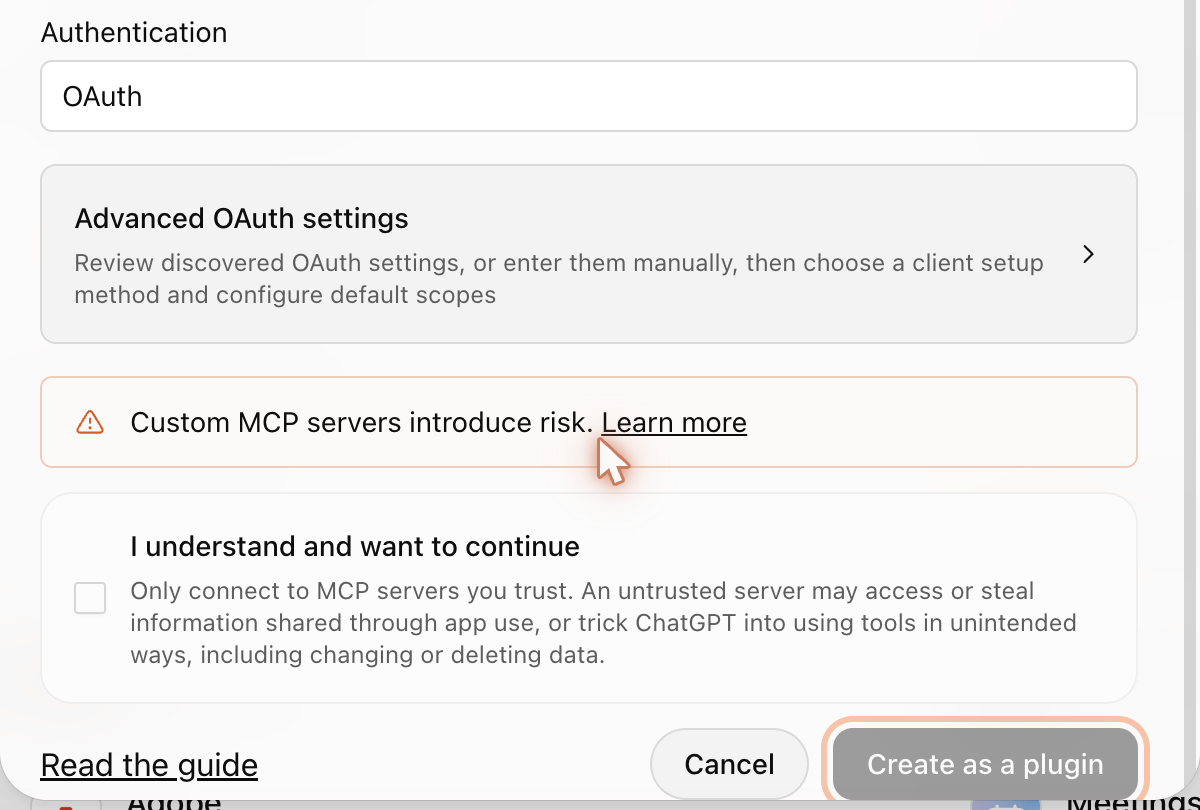
- Cochez « I understand and want to continue » et appuyez sur « Create as a plugin ».
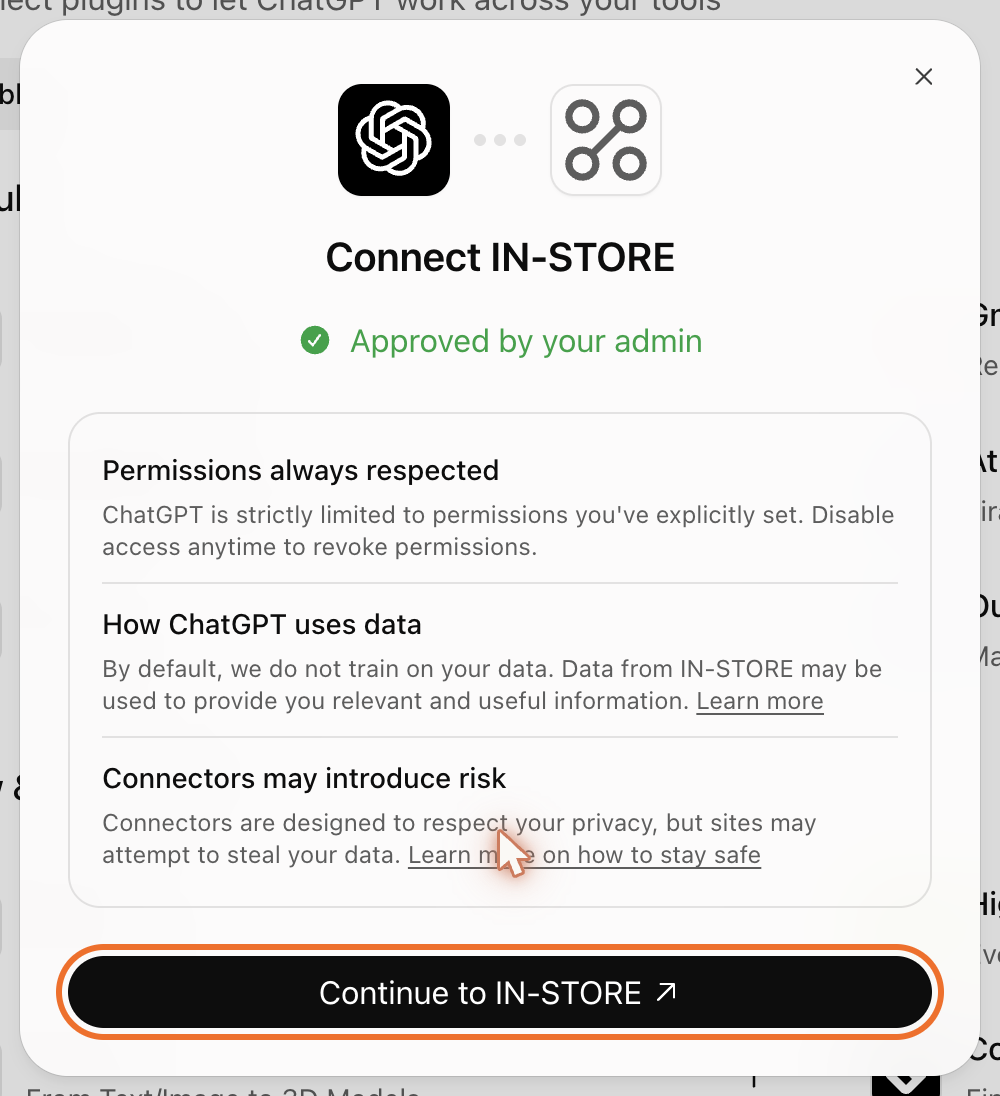
- Dans la fenêtre « Connect IN-STORE », appuyez sur « Continue to IN-STORE ». Une page d'in-store.ca s'ouvre : connectez-vous si on vous le demande, vérifiez les autorisations et appuyez sur Allow.
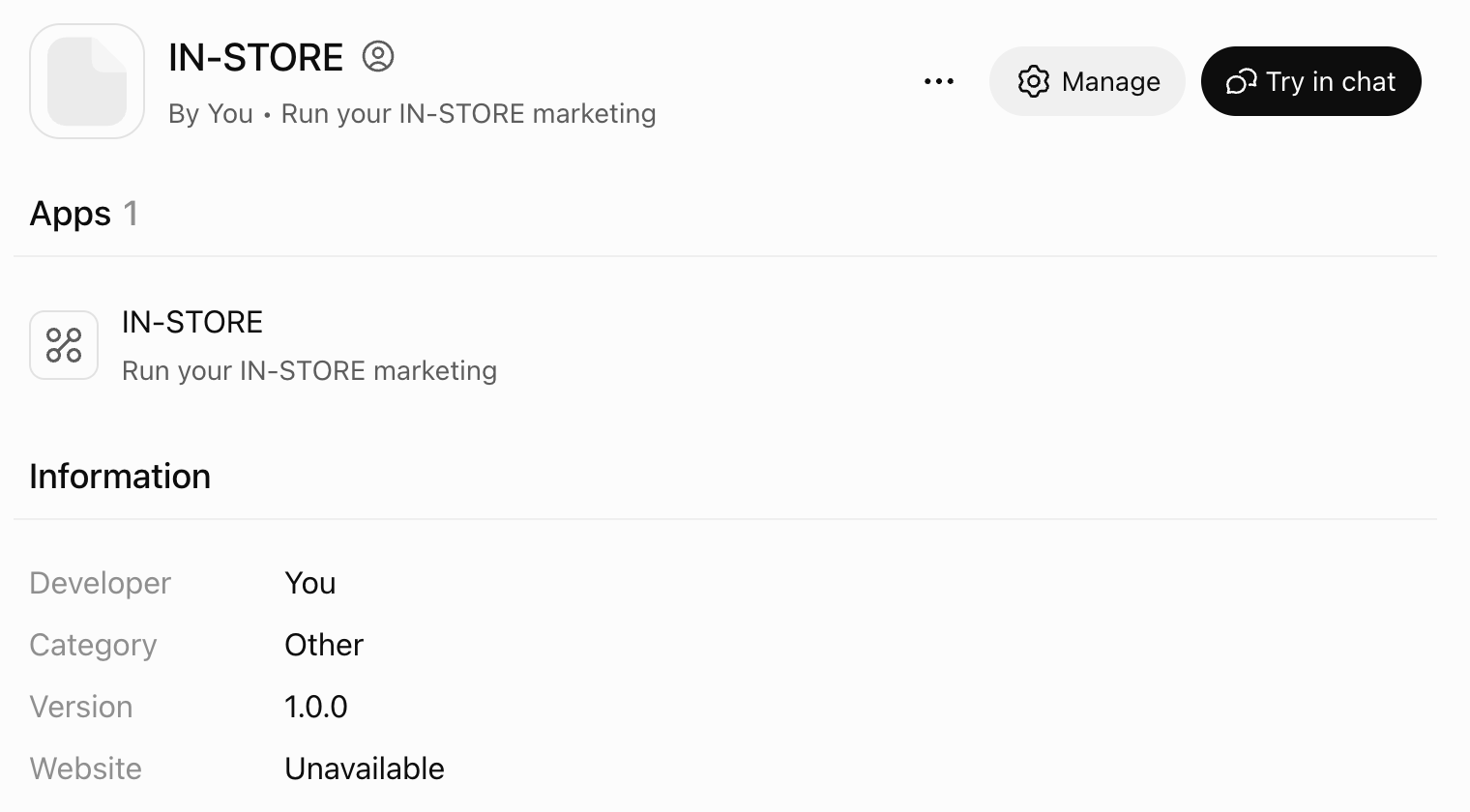
- Vous voici de retour dans ChatGPT, et IN-STORE figure sous Installed. Appuyez sur « Try in chat », ou tapez @ dans n'importe quelle conversation et choisissez IN-STORE.
URL du serveur
https://in-store.ca/api/mcp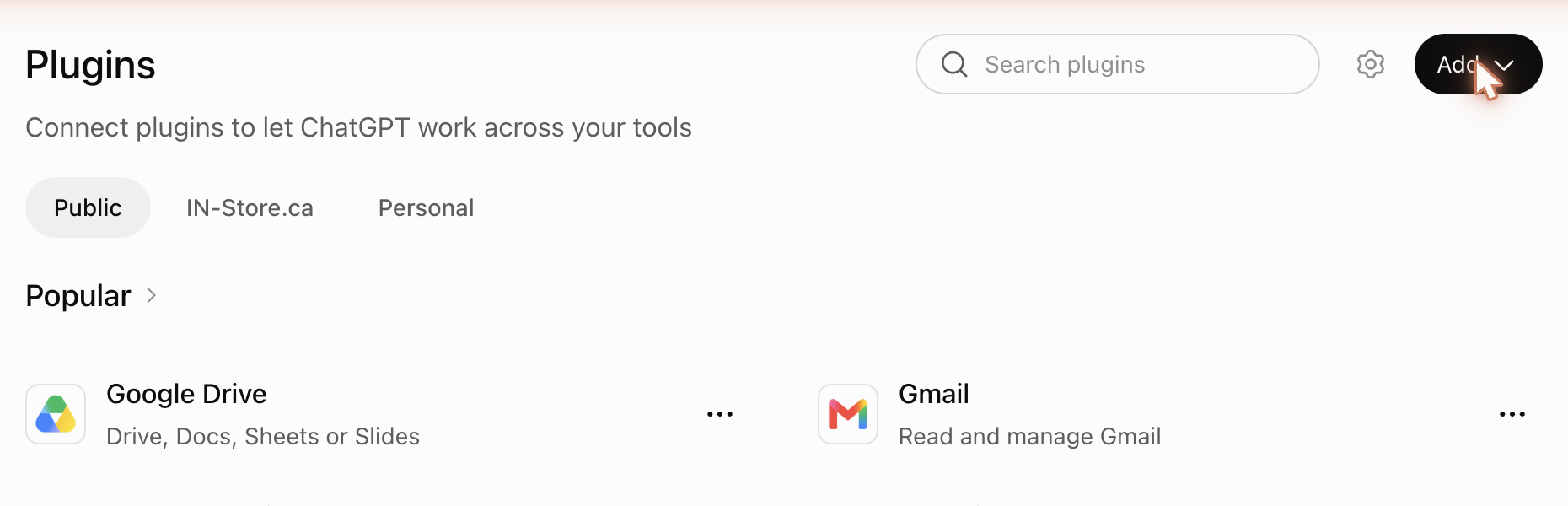
Bon à savoir
- ChatGPT vous demande de confirmer les actions qui changent quelque chose, en plus de la confirmation en deux étapes d'IN-STORE.
- Retirer le plugiciel dans ChatGPT ne coupe pas l'accès de notre côté. Révoquez-le dans votre espace client, sous Paramètres, section AI agents.