
Avant de commencer
Vous avez besoin d'un compte IN-STORE actif et d'un forfait Claude qui permet les connecteurs personnalisés. Avec les forfaits Team et Enterprise, il se peut qu'un propriétaire de l'espace de travail Claude doive d'abord autoriser les connecteurs personnalisés.
Ajouter le connecteur
- Ouvrez claude.ai ou l'application de bureau Claude, cliquez sur votre nom dans le coin inférieur gauche et choisissez Settings.
- Dans le groupe Customize à gauche, choisissez Connectors, puis appuyez sur « + Add » dans le coin supérieur droit et choisissez « Add custom connector ».
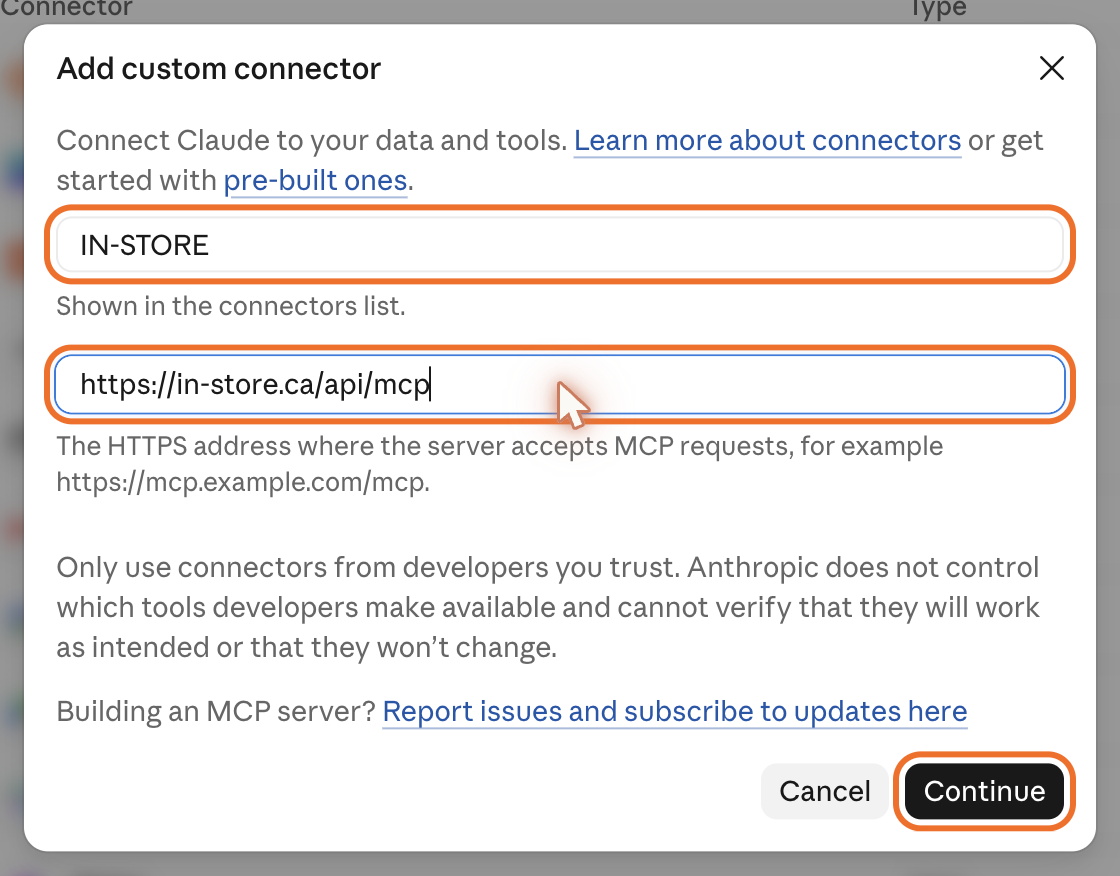
- Name : IN-STORE. MCP server URL : https://in-store.ca/api/mcp. Appuyez sur Continue.
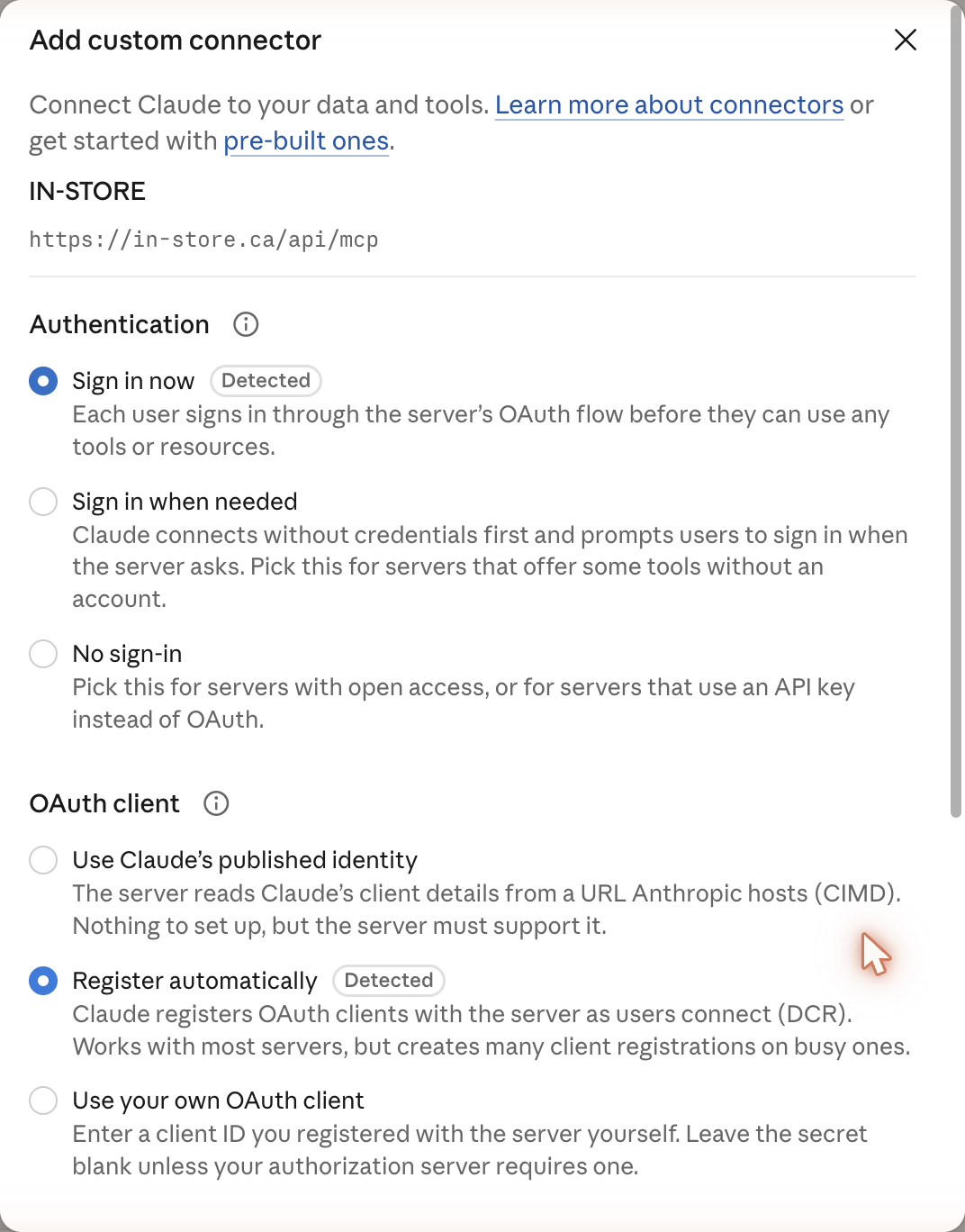
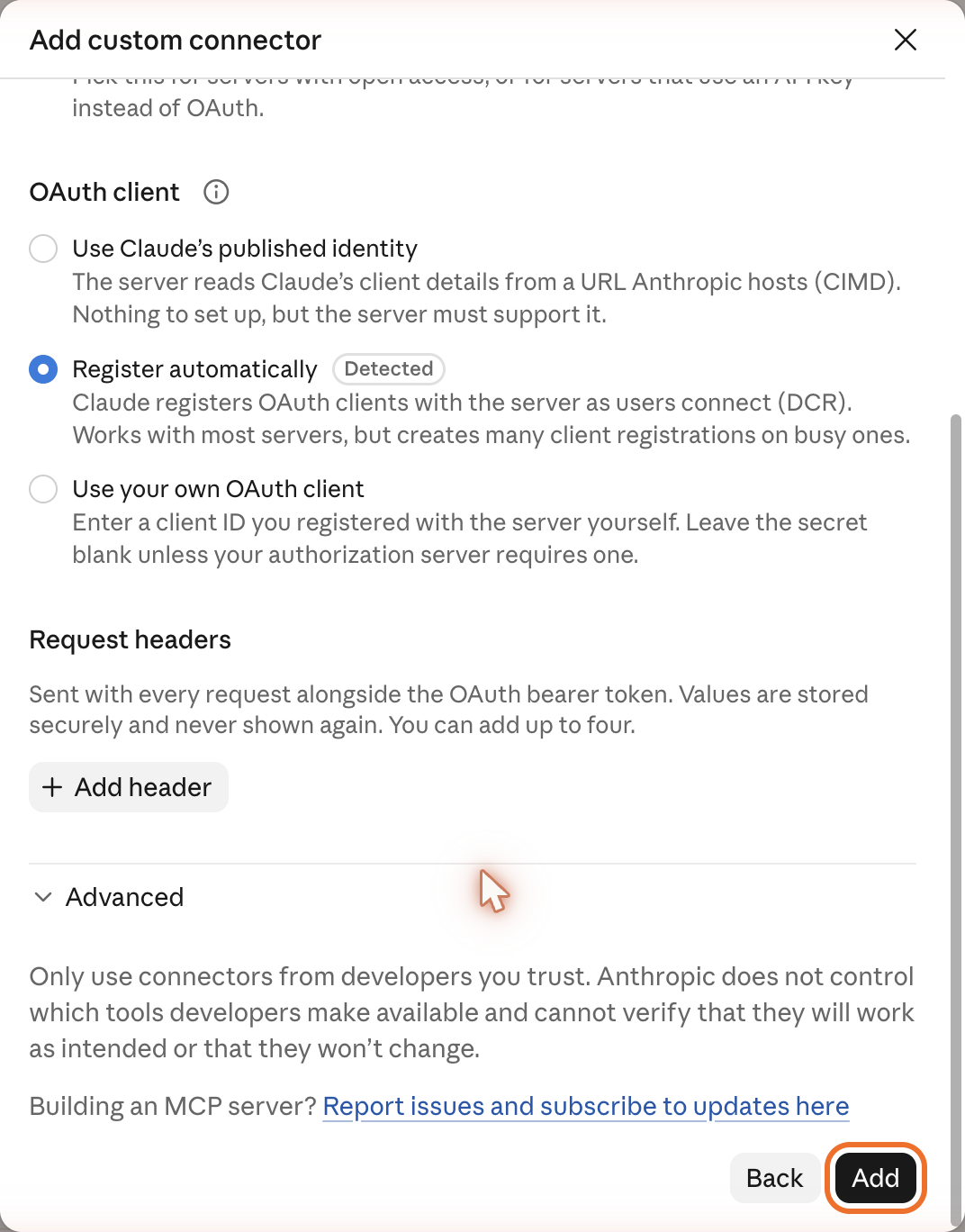
- Claude vérifie l'adresse et affiche les paramètres de connexion qu'il a détectés (« Sign in now » et « Register automatically »). Laissez-les tels quels, faites défiler vers le bas et appuyez sur Add.
- Une page d'in-store.ca s'ouvre. Connectez-vous avec votre adresse courriel et votre mot de passe IN-STORE si on vous le demande. Si la page ne s'ouvre pas, appuyez sur Connect (ou Reconnect) dans la page du connecteur IN-STORE.
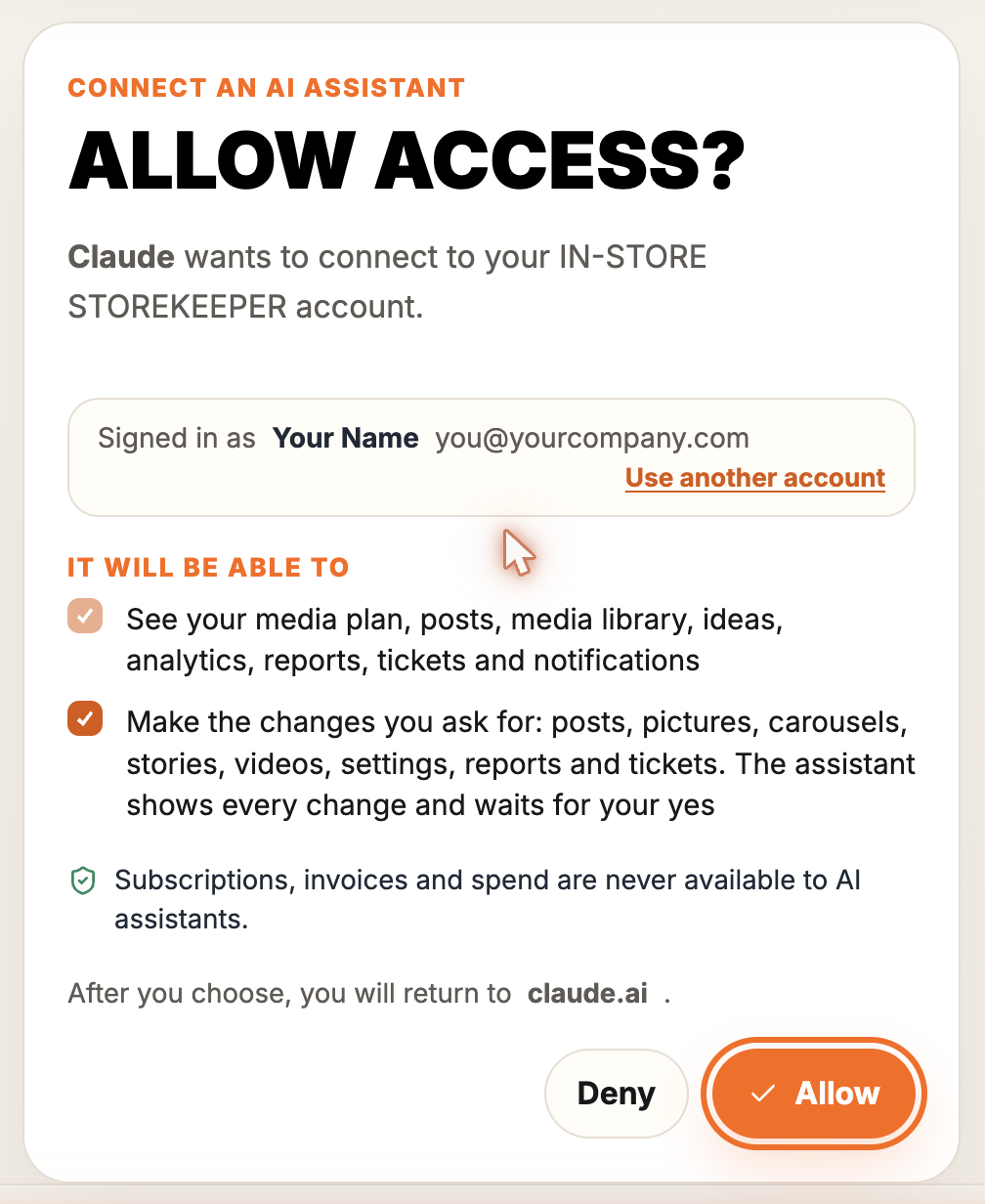
- Sur la page « Allow access? », vérifiez que le bon compte est affiché, choisissez ce que l'assistant peut faire et appuyez sur Allow.
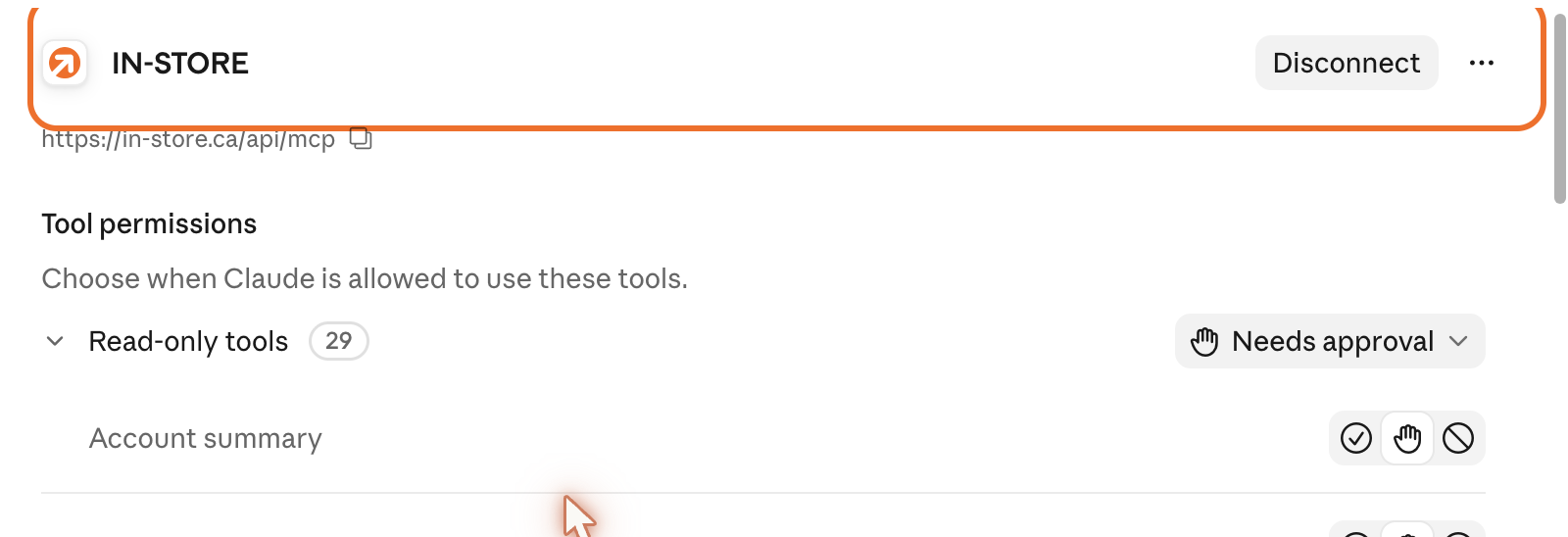
- Vous voici de retour dans Claude : IN-STORE affiche un bouton Disconnect et les autorisations de ses outils. Pour chaque groupe d'outils, vous pouvez choisir si Claude vous demande d'abord la permission.
https://in-store.ca/api/mcp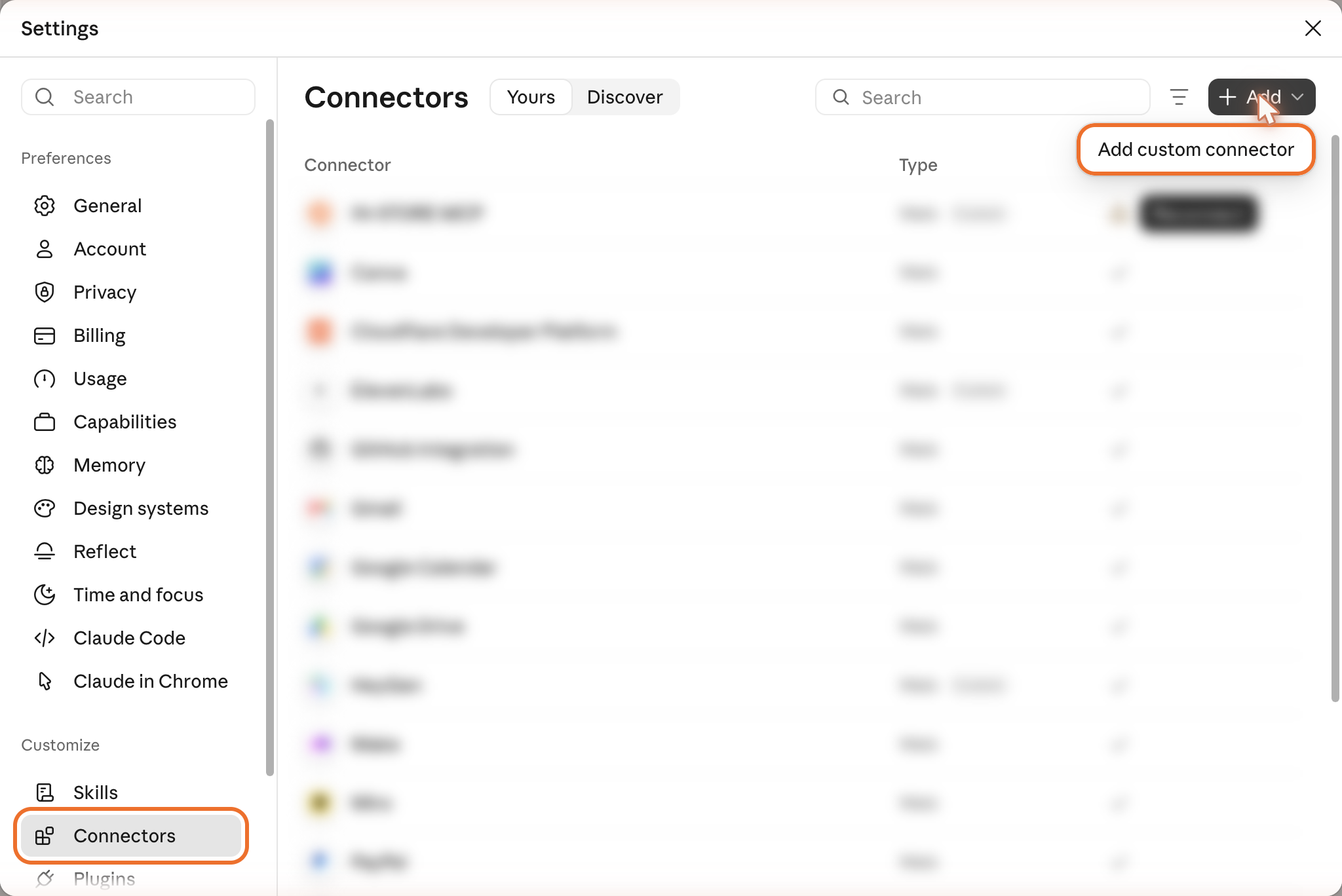
L'utiliser dans une conversation
Dans une nouvelle conversation, ouvrez le menu des outils sous la zone de message et assurez-vous qu'IN-STORE est activé. Ensuite, demandez simplement, par exemple : « Qu'est-ce qui attend mon approbation cette semaine? ».
Claude vous demande votre permission la première fois qu'il utilise chaque outil. Vous pouvez l'autoriser une fois ou toujours; dans les deux cas, notre propre confirmation en deux étapes s'applique quand même à chaque changement.
Un connecteur que vous ajoutez sur le Web ou dans l'application de bureau fonctionne aussi dans l'application mobile Claude avec le même compte Claude.
Dans Claude, le connecteur ne crée pas de nouvelles images, vidéos ou pistes audio avec l'AI : le répertoire des connecteurs de Claude ne le permet pas. Tout le reste fonctionne, y compris les images de votre médiathèque, les recadrages, les logos, les carrousels et les stories. Pour créer une nouvelle image avec l'AI, utilisez votre espace client ou ChatGPT.