
Créer un jeton personnel
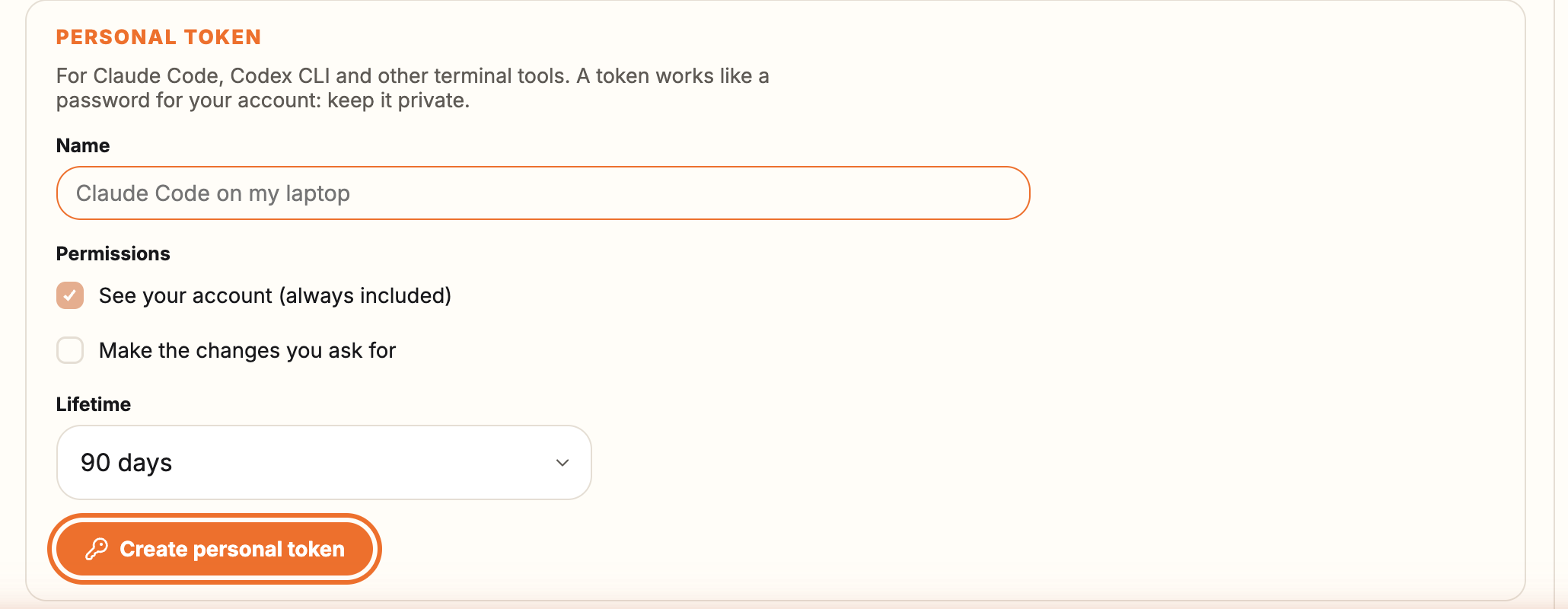
- Dans votre espace client, ouvrez Paramètres et déployez la section AI agents.
- Sous Personal token, tapez un nom que vous reconnaîtrez plus tard, par exemple « Laptop Codex ».
- Autorisations : « See your account » est toujours inclus. Cochez « Make the changes you ask for » si l'assistant peut modifier des éléments.
- Choisissez la durée de vie du jeton (30, 90 ou 365 jours) et appuyez sur « Create personal token ».
- Copiez le jeton tout de suite. Il n'est affiché qu'une seule fois; si vous le perdez, révoquez-le et créez-en un nouveau.
Claude Code
La page affiche une commande prête à l'emploi, avec votre jeton déjà inscrit. Copiez-la et exécutez-la dans votre terminal. Elle ressemble à ceci :
Claude Code
claude mcp add --transport http in-store https://in-store.ca/api/mcp --header "Authorization: Bearer YOUR_TOKEN"Codex CLI
- Conservez le jeton dans une variable d'environnement : export IN_STORE_MCP_TOKEN=YOUR_TOKEN (ajoutez la ligne au profil de votre interpréteur de commandes pour qu'elle soit conservée après un redémarrage).
- Ajoutez le serveur : codex mcp add in-store --url https://in-store.ca/api/mcp --bearer-token-env-var IN_STORE_MCP_TOKEN
- Lancez Codex et demandez, par exemple : « Affiche mes publications qui attendent un examen ».
Variable du jeton
export IN_STORE_MCP_TOKEN=YOUR_TOKENAjouter le serveur
codex mcp add in-store --url https://in-store.ca/api/mcp --bearer-token-env-var IN_STORE_MCP_TOKENBon à savoir
- Si vous avez aussi installé IN-STORE comme plugiciel dans ChatGPT, vérifiez si ce plugiciel est accessible dans votre client Codex. Les connexions accessibles dépendent du client et des paramètres de l'espace de travail. Nommez le serveur dans votre demande (« using the in-store MCP server ») pour que Codex utilise la connexion que vous avez configurée.
- Lorsque vous exécutez Codex en mode non interactif (codex exec), un outil qui exige une approbation peut être bloqué si aucune interface d'approbation n'est disponible. Utilisez une session interactive pour examiner les demandes d'approbation, ou configurez explicitement les autorisations de votre automatisation. IN-STORE exige quand même sa propre confirmation en deux étapes pour les changements.
Autres clients MCP
Tout client qui prend en charge les serveurs MCP Streamable HTTP peut se connecter : utilisez l'adresse https://in-store.ca/api/mcp et envoyez le jeton dans l'en-tête « Authorization: Bearer YOUR_TOKEN ». Les clients qui prennent en charge l'ouverture de session (OAuth), comme Claude et ChatGPT, n'ont pas besoin de jeton.
Adresse
https://in-store.ca/api/mcpEn-tête
Authorization: Bearer YOUR_TOKENTraitez le jeton comme un mot de passe : quiconque le possède peut agir dans votre compte dans les limites des autorisations que vous avez choisies. Ne le collez jamais dans une conversation, un courriel ou du code partagé.