
Vos connexions
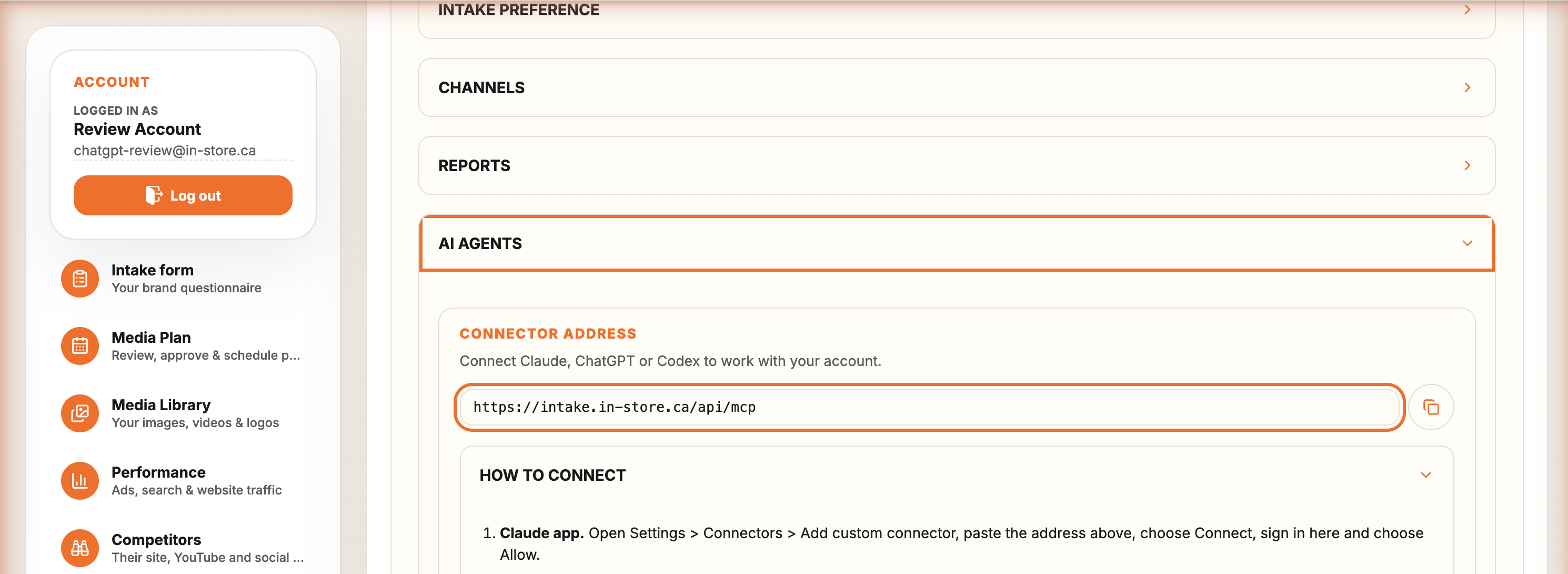
- Dans votre espace client, ouvrez Paramètres et déployez la section AI agents.
- Adresse du connecteur : l'adresse à coller dans un assistant, avec un bouton pour la copier.
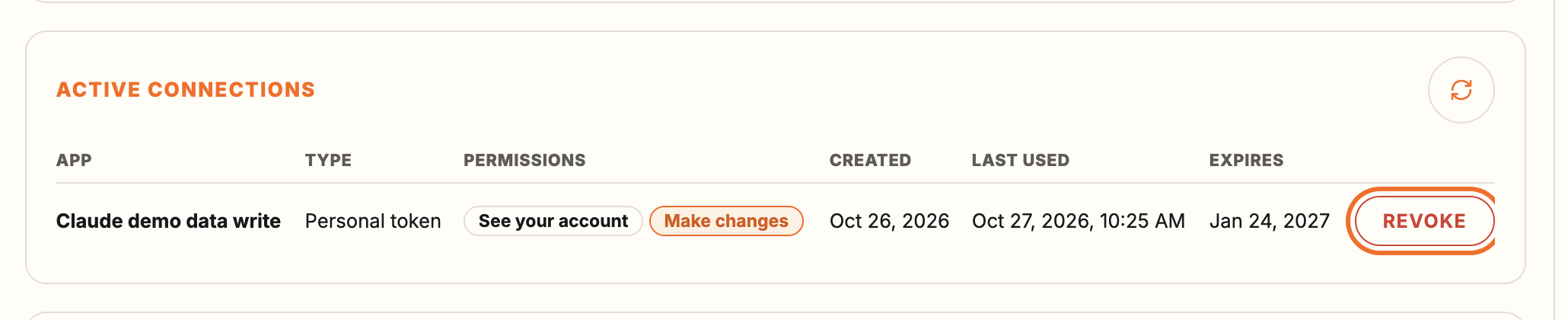
- Connexions actives : chaque assistant et chaque jeton personnel, avec ses autorisations, sa date de création et sa dernière utilisation.
- Appuyez sur Revoke à côté d'une connexion et confirmez. Elle perd son accès dès sa toute prochaine requête.
Bon à savoir
- Revoke dans IN-STORE est le véritable moyen de couper l'accès. Retirer le connecteur dans Claude ou le plugiciel dans ChatGPT ne fait que le masquer à cet endroit.
- Les jetons personnels cessent de fonctionner d'eux-mêmes à la fin de leur durée de vie.
- Une connexion établie par ouverture de session se renouvelle d'elle-même tant que vous l'utilisez. Si l'assistant ne l'a pas utilisée pendant 30 jours, on vous demandera de vous connecter de nouveau.
- Pour changer les autorisations, révoquez la connexion et reconnectez-vous avec le nouveau choix.