

Pourquoi nous demandons un accès
Dans le cadre de votre service de marketing de contenu, In-Store publie sur votre fiche d'entreprise Google (Google Business Profile), la fiche qui apparaît dans la recherche Google et dans Maps. Pour nous permettre de le faire de façon sécurisée, vous ajoutez un compte Google que nous vous fournissons comme gestionnaire de votre fiche. Vous ne communiquez pas votre mot de passe, vous restez propriétaire et vous pouvez retirer notre accès quand vous le voulez. L'ensemble du processus prend environ cinq minutes.
Le compte à ajouter comme gestionnaire
Vous ne nous communiquez pas votre mot de passe. Vous invitez plutôt un compte Google que nous vous fournissons, et nous acceptons de notre côté.
Ce qu'un gestionnaire peut faire
Google offre deux rôles, propriétaire (Owner) et gestionnaire (Manager), et nous demandons le rôle de gestionnaire parce que c'est le plus restreint.
En tant que gestionnaire, nous pouvons créer et publier des publications. Le même rôle permet aussi de modifier les renseignements de votre entreprise, ses heures d'ouverture, son numéro de téléphone, ses services et ses photos, de répondre aux avis et aux messages, et de télécharger les statistiques. Google n'offre pas de rôle limité à la publication : ces droits viennent donc avec.
Ce dont vous aurez besoin
- Une fiche d'entreprise Google pour votre entreprise, et un accès de propriétaire à cette fiche.
- L'adresse courriel du compte Google In-Store, que nous vous fournissons.
- Environ cinq minutes.
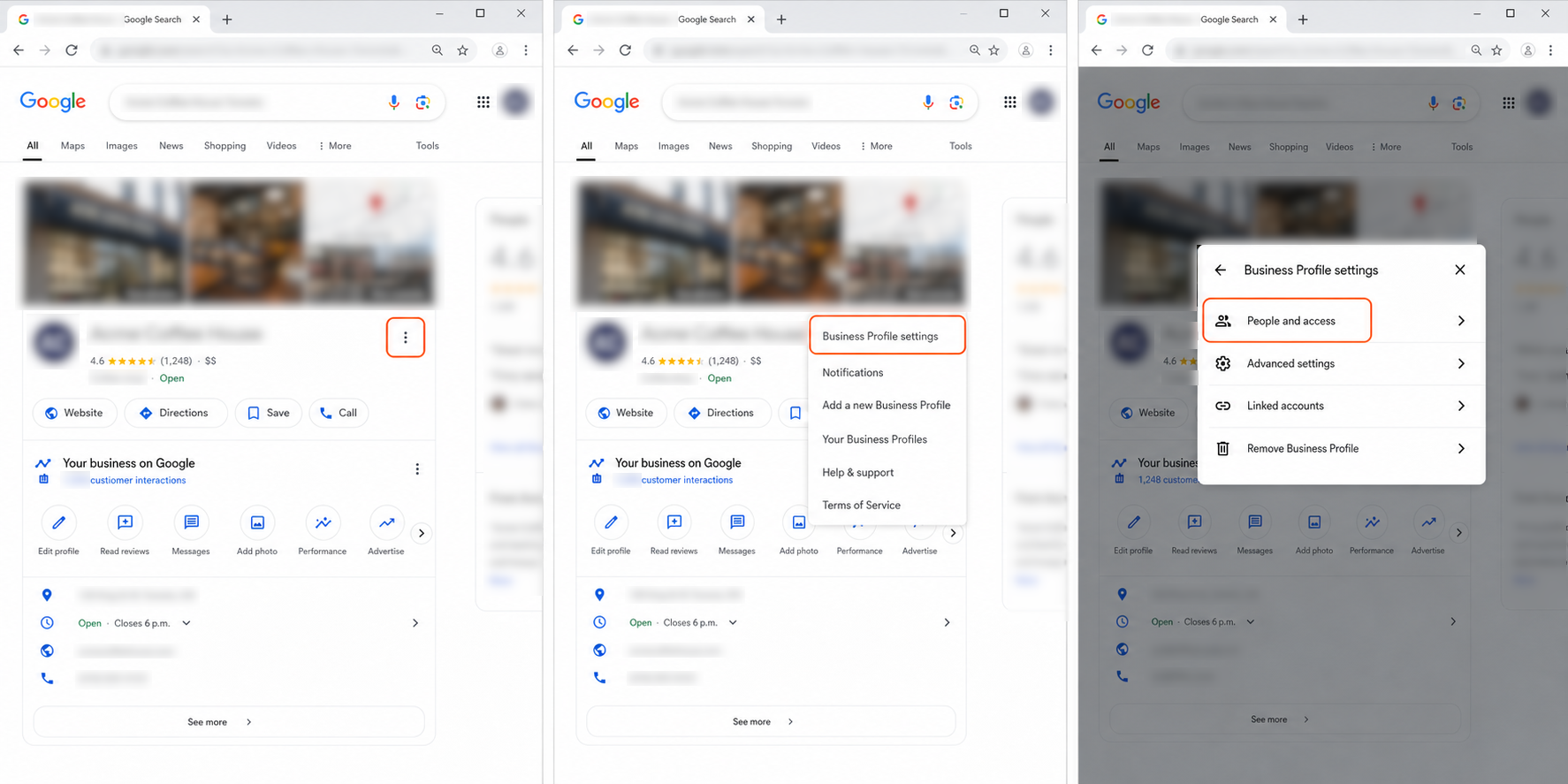
Étape 1 : ouvrir « People and access »
- Ouvrez votre fiche d'entreprise dans la recherche Google ou dans Maps, ou à business.google.com, en étant connecté au compte Google qui en est propriétaire.
- Dans la zone de gestion de la fiche, sélectionnez « More » (l'icône à trois points verticaux).
- Sélectionnez « Business Profile settings ».
- Sélectionnez « People and access ».
Étape 2 : ajouter l'adresse courriel In-Store
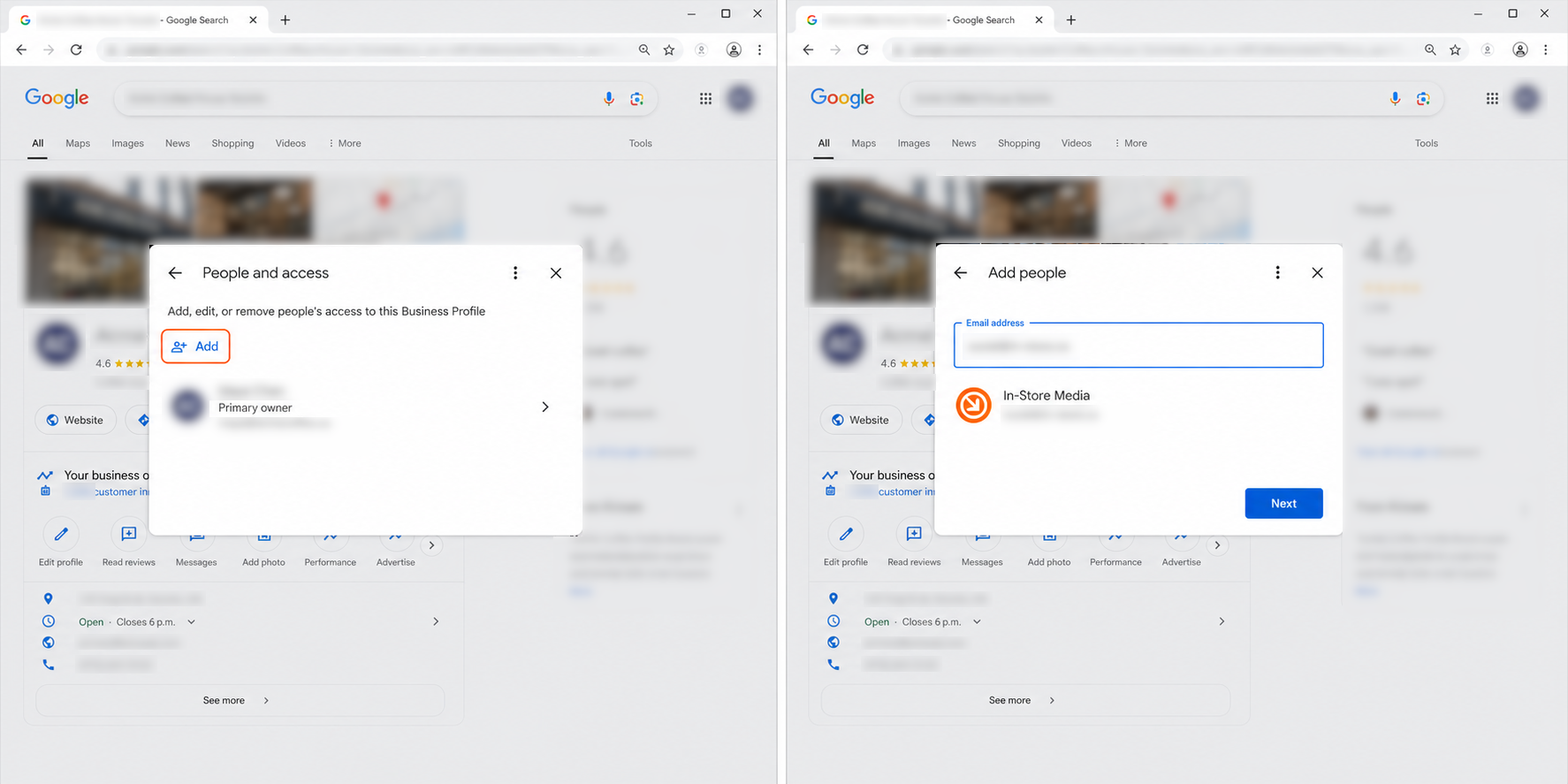
- Dans « People and access », sélectionnez « Add ». Ce bouton porte une icône de personne avec un signe plus et apparaît normalement en haut à gauche, sous le texte explicatif.
- Entrez l'adresse courriel exacte du compte Google In-Store fournie pendant l'intégration.
- Vérifiez l'orthographe avant de continuer. Une erreur à cette étape risque d'envoyer l'invitation à un inconnu.
Étape 3 : choisir « Manager », puis inviter
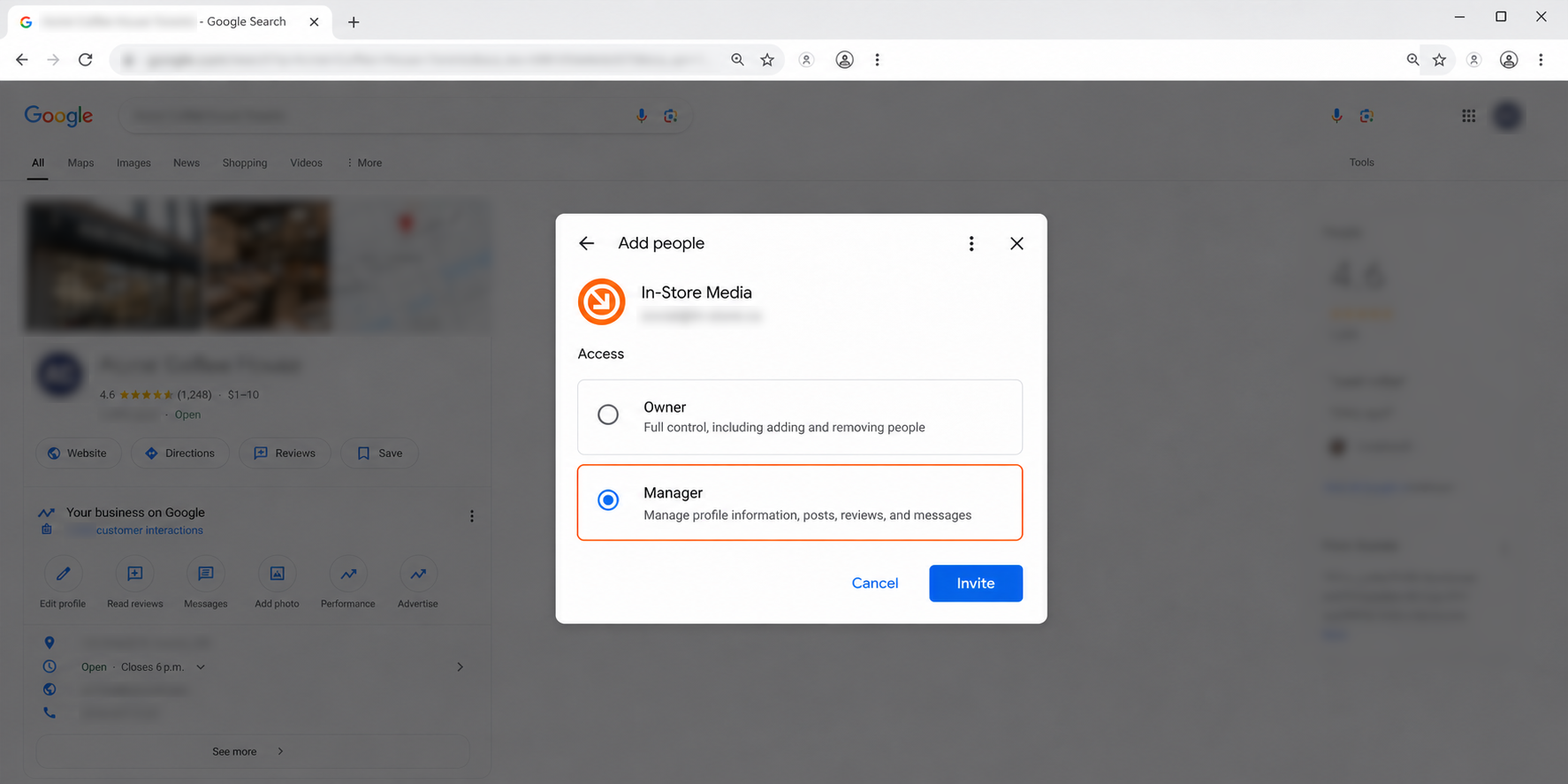
- Sous « Access », sélectionnez « Manager », et non « Owner ».
- Sélectionnez « Invite ».
Étape 4 : confirmer la connexion
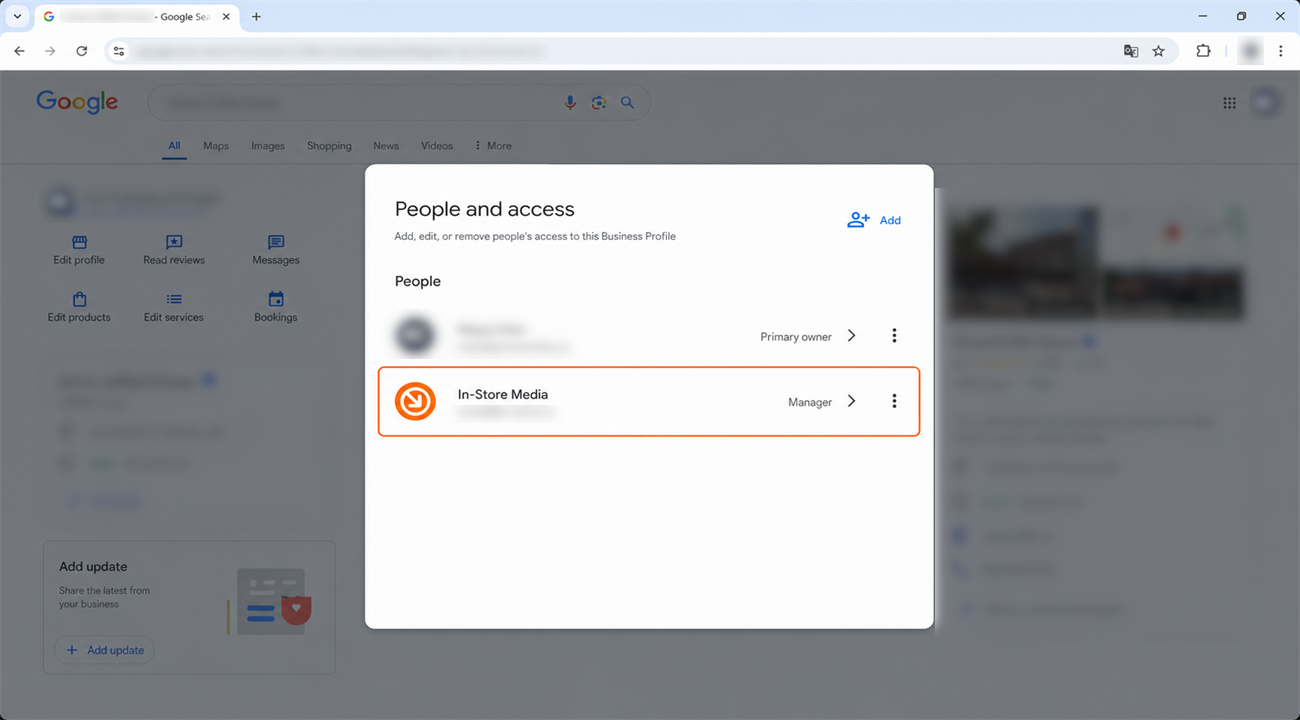
Votre invitation apparaît sous « Pending » dans le même écran jusqu'à ce que nous l'acceptions, habituellement dans un délai d'un jour ouvrable. Une fois l'invitation acceptée, In-Store passe dans votre liste d'utilisateurs comme gestionnaire, et nous vous confirmerons que la publication est en fonction. Google envoie aussi un courriel au propriétaire de la fiche quand une invitation est acceptée.
La suite
C'est tout. In-Store peut maintenant publier sur votre fiche d'entreprise, et nous vous le confirmerons dès que la publication sera en fonction. Vous restez propriétaire du début à la fin, et vous pouvez continuer à publier vous-même quand vous le voulez.
Retirer notre accès à tout moment
Vous gardez toujours le contrôle. Allez dans « Business Profile settings », puis « People and access », sélectionnez In-Store et choisissez « Remove person ». Seuls les propriétaires peuvent retirer des personnes : nous ne pouvons donc retirer ni vous ni personne d'autre de votre fiche.
Besoin d'un coup de main?
Posez la question à notre robot conversationnel interactif ou appelez-nous. Nos coordonnées se trouvent dans le lien ci-dessous.