

Pourquoi nous demandons un accès
Dans le cadre de votre service de marketing de contenu, In-Store crée et publie des épingles sur vos tableaux Pinterest. Pinterest gère cela par l'entremise de Business Manager, où vous nous ajoutez comme partenaire et accordez l'accès à votre profil. Vous ne communiquez pas votre mot de passe, vous restez propriétaire de votre compte et vous pouvez révoquer notre accès quand vous le voulez. L'ensemble du processus prend environ dix minutes.
L'identifiant dont vous aurez besoin de notre part
Vous ne nous communiquez pas votre mot de passe. Vous donnez plutôt accès à votre profil à un identifiant d'entreprise In-Store.
Ce que couvre l'accès « Publisher »
Pinterest a un seul réglage pour l'accès organique, appelé « Publisher », et il ne peut pas être restreint. Il vaut la peine de savoir ce qu'il comprend avant de l'accorder.
Avec l'accès « Publisher », nous pouvons créer, modifier, supprimer et planifier des épingles dans tous les formats, voir les statistiques de chaque épingle et gérer les commentaires sur vos épingles. Il nous permet aussi de créer, modifier, supprimer, archiver et fusionner des tableaux, et de changer la photo de couverture de votre profil.
Nous l'utilisons uniquement pour publier le contenu que nous produisons pour vous. Mais comme Pinterest n'offre aucune option limitée à la publication, aucun réglage ne nous restreint à cela.
Ce dont vous aurez besoin
- Un compte Pinterest professionnel pour votre entreprise, pas un compte personnel.
- Un accès à Business Manager sur ce compte, pour pouvoir ajouter des partenaires.
- L'identifiant d'entreprise In-Store, que nous vous fournissons.
- Environ dix minutes.
Étape 1 : ouvrir Business Manager et aller à « Partners »
- Connectez-vous à votre compte Pinterest professionnel.
- Cliquez sur l'icône du menu en haut à gauche de l'écran.
- Sous « Manage business », sélectionnez « Business Manager ».
- Cliquez sur « Partners » dans la navigation de gauche.
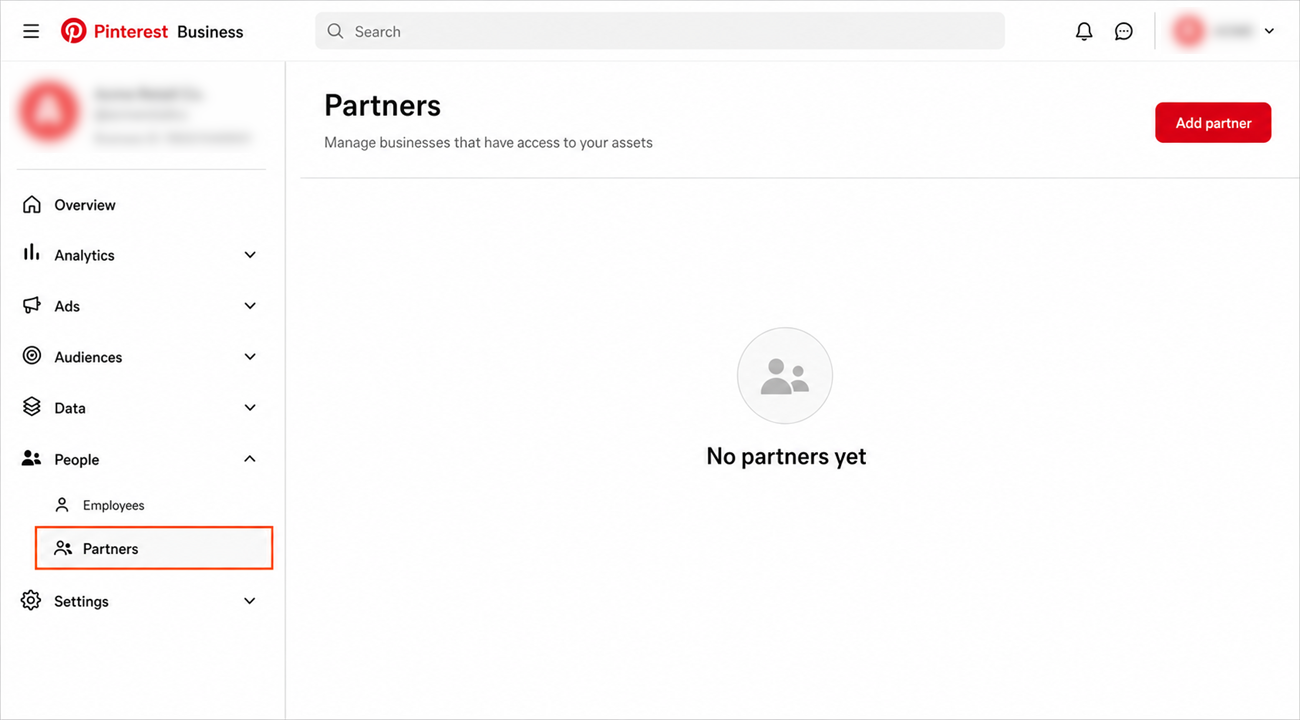
Étape 2 : entrer l'identifiant d'entreprise In-Store
- Cliquez sur « Add partner ».
- Entrez l'identifiant d'entreprise In-Store que nous vous avons donné.
- Choisissez « Invite a partner to access your assets ».
- Cliquez sur « Show assets ».
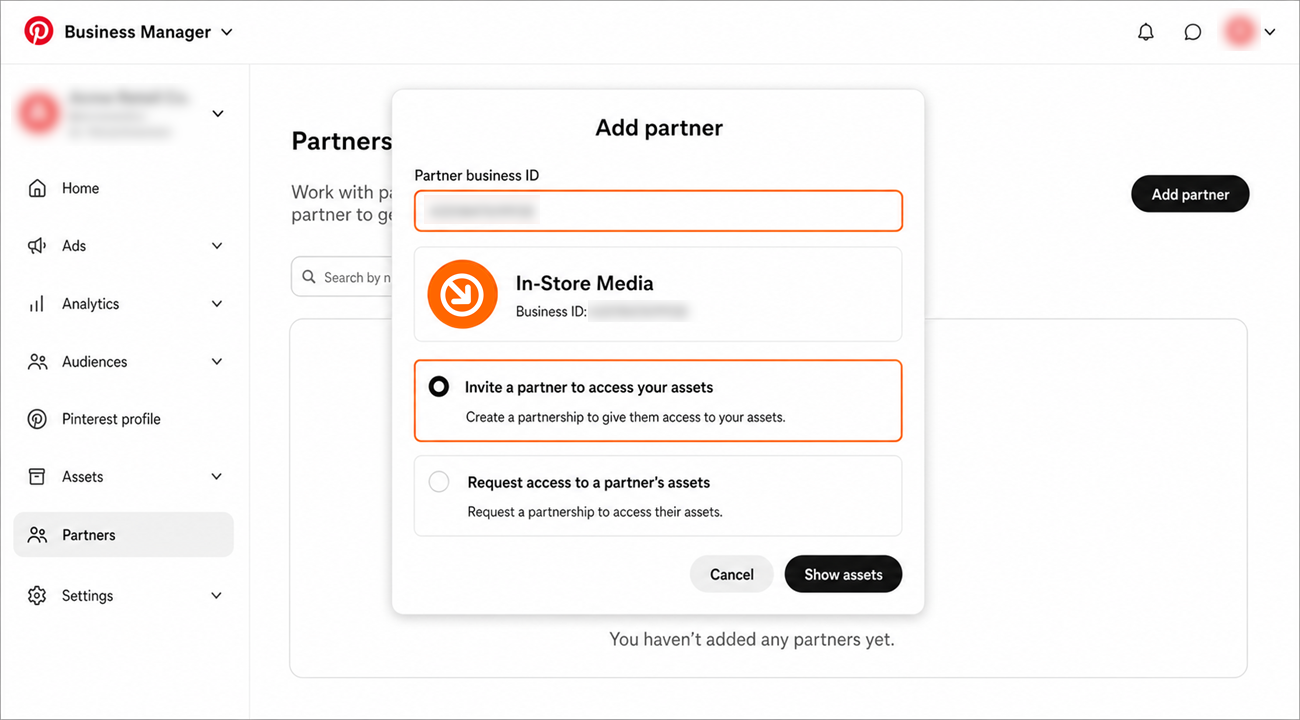
Étape 3 : accorder l'accès « Publisher » à votre profil
Ouvrez l'onglet du profil, cochez « Publisher » à côté de votre profil, puis envoyez l'invitation.
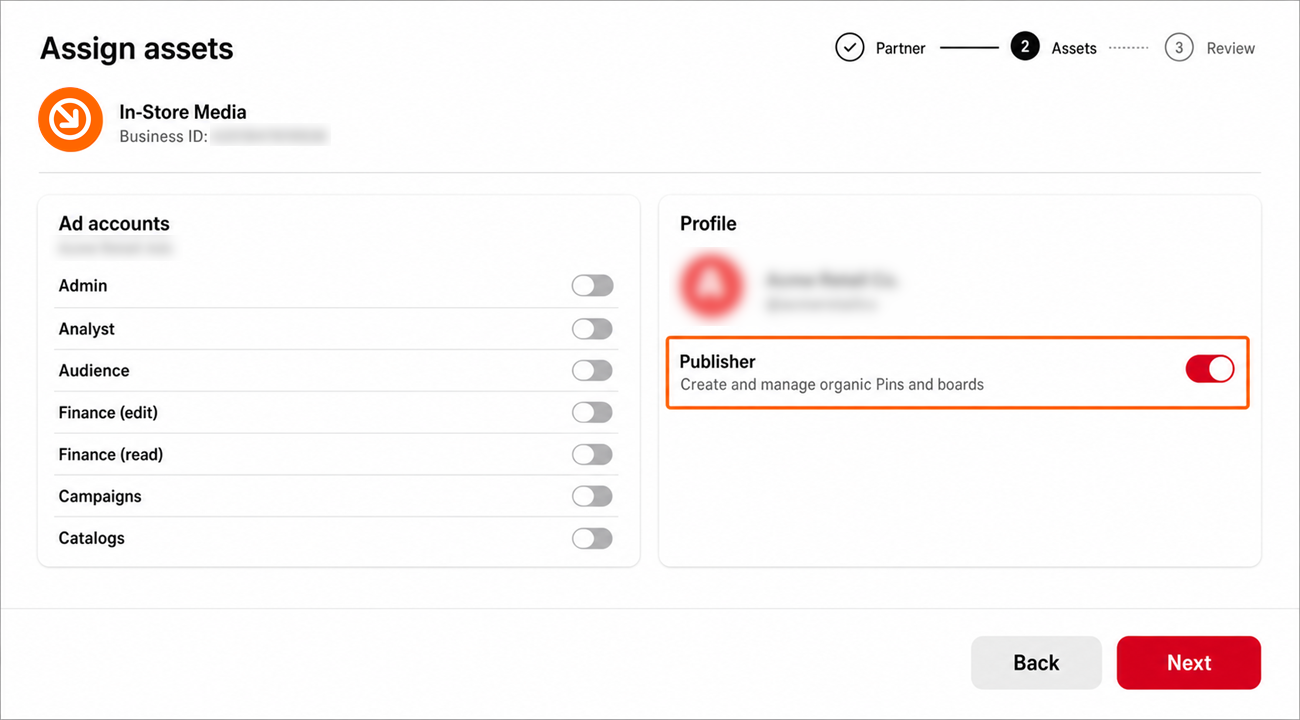
Étape 4 : confirmer la connexion
Nous recevons votre invitation par courriel et l'acceptons, habituellement dans un délai d'un jour ouvrable. Une fois l'invitation acceptée, In-Store apparaît dans la section « Partners » de votre Business Manager, et nous vous confirmerons que la publication est en fonction.
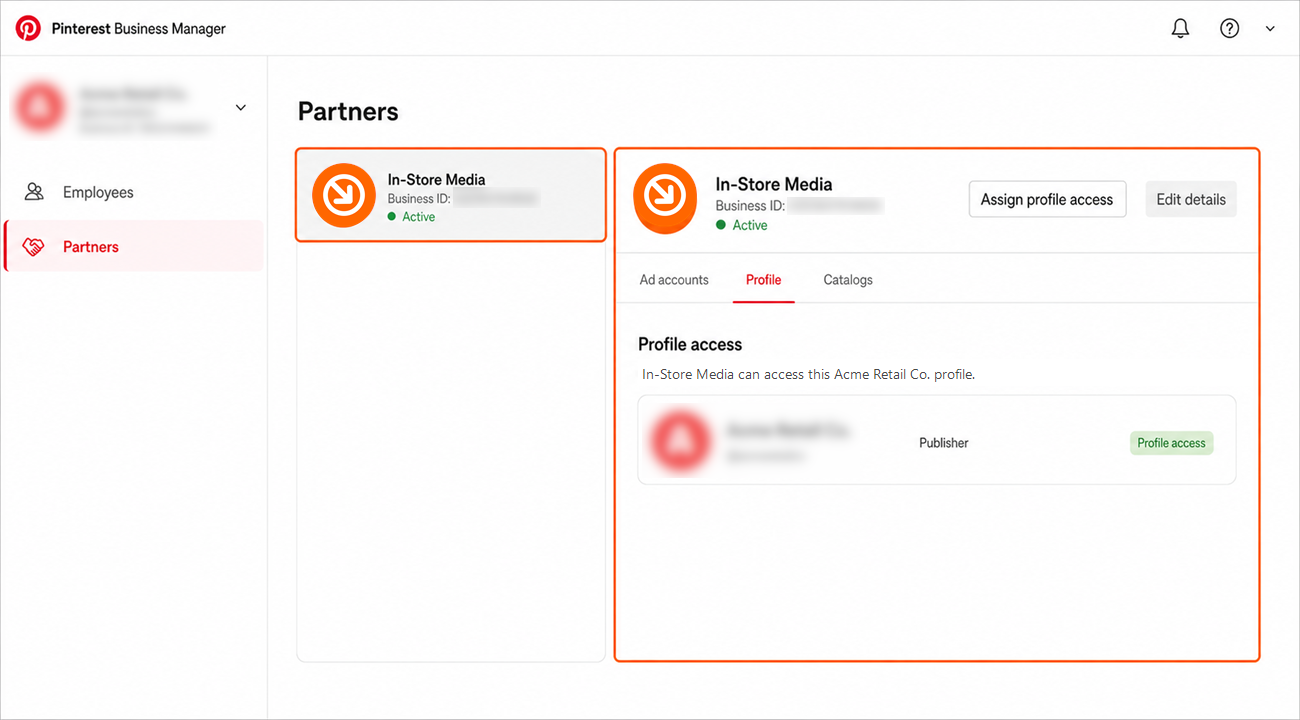
La suite
C'est tout. In-Store peut maintenant créer et planifier des épingles sur vos tableaux, et nous vous le confirmerons dès que la publication sera en fonction. Vous restez propriétaire de votre compte du début à la fin, et vous pouvez continuer à épingler vous-même quand vous le voulez.
Retirer notre accès à tout moment
Vous gardez toujours le contrôle. Dans Business Manager, ouvrez l'onglet « Partners », sélectionnez In-Store, allez au sous-onglet « Profile » et cliquez sur « Revoke access ». Cela met fin à notre accès à votre profil tout en conservant le partenariat. Pour nous retirer complètement, cliquez sur l'icône moins à côté de notre nom dans la liste « Partners ».
Besoin d'un coup de main?
Posez la question à notre robot conversationnel interactif ou appelez-nous. Nos coordonnées se trouvent dans le lien ci-dessous.