
Pourquoi nous demandons un accès
Dans le cadre de votre service de marketing de contenu, In-Store publie sur votre chaîne Telegram en votre nom. Telegram gère cela avec des robots plutôt qu'avec des identifiants partagés : nous créons donc un robot pour votre chaîne et vous l'ajoutez comme administrateur. Vous ne communiquez pas votre mot de passe, nous ne pouvons pas lire vos conversations personnelles et vous pouvez retirer le robot quand vous le voulez. L'ensemble du processus prend environ cinq minutes.
Le robot que nous créons pour vous
Chaque client obtient son propre robot, créé et entretenu par nous. Vous n'avez pas besoin d'en créer un ni de manipuler des clés ou des jetons.
Ce dont vous aurez besoin
- Une chaîne Telegram pour votre entreprise.
- Être le propriétaire de cette chaîne, ou un administrateur autorisé à ajouter d'autres administrateurs.
- Le nom d'utilisateur de votre robot, que nous vous fournissons.
- Environ cinq minutes.
Étape 1 : ouvrir la liste des administrateurs de votre chaîne
- Ouvrez Telegram et allez à votre chaîne.
- Touchez le nom de la chaîne en haut pour ouvrir l'écran d'information de la chaîne.
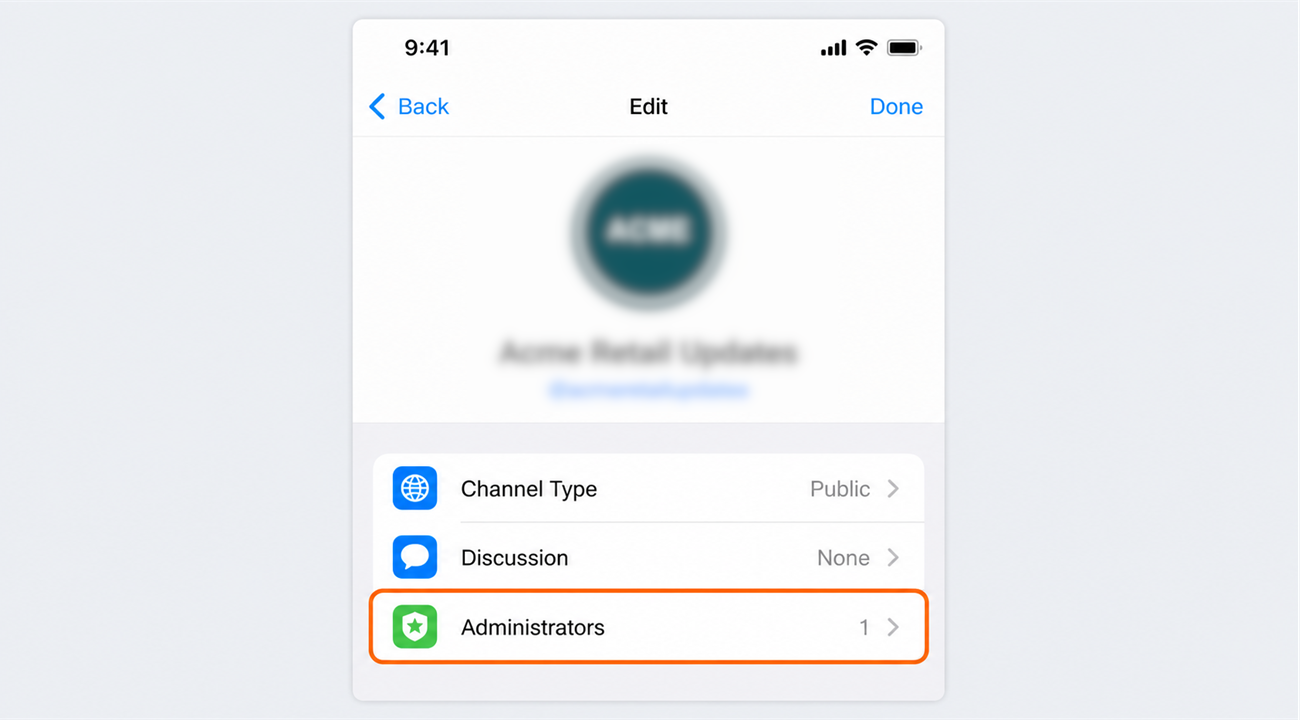
- Touchez « Edit », puis « Administrators ».
Étape 2 : ajouter le robot In-Store
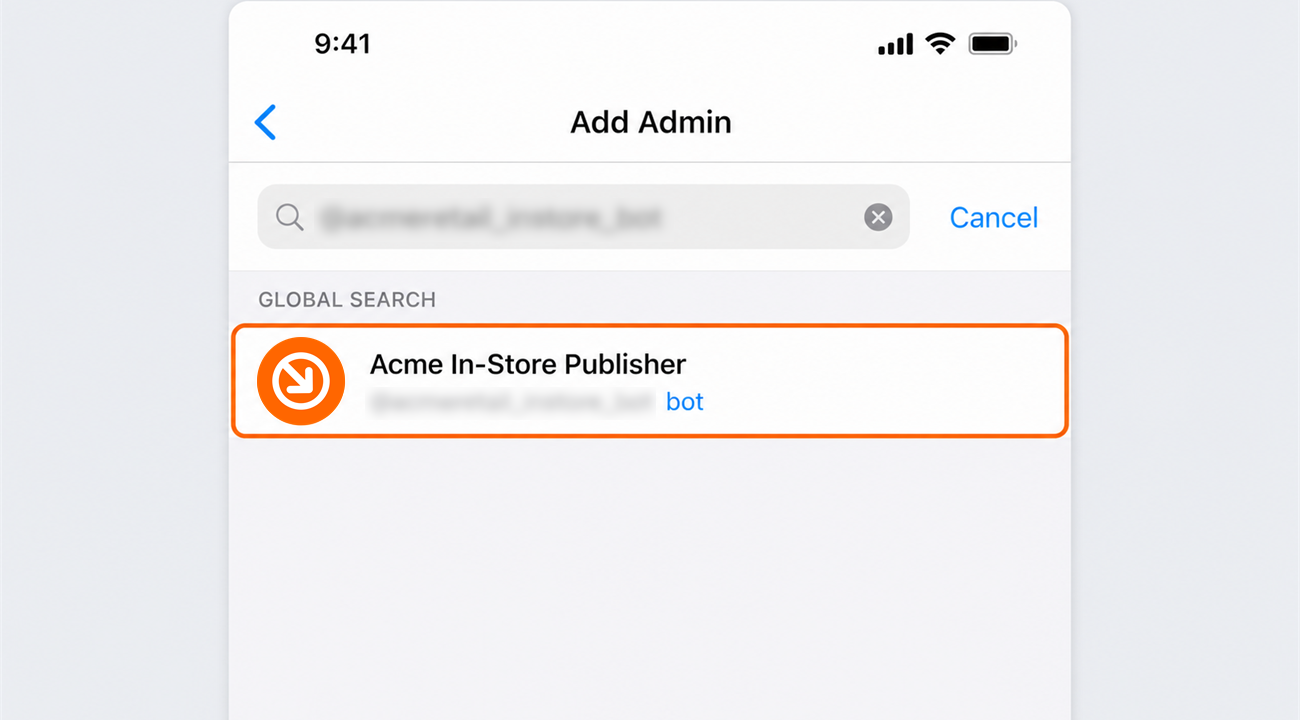
Touchez « Add Admin », puis tapez le nom d'utilisateur de votre robot dans la case de recherche et sélectionnez-le. Les robots n'apparaissent pas dans vos contacts : vous devez donc chercher le nom d'utilisateur plutôt que de faire défiler la liste pour le trouver.
Étape 3 : accorder l'autorisation de publier
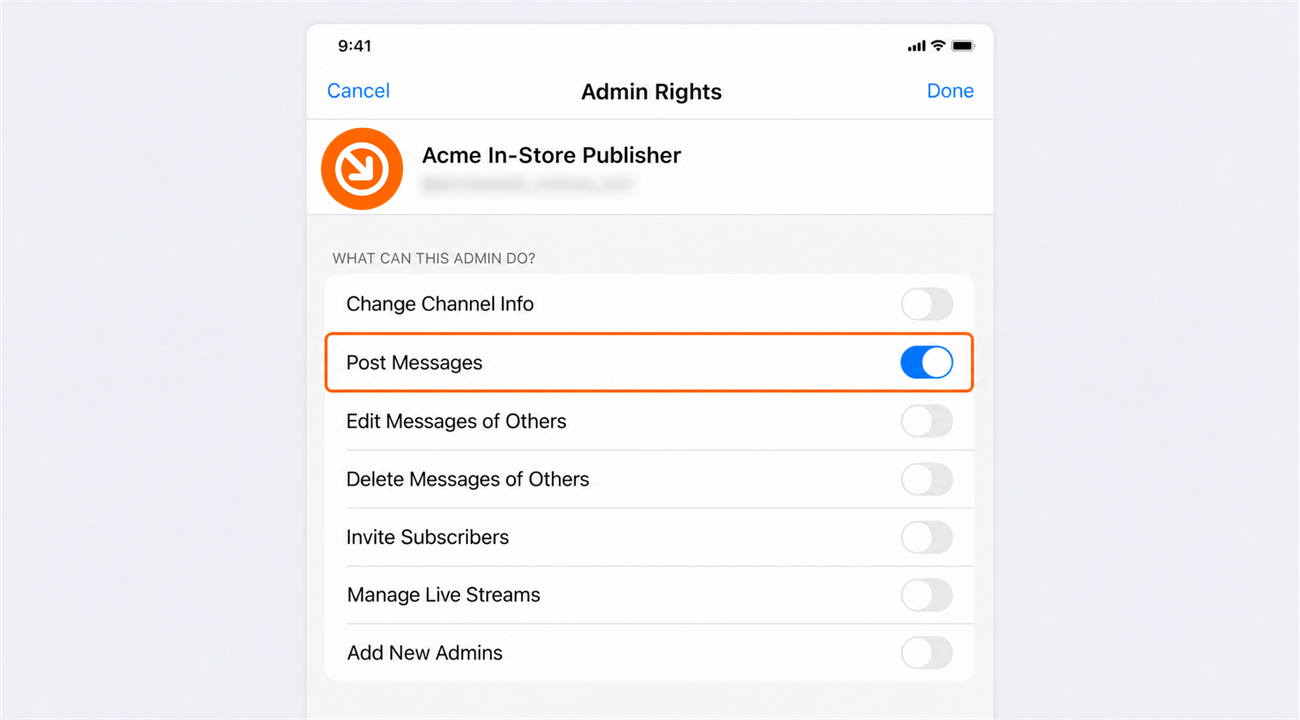
Telegram affiche la liste de ce que le robot a le droit de faire. Activez « Post Messages » et laissez tout le reste désactivé, puis enregistrez.
Étape 4 : confirmer la connexion
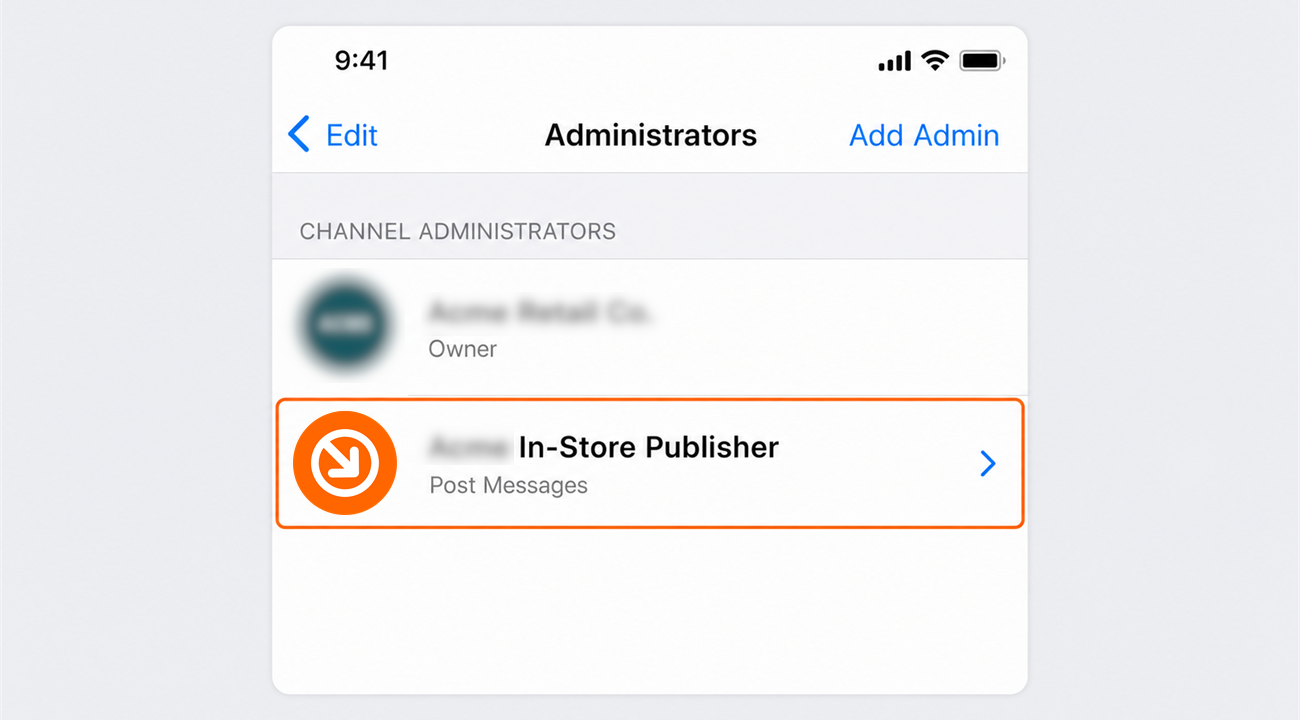
Votre robot devrait maintenant figurer dans la liste des administrateurs de la chaîne. Si c'est le cas, c'est terminé.
La suite
C'est tout. In-Store peut maintenant publier sur votre chaîne, et nous vous le confirmerons dès que la publication sera en fonction. Vous restez propriétaire de la chaîne du début à la fin, et vous pouvez continuer à publier vous-même quand vous le voulez.
Une limite à connaître
Telegram permet à un robot de supprimer ses propres messages seulement pendant 48 heures après leur publication. Pendant ce délai, nous pouvons retirer une publication pour vous. Ensuite, c'est vous qui devez la supprimer dans Telegram, de la même façon que vous supprimeriez n'importe quel autre message de votre chaîne.
Ce n'est pas propre à In-Store. C'est une règle que Telegram applique à tous les robots : cela fonctionne donc de la même façon avec n'importe quelle autre agence ou outil de planification.
Retirer notre accès à tout moment
Vous gardez toujours le contrôle, et vous pouvez retirer le robot vous-même sans communiquer avec nous. Ouvrez votre chaîne, touchez le nom de la chaîne, puis « Edit », puis « Administrators », sélectionnez votre robot et choisissez « Dismiss Admin ». Vous pouvez aussi le retirer complètement de la chaîne.
Besoin d'un coup de main?
Posez la question à notre robot conversationnel interactif ou appelez-nous. Nos coordonnées se trouvent dans le lien ci-dessous.