
Pourquoi nous demandons un accès
Dans le cadre de votre service de marketing de contenu, In-Store publie sur votre compte X en votre nom. Vous connectez ce compte vous-même, à partir de votre espace client : vous appuyez sur un bouton, X vous demande si vous voulez nous autoriser, et vous répondez oui. Vous ne communiquez jamais votre mot de passe, nous ne voyons jamais vos identifiants de connexion, et vous pouvez vous déconnecter quand vous le voulez. Le tout prend environ deux minutes.
Ce dont vous aurez besoin
- Le compte X de votre entreprise, et la possibilité de vous y connecter sur x.com.
- Ce compte réglé comme public plutôt que protégé, et ni suspendu ni restreint par X.
- Votre espace client In-Store, ouvert dans le même navigateur.
- Environ deux minutes.
Étape 1 : trouver X dans vos connexions
- Connectez-vous à votre espace client.
- Ouvrez Paramètres dans le menu de gauche.
- Ouvrez la section des canaux (Channels).
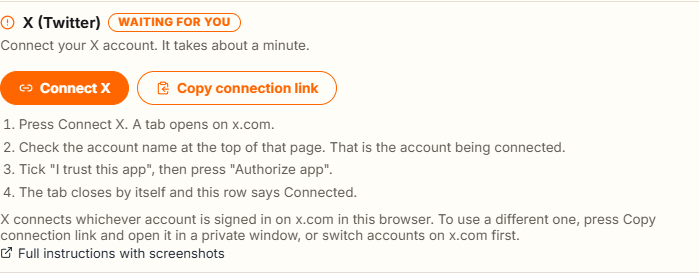
- En haut se trouve la liste des connexions (Connections). Trouvez-y la ligne X (Twitter).
Étape 2 : appuyer sur « Connect X »
Appuyez sur « Connect X ». Un nouvel onglet s'ouvre sur x.com avec l'écran d'autorisation.
Étape 3 : nous autoriser sur X
- Vérifiez le nom du compte affiché en haut de l'écran de X. C'est le compte qui sera connecté.
- Cochez « I trust this app ».
- Appuyez sur « Authorize app ».
Étape 4 : Vérifiez la ligne
L'onglet de X se ferme tout seul et vous ramène dans votre espace client. La ligne X (Twitter) indique maintenant « Connected », avec « Connected as @yourhandle » ainsi que la date et l'heure de la connexion en dessous. Dès que cette ligne apparaît, c'est terminé : vous n'avez rien à nous envoyer.
Ce que cette connexion nous permet de faire
Nous publions les publications que vous avez approuvées, téléversons les images qui les accompagnent et lisons le nom de votre compte pour que la ligne puisse indiquer quel compte est connecté. C'est à cela que sert cet accès.
Si X indique que le compte est suspendu
X peut suspendre ou limiter un compte et, tant que c'est le cas, rien ne peut être publié à partir de celui-ci. Lorsque cela arrive, la ligne l'indique au lieu d'afficher « Connected », et reconnecter le même compte ne change rien. Faites d'abord appel dans les paramètres de votre compte X. Une fois que X a levé la suspension, ou si vous avez un autre compte d'entreprise à utiliser, appuyez sur « Use a different X account ».
Retirer notre accès à tout moment
Vous gardez toujours le contrôle, à partir de la même ligne que celle qui vous a servi à vous connecter. Appuyez sur « Disconnect » pour mettre fin à la connexion, ce qui empêche les publications planifiées d'être publiées sur X. Appuyez sur « Use a different X account » pour remplacer un compte par un autre en une seule étape.
Vous pouvez aussi y mettre fin à partir de X, sans ouvrir votre espace client. Sur x.com, allez dans Settings, puis Security and account access, puis Apps and sessions, puis Connected apps, trouvez notre application dans la liste et révoquez son accès.
Besoin d'un coup de main?
Posez la question à notre robot conversationnel interactif ou appelez-nous. Nos coordonnées se trouvent dans le lien ci-dessous.