

Avant de commencer
Ce guide porte sur les sites Wix auxquels Wix Blog a été ajouté, puisque c'est là que vont les articles que nous rédigeons pour vous.
Vous devez être le propriétaire du site, ou un collaborateur dont le rôle permet d'inviter d'autres personnes. Si vous avez créé le site vous-même, c'est vous.
Pourquoi nous demandons un accès
Dans le cadre de votre service de marketing de contenu, In-Store rédige des articles pour votre site Web. Pour les ajouter à votre place, nous demandons à être invités sur votre site en tant que rédacteur de blogue.
Il s'agit d'une invitation, pas d'un mot de passe. Vous l'envoyez à partir de votre propre tableau de bord Wix, nous l'acceptons avec notre propre compte Wix, et vous pouvez la retirer vous-même en tout temps. Vous ne nous communiquez jamais votre identifiant Wix, et vous n'avez rien à nous envoyer par la suite. Le tout prend environ cinq minutes.
Ce que cet accès permet de faire
Nous demandons le rôle Blog Writer, le rôle le plus restreint qu'offre Wix qui permet tout de même de publier un article sur votre site.
Avec le rôle Blog Writer, nous pouvons ouvrir votre gestionnaire de blogue, rédiger des articles, publier nos propres articles, ajouter une image de couverture, appliquer l'une de vos catégories existantes et ajouter des étiquettes. C'est tout.
Ce dont vous aurez besoin
- Un site Wix auquel Wix Blog a été ajouté.
- Un accès propriétaire à ce site, ou un rôle qui vous permet d'inviter des collaborateurs.
- L'adresse courriel In-Store, que nous vous fournissons lors de l'accueil.
- Une place de collaborateur libre sur votre site. La plupart des forfaits Wix en comprennent une, et si la vôtre est déjà prise, nous vous aiderons à régler la situation.
- Environ cinq minutes.
Étape 1 : Ouvrez Roles & Permissions
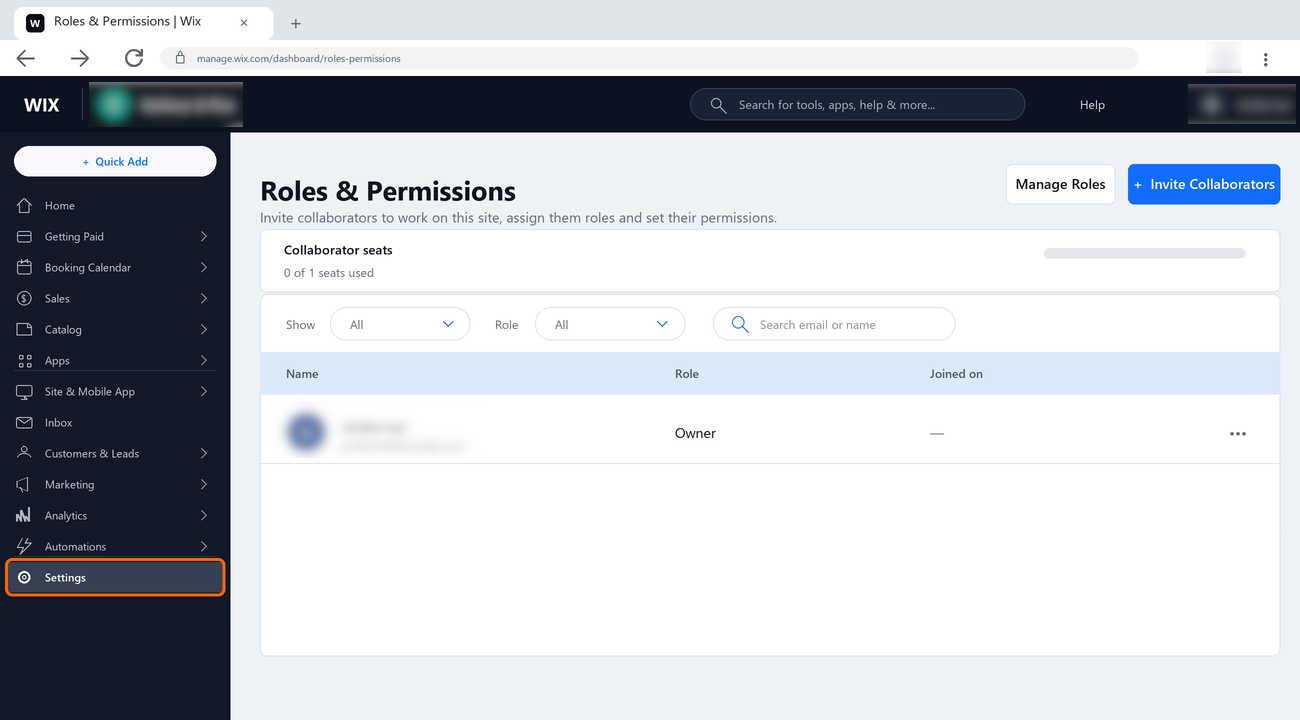
Connectez-vous à Wix et ouvrez le tableau de bord du site pour lequel vous voulez que nous écrivions. Dans le menu de gauche, allez dans Settings, puis Roles & Permissions. La page présente toutes les personnes qui ont actuellement accès au site et, en haut, indique combien de places de collaborateur vous avez utilisées.
Étape 2 : Invitez In-Store
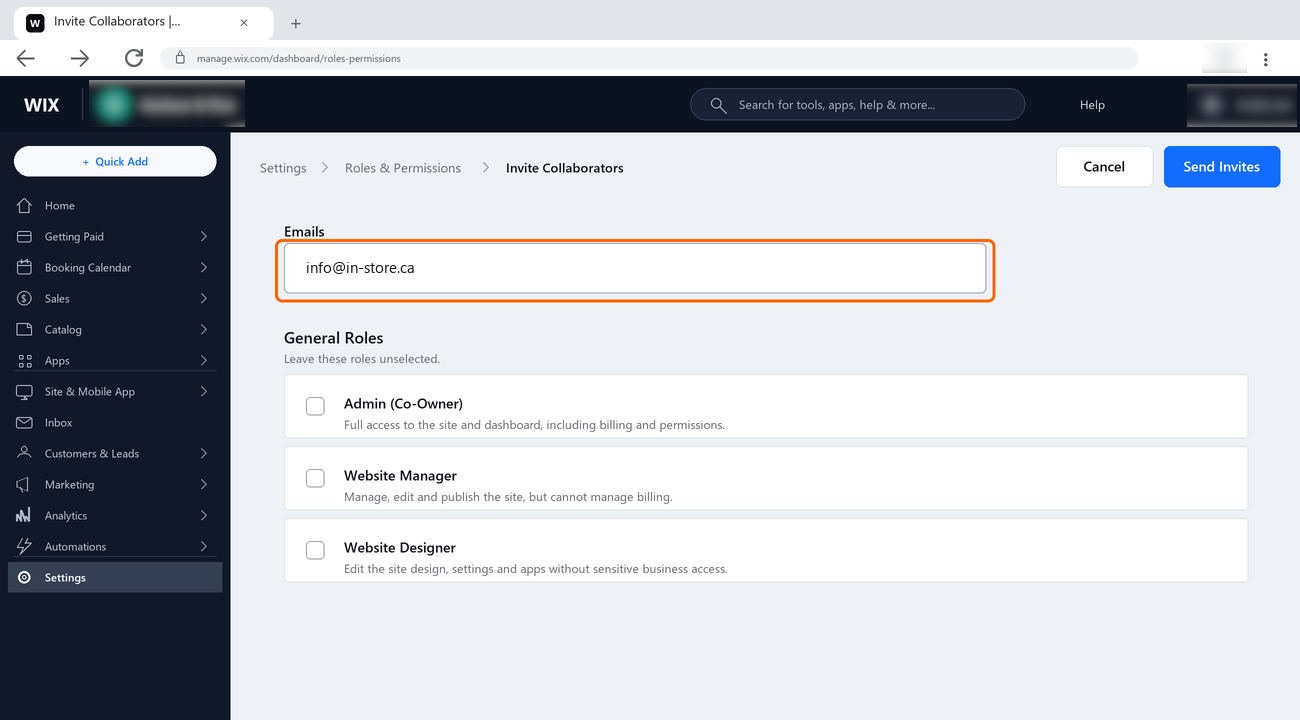
- Cliquez sur Invite Collaborators.
- Dans le champ Emails, inscrivez l'adresse In-Store que nous vous avons donnée lors de l'accueil.
- Laissez les rôles généraux du site décochés.
- N'envoyez pas encore l'invitation. Le rôle se choisit à l'étape suivante.
Étape 3 : Choisissez le rôle Blog Writer
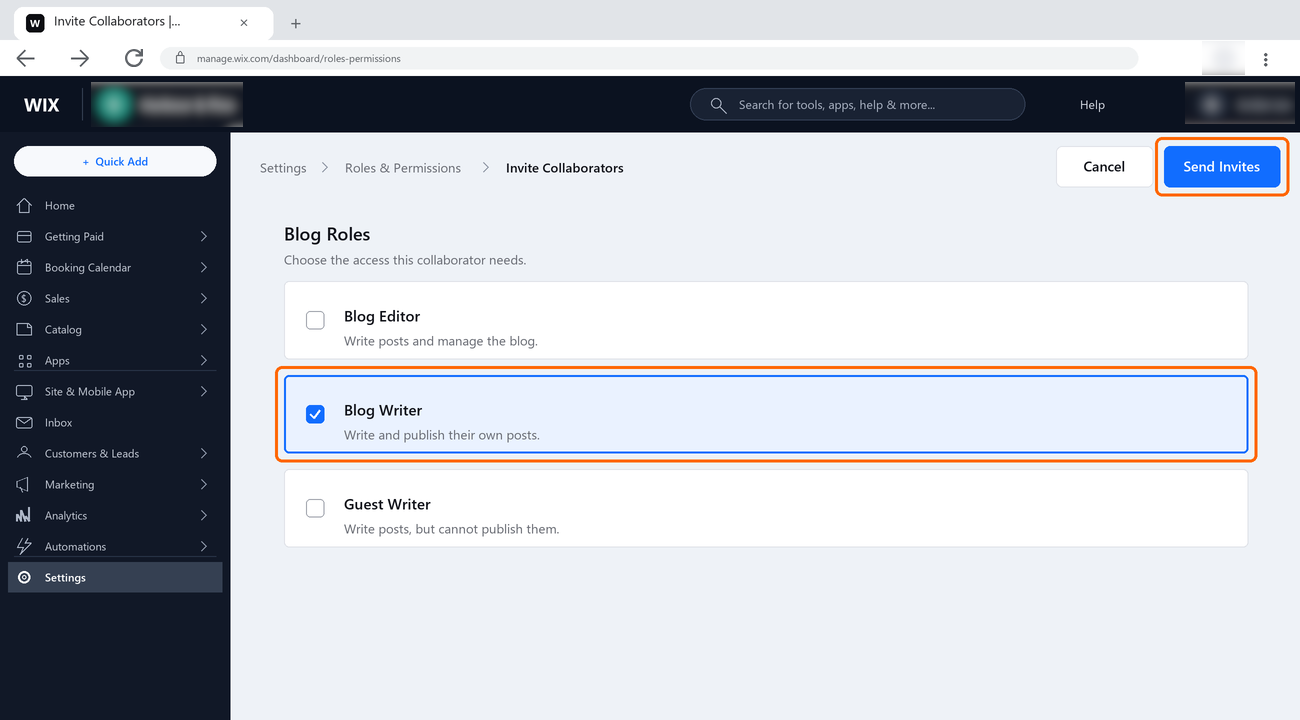
Faites défiler le même panneau jusqu'à la section Blog Roles. Cochez Blog Writer, puis cliquez sur Send Invites.
Il y a trois rôles de blogue et il est facile de les confondre. C'est Blog Writer qu'il nous faut. Blog Editor accorde plus de droits que nous n'en utilisons, et Guest Writer ne permet pas du tout de publier, ce qui vous obligerait à approuver chaque article deux fois.
Étape 4 : Vérifiez que l'invitation a été envoyée
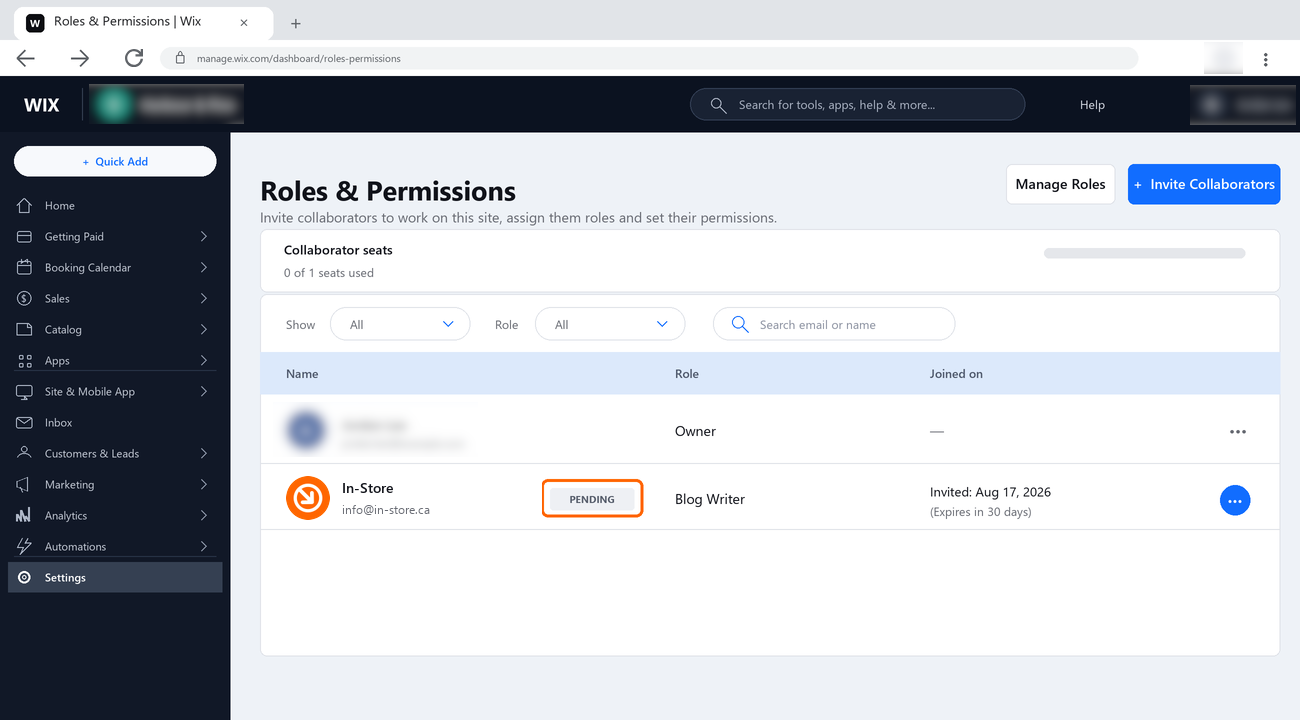
De retour sur la page Roles & Permissions, l'adresse In-Store apparaît maintenant dans la liste avec la mention PENDING à côté. C'est normal, et elle reste ainsi jusqu'à ce que nous acceptions.
La colonne Joined on indique quand vous avez envoyé l'invitation et combien de temps il reste avant qu'elle expire. Les invitations Wix sont valides pendant trente jours.
La suite
C'est tout. Une fois l'invitation acceptée, nous vous confirmons que la connexion fonctionne.
Par la suite, chaque article que nous rédigeons pour vous est préparé pour que vous l'examiniez. Rien n'est mis en ligne sans votre accord. Chacun attend dans votre tableau de bord In-Store avec la mention « In review », où vous pouvez le lire, le modifier, l'approuver ou demander des changements. Il n'est publié qu'après votre approbation.
Vous restez pleinement propriétaire du site en tout temps, et vous pouvez continuer à publier vous-même quand vous le voulez.
Si Wix indique que vous n'avez plus de place de collaborateur
Sur la plupart des forfaits, les sites Wix comprennent une place de collaborateur, et une place est occupée au moment où une invitation est acceptée, et non quand elle est envoyée. Donc, si quelqu'un d'autre vous aide déjà avec votre site, par exemple le designer qui l'a créé, il se peut que l'invitation parte normalement, puis échoue de notre côté.
Vous avez deux solutions. Vous pouvez passer à un forfait supérieur pour le site, ce qui augmente le nombre de places, ou libérer votre place en retirant un collaborateur qui n'a plus besoin d'accès.
Si vous ne savez pas quelle solution s'applique à vous, communiquez avec nous avant de changer quoi que ce soit. Nous pouvons vous dire ce que nous voyons de notre côté, et c'est généralement plus rapide que de le déduire à partir du tableau de bord.
Retirer notre accès à tout moment
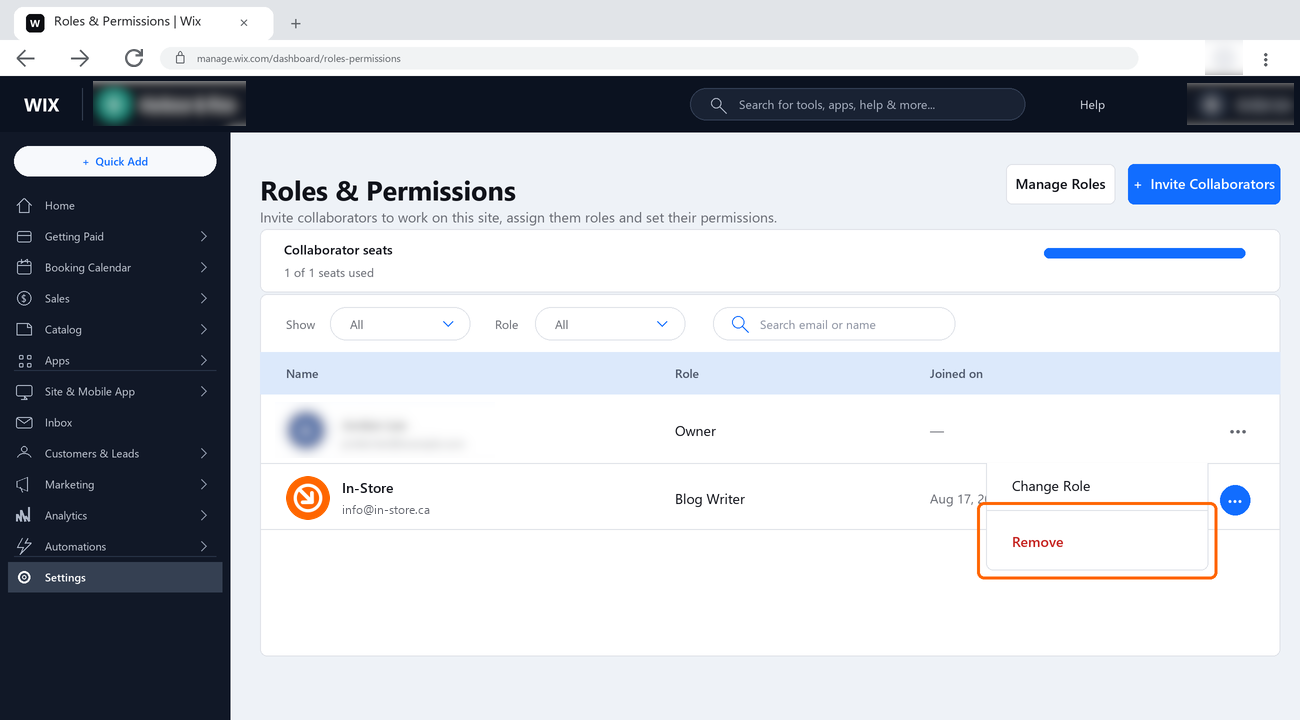
Vous gardez toujours le contrôle et pouvez mettre fin à notre accès vous-même, sans communiquer avec nous. Allez dans Settings, puis Roles & Permissions, survolez la ligne In-Store, cliquez sur l'icône More Actions et choisissez Remove.
L'accès cesse immédiatement et la place de collaborateur redevient libre. Les articles que nous avons déjà publiés restent sur votre site et vous appartiennent toujours, exactement comme ils étaient.
Besoin d'un coup de main?
Posez la question à notre robot conversationnel interactif ou appelez-nous. Nos coordonnées se trouvent dans le lien ci-dessous.