

Avant de commencer
Ce guide porte sur WordPress auto-hébergé, c'est-à-dire un site que vous ou votre développeur avez installé chez votre propre hébergeur.
Votre site doit être servi en https : cherchez le cadenas dans votre navigateur. Sans cela, WordPress ne créera pas l'identifiant décrit ci-dessous.
Pourquoi nous demandons un accès
Dans le cadre de votre service de marketing de contenu, In-Store rédige des articles pour votre site Web. Pour nous permettre de les ajouter de façon sécuritaire, vous créez un compte utilisateur pour nous sur votre site et générez un mot de passe d'application pour ce compte.
Un mot de passe d'application est un identifiant distinct et révocable, intégré à WordPress justement pour cet usage. Il ne permet pas du tout de se connecter à votre tableau de bord, il ne fonctionne que pour le type de connexion automatisée décrit ici, et vous pouvez l'annuler à partir de votre propre site en tout temps. Vous ne nous communiquez jamais votre propre identifiant. Le tout prend environ dix minutes.
Ce que vous allez nous envoyer
C'est la seule connexion pour laquelle vous devez nous transmettre quelque chose. Pour toutes les autres plateformes auxquelles nous nous connectons, tout se fait à l'intérieur de la plateforme elle-même. Ce n'est pas le cas de WordPress : à la fin de ce guide, vous nous envoyez donc trois éléments par courriel :
- L'adresse de votre site, copiée à partir de vos paramètres WordPress à l'étape 5.
- Le nom d'utilisateur, qui sera in-store.
- Le mot de passe d'application que vous générez à l'étape 4.
Ce que cet identifiant permet de faire
Nous demandons le rôle Editor, le rôle standard le plus restreint de WordPress qui couvre nos besoins. Avec le rôle Editor, nous pouvons créer, modifier, publier et supprimer des articles, et téléverser des images dans votre médiathèque.
Le même rôle couvre aussi les pages, les catégories et les étiquettes, la modération des commentaires et la modification d'articles rédigés par d'autres personnes. WordPress n'offre pas de rôle limité à la publication, donc ces droits viennent avec. Nous utilisons ce compte uniquement pour les articles que nous produisons pour vous.
Ce dont vous aurez besoin
- Un site WordPress auto-hébergé, servi en https.
- Un compte Administrator sur ce site, car seul un Administrator peut ajouter des utilisateurs.
- L'adresse courriel In-Store, que nous vous fournissons lors de l'accueil.
- Environ dix minutes.
Étape 1 : Créez l'utilisateur In-Store
- Connectez-vous à votre tableau de bord WordPress en tant qu'Administrator.
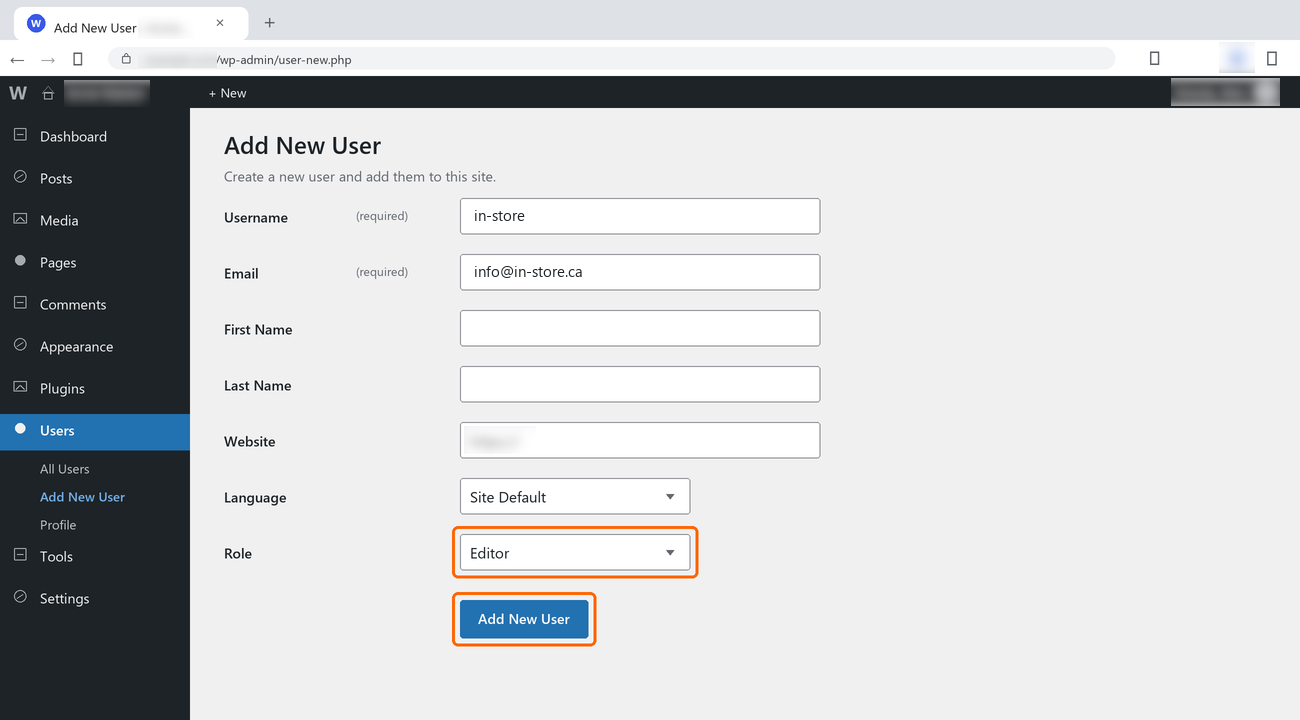
- Dans le menu de gauche, allez dans Users, puis Add New User. Dans les versions plus anciennes, ce bouton s'appelle Add New.
- Inscrivez in-store dans le champ Username et, dans le champ Email, l'adresse In-Store que nous vous avons donnée lors de l'accueil.
- Sous Role, sélectionnez Editor.
- Cliquez sur Add New User.
Étape 2 : Ouvrez le profil de l'utilisateur In-Store
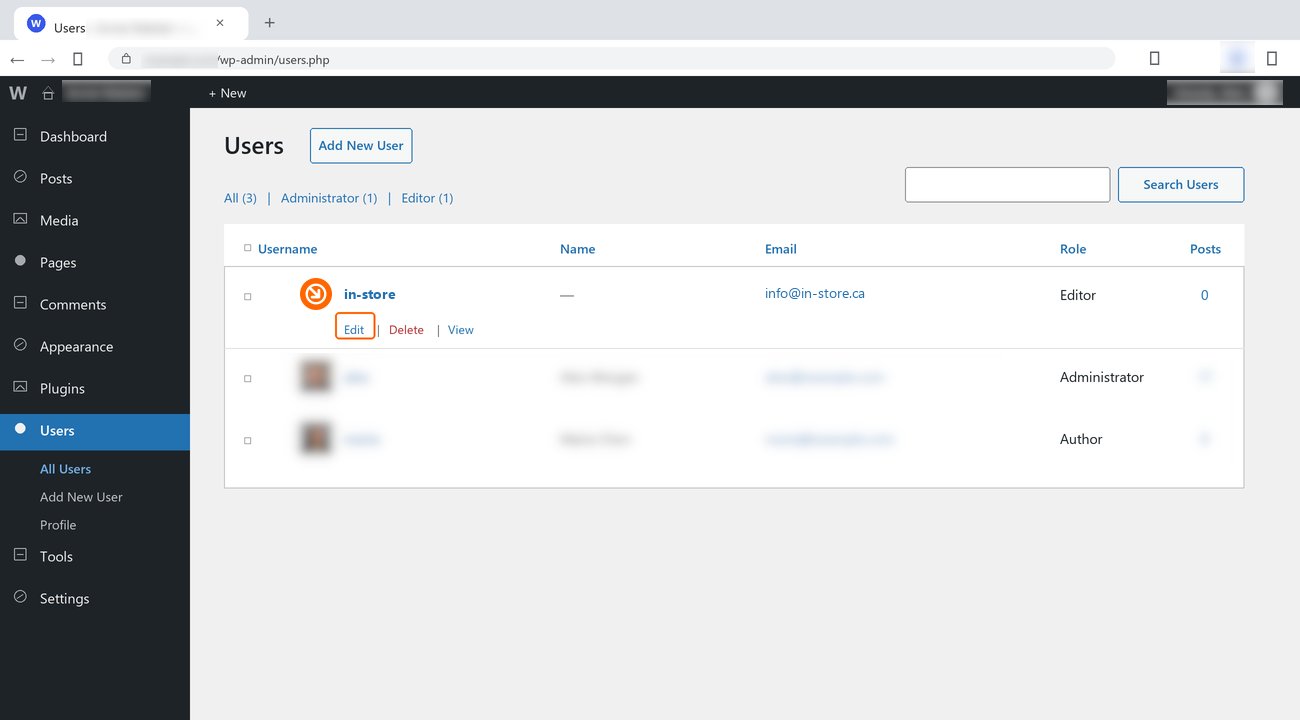
Allez dans Users, trouvez in-store dans la liste et cliquez sur Edit sous le nom. La page de profil s'ouvre sur les paramètres propres au compte, et la section dont vous avez besoin se trouve tout en bas, sous les champs de coordonnées et de mot de passe.
Étape 3 : Créez un mot de passe d'application
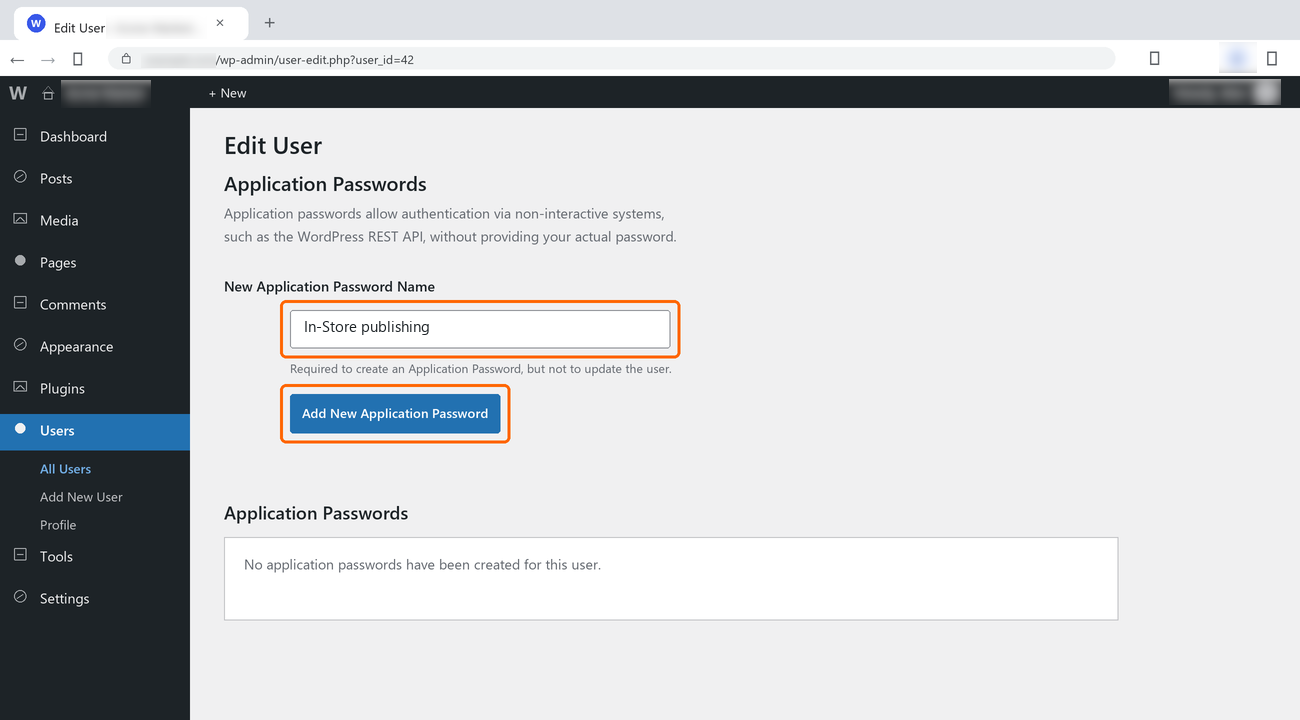
Faites défiler jusqu'à la section Application Passwords, vers le bas de la page de profil. Tapez un nom dans la case New Application Password Name, puis cliquez sur Add New Application Password.
Le nom n'est qu'une étiquette pour vos propres dossiers, afin que vous sachiez plus tard à quoi servait un identifiant. Quelque chose comme In-Store publishing convient très bien.
Étape 4 : Copiez le mot de passe avant de quitter la page
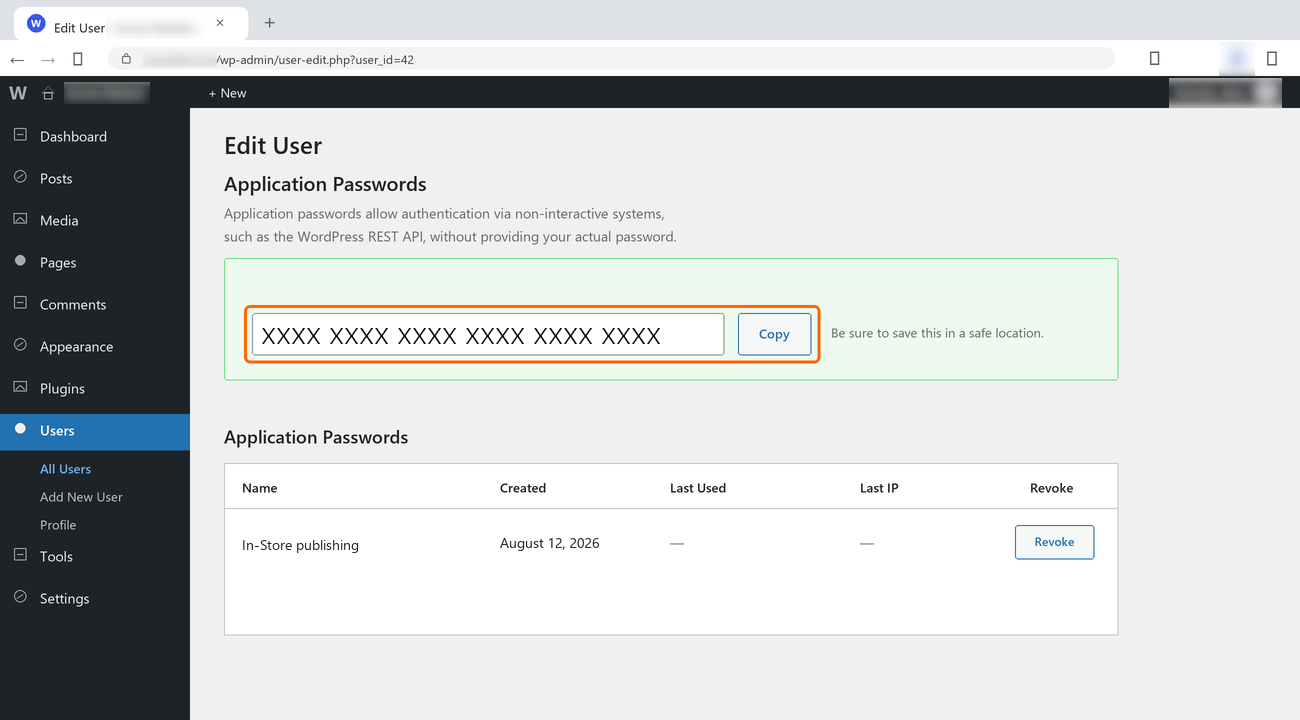
WordPress affiche maintenant le mot de passe généré une seule fois, sous forme de lettres et de chiffres en petits groupes. Copiez-le avant d'aller ailleurs. Une fois que vous quittez la page, il ne peut plus être affiché, et la seule solution est de le révoquer et d'en générer un autre.
Copiez-le exactement tel qu'il est affiché, espaces compris.
Étape 5 : Envoyez-nous l'adresse de votre site et le mot de passe
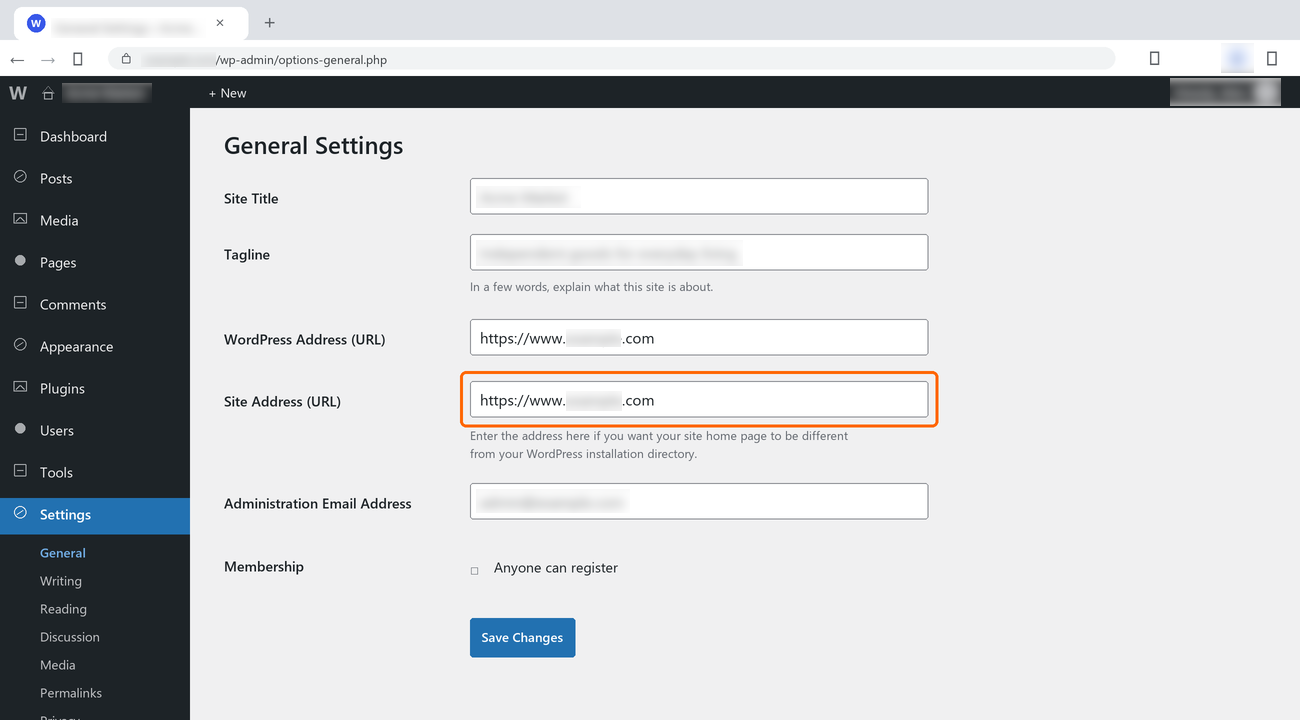
Nous avons besoin de l'adresse exacte que WordPress utilise pour votre site, plutôt que celle que vous taperiez de mémoire. Allez dans Settings, puis General, et copiez la valeur du champ intitulé Site Address (URL).
Envoyez ensuite un courriel à la même adresse In-Store que celle inscrite à l'étape 1, avec :
- l'adresse du site (Site Address) que vous venez de copier
- le nom d'utilisateur in-store
- le mot de passe d'application de l'étape 4
La suite
C'est tout. Nous testons la connexion de notre côté et vous confirmons quand elle fonctionne.
Par la suite, chaque article que nous rédigeons pour vous arrive sur votre site sous forme de brouillon. Rien n'est mis en ligne sans votre accord. Vous examinez chacun d'eux dans votre tableau de bord In-Store, où vous pouvez le modifier ou l'approuver, et nous le publions seulement après votre approbation.
Vous gardez votre compte Administrator et le plein contrôle du site en tout temps, et vous pouvez continuer à publier vous-même quand vous le voulez.
Si vous ne voyez pas Application Passwords
Les mots de passe d'application font partie de WordPress lui-même : si la section n'apparaît pas sur la page de profil, c'est que quelque chose sur votre site l'a désactivée. Les causes habituelles sont une extension de sécurité comme Wordfence ou Solid Security, un réglage de sécurité renforcée appliqué par votre hébergeur, ou un site qui n'est pas servi en https.
Certains hébergeurs laissent aussi la section s'afficher tout en retirant discrètement l'en-tête dont la connexion a besoin. Cela donne un mot de passe qui a l'air parfaitement normal, mais qui ne fonctionne jamais.
Si vous rencontrez l'un de ces cas, communiquez avec nous. Votre hébergeur ou la personne qui entretient le site peut généralement la réactiver en quelques minutes, et nous pouvons lui dire exactement quoi chercher.
Retirer notre accès à tout moment
Vous gardez toujours le contrôle et pouvez mettre fin à notre accès vous-même, sans communiquer avec nous. Allez dans Users, ouvrez le profil in-store, faites défiler jusqu'à Application Passwords et cliquez sur Revoke à côté de celui que vous avez créé. Il cesse de fonctionner immédiatement.
Pour supprimer complètement le compte, allez dans Users, sélectionnez in-store et choisissez Delete. WordPress vous demandera quoi faire des articles attribués à cet utilisateur : vous pouvez vous les réattribuer pour que rien ne disparaisse de votre site.
Besoin d'un coup de main?
Posez la question à notre robot conversationnel interactif ou appelez-nous. Nos coordonnées se trouvent dans le lien ci-dessous.