Quand en avez-vous besoin
Utilisez la récupération du mot de passe quand votre courriel et votre mot de passe ne fonctionnent plus. Votre questionnaire d'accueil enregistré et les données de votre compte sont en sécurité : la récupération remplace seulement le mot de passe.
Étape 1 : ouvrir la page de récupération
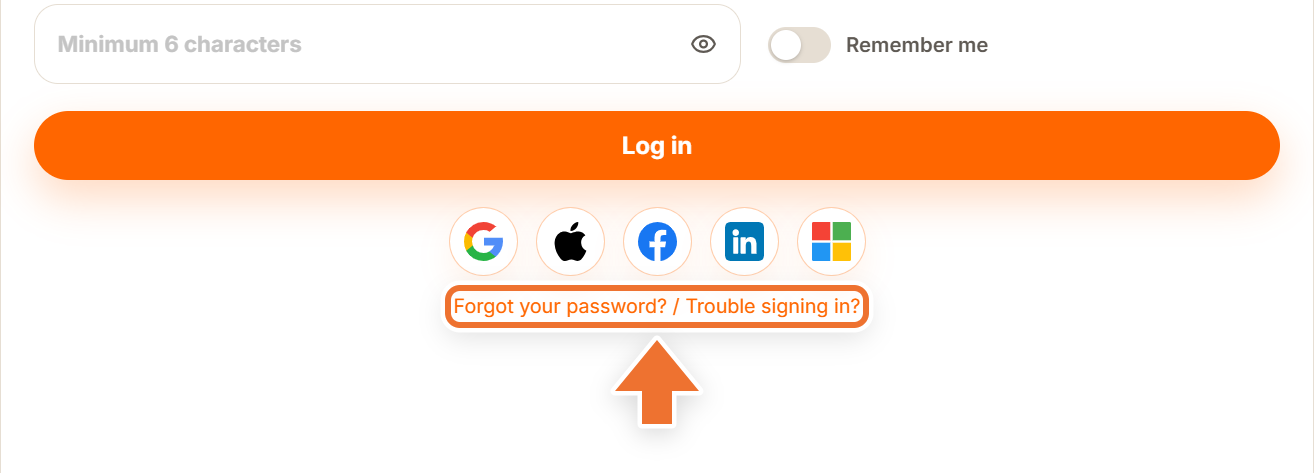
Dans l'écran de connexion, restez dans l'onglet « Login » et appuyez sur « Forgot your password? / Trouble signing in? » sous les boutons de connexion partenaires.
Étape 2 : demander le lien de réinitialisation
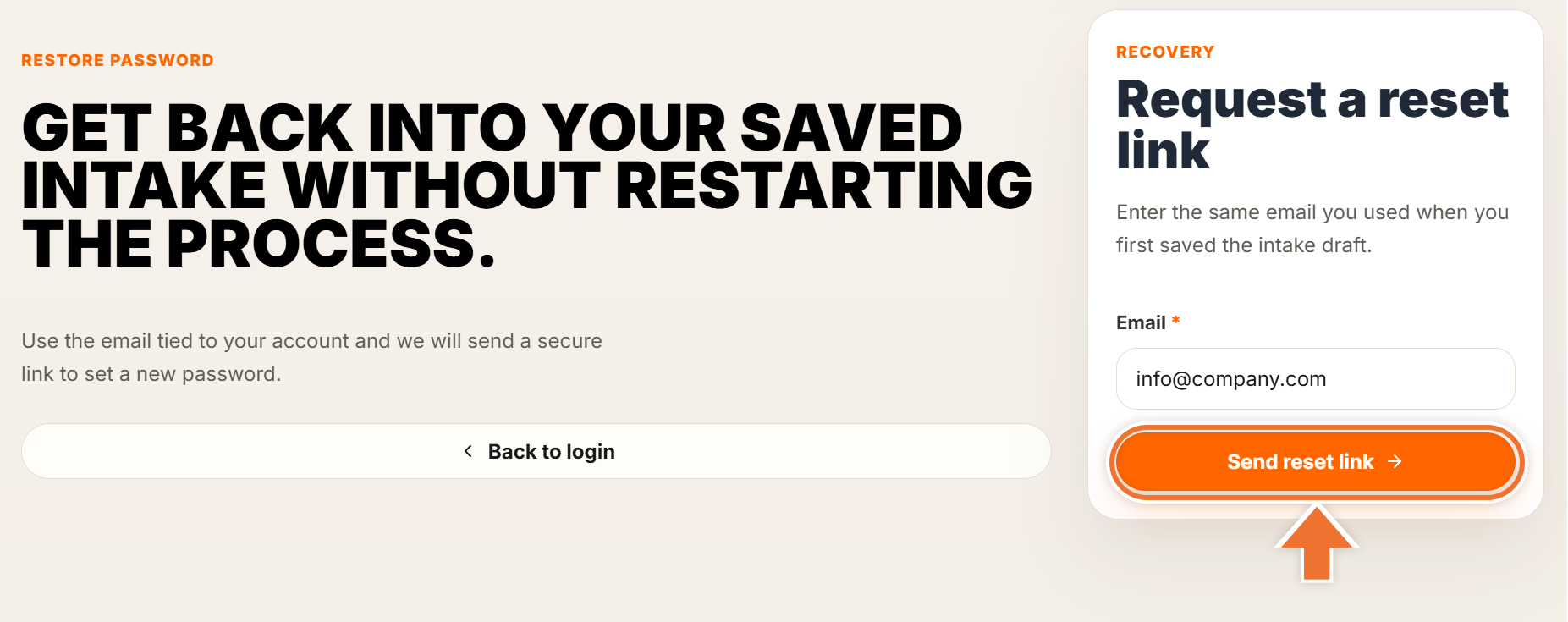
Dans le panneau « Request a reset link », entrez l'adresse courriel de votre compte et appuyez sur « Send reset link ».
Vous verrez « If that email belongs to an account, a reset link will arrive shortly. » Pour votre sécurité, ce message est le même que l'adresse soit enregistrée ou non : vérifiez donc l'orthographe si rien n'arrive.
Étape 3 : choisir le nouveau mot de passe
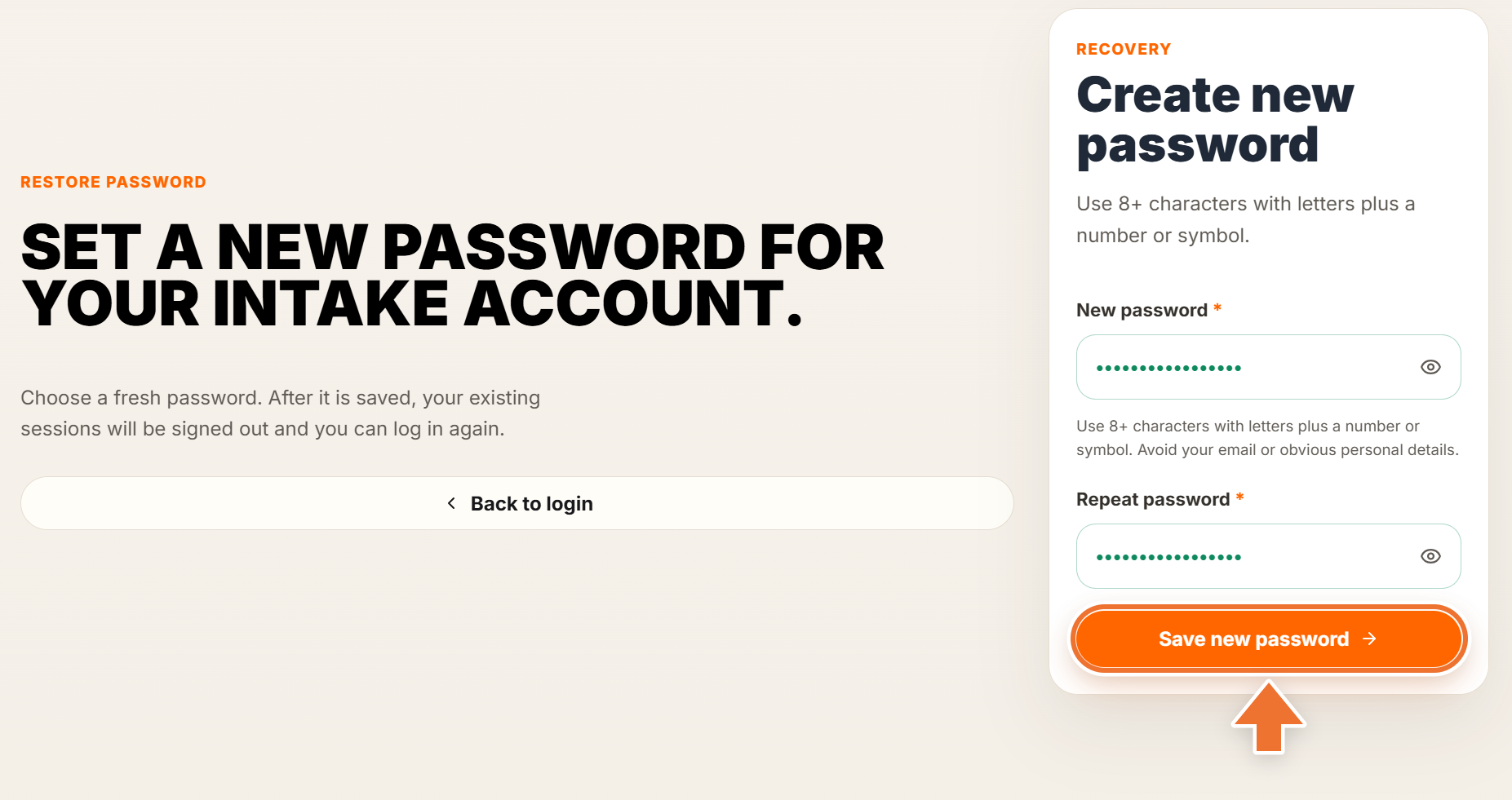
Ouvrez le courriel et appuyez sur « Set a new password ». Vous revenez à la page de récupération, avec un formulaire « Create new password ».
- Entrez un nouveau mot de passe : au moins 8 caractères, avec des lettres et un chiffre ou un symbole. Évitez votre courriel ou d'autres renseignements personnels évidents.
- Saisissez-le de nouveau dans le champ « Repeat password ». Les deux bordures deviennent vertes quand le mot de passe est assez robuste et que les deux saisies sont identiques.
- Appuyez sur « Save new password ».
Étape 4 : se reconnecter
Vous verrez « Your password has been updated. You can log in now. » Appuyez sur « Back to login » et connectez-vous avec votre courriel et le nouveau mot de passe.
Pour votre sécurité, le changement de mot de passe vous déconnecte partout, y compris sur vos autres ordinateurs et téléphones. Reconnectez-vous sur chaque appareil que vous utilisez.
Toujours bloqué?
Si le courriel de réinitialisation n'arrive jamais, ou si le lien indique toujours qu'il est expiré, nous vous aiderons à retrouver l'accès.