

Из каталога плагинов ChatGPT
- В ChatGPT откройте Plugins.
- Найдите IN-STORE и нажмите «Connect».
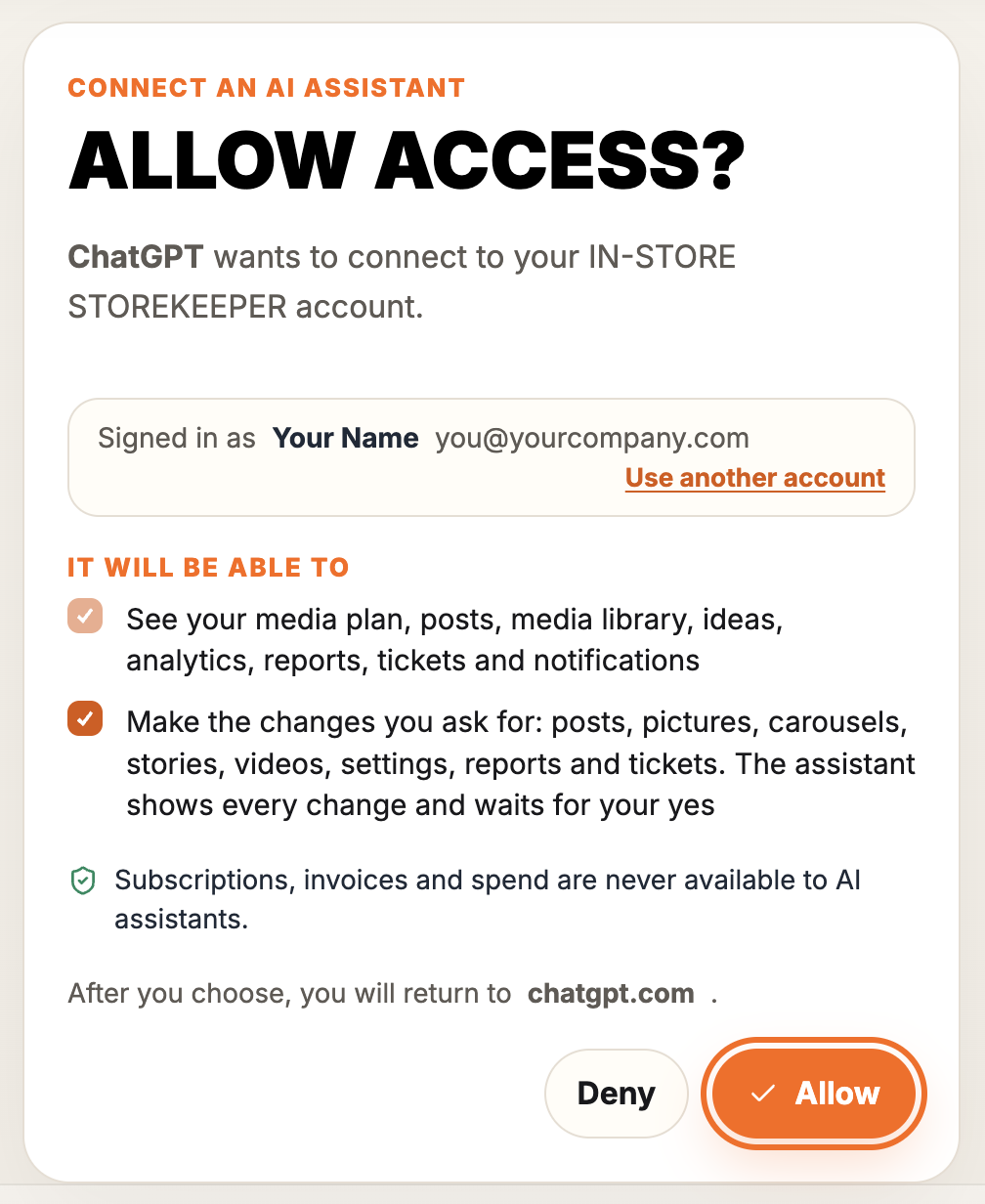
- Войдите в IN-STORE, проверьте разрешения на странице «Allow access?» и нажмите «Allow».
Добавьте пользовательский MCP-сервер (для администраторов)
Плагин из каталога даёт инструменты клиентского аккаунта. Администраторы рабочего пространства IN-STORE, которым в ChatGPT нужны инструменты администрирования, вместо этого добавляют IN-STORE как пользовательский MCP-сервер. ChatGPT в браузере поддерживает пользовательские MCP-серверы с инструментами чтения и записи; доступность зависит от прав и настроек безопасности вашего рабочего пространства, и администратору, возможно, нужно будет разрешить подключение.
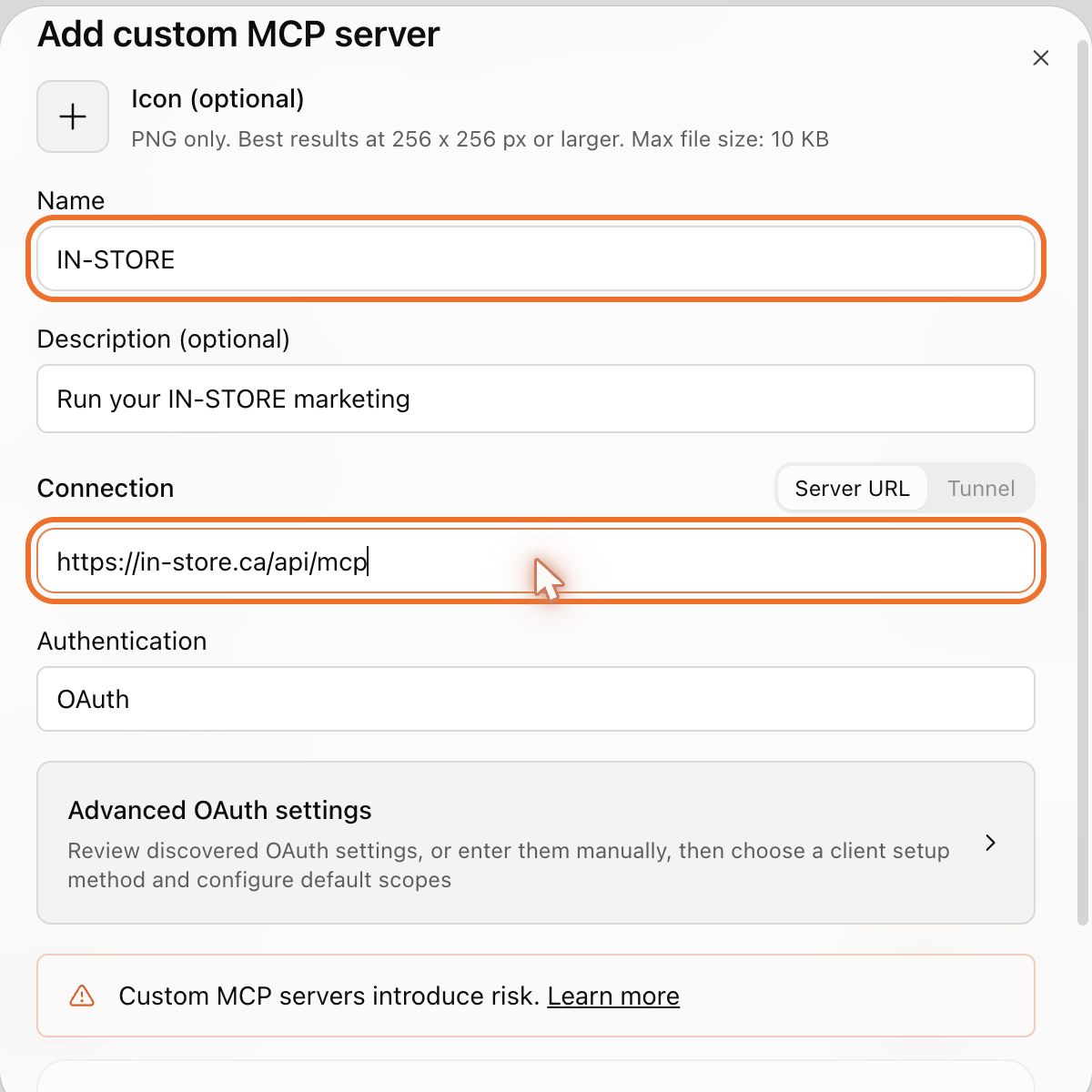
- В ChatGPT в браузере выберите Plugins на левой панели, нажмите «Add» в правом верхнем углу и выберите «Add custom MCP server».
- Name: IN-STORE. Connection: Server URL https://in-store.ca/api/mcp. Authentication: OAuth. Описание заполнять не обязательно.
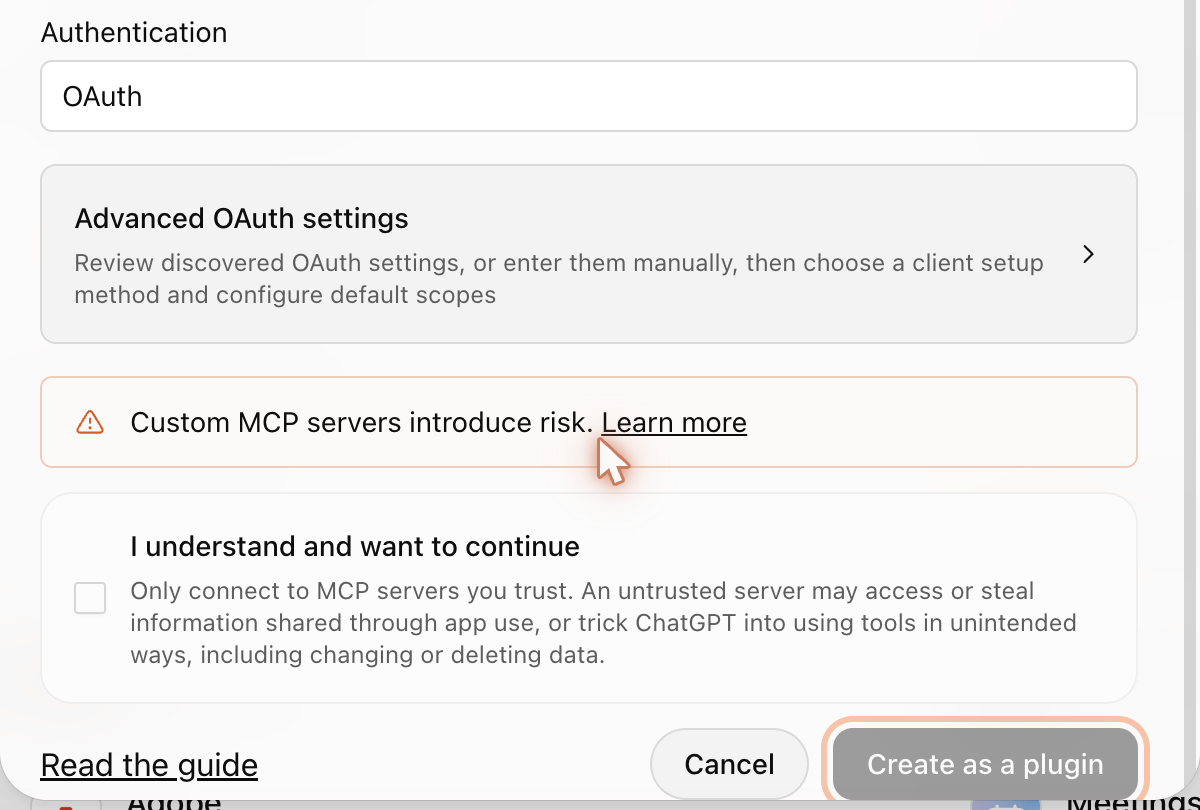
- Отметьте «I understand and want to continue» и нажмите «Create as a plugin».
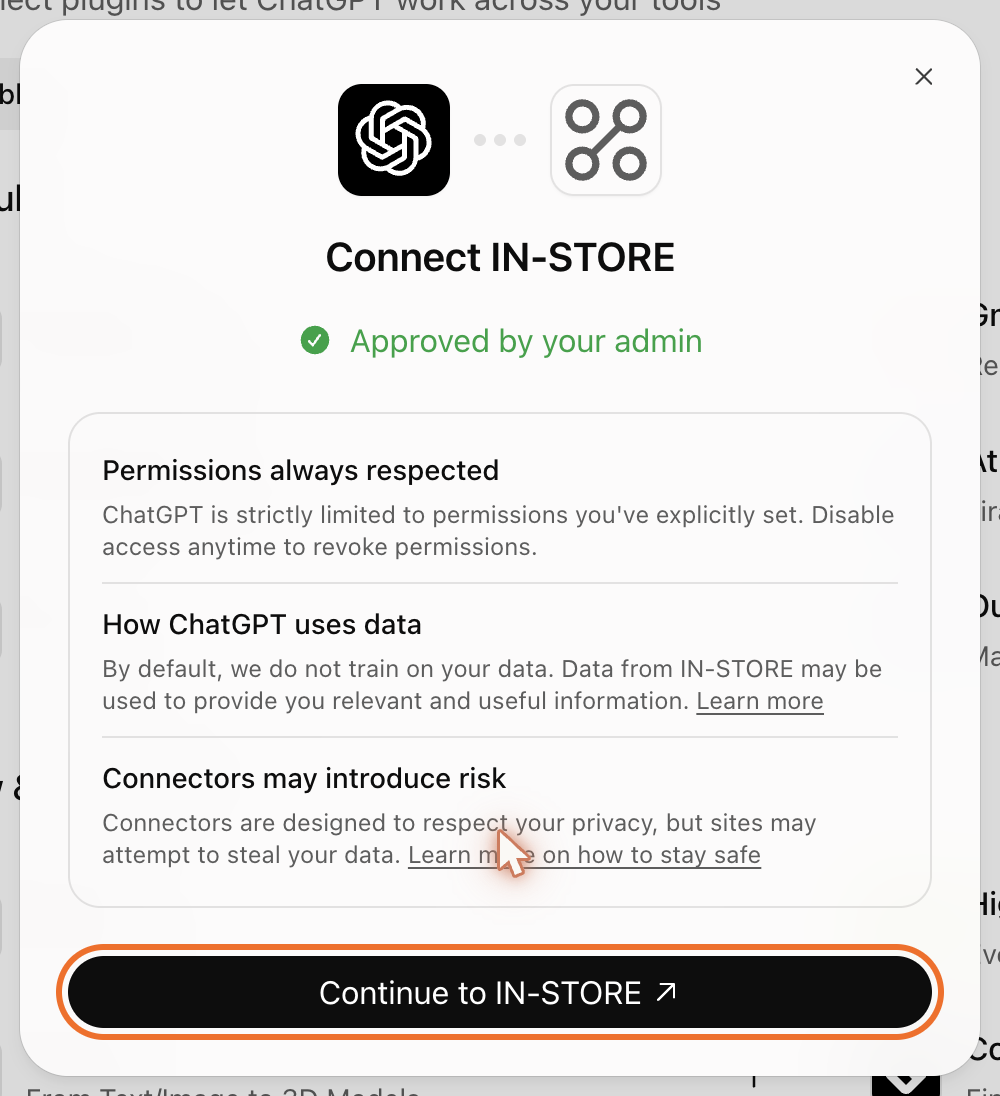
- В окне «Connect IN-STORE» нажмите «Continue to IN-STORE». Откроется страница in-store.ca: если потребуется, войдите, проверьте разрешения и нажмите «Allow».
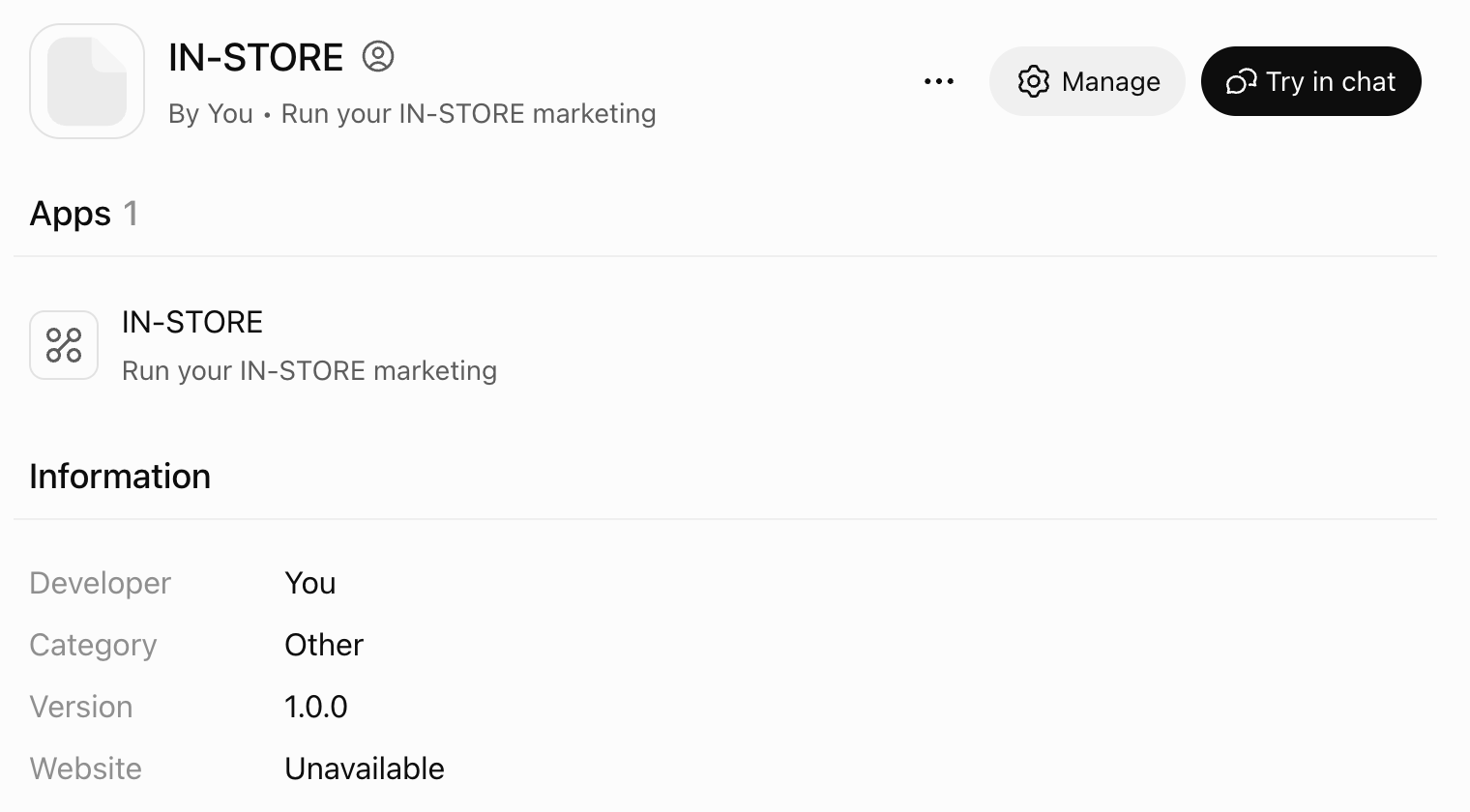
- Вы снова в ChatGPT, и IN-STORE есть в списке Installed. Нажмите «Try in chat» или в любом чате введите @ и выберите IN-STORE.
URL сервера
https://in-store.ca/api/mcp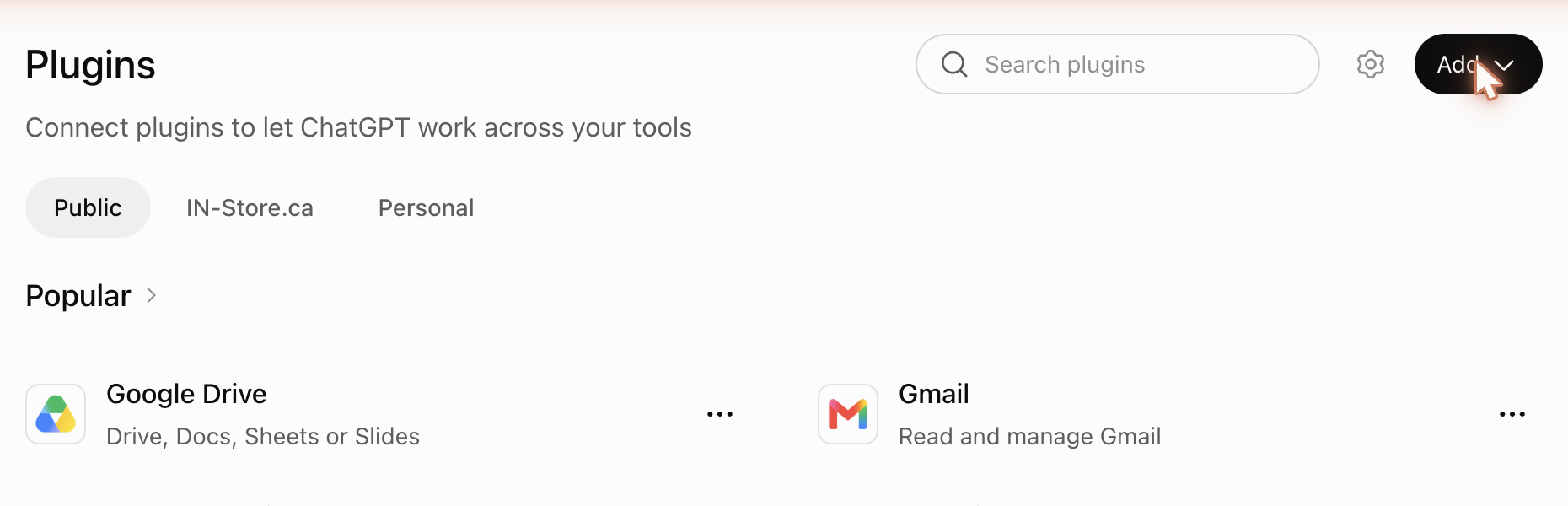
Полезно знать
- ChatGPT просит подтверждать действия, которые что-то меняют, в дополнение к двухшаговому подтверждению IN-STORE.
- Удаление плагина в ChatGPT не отключает доступ на нашей стороне. Отзовите его в кабинете в разделе «Настройки», AI agents.