
Перед началом
Вам нужен активный аккаунт IN-STORE и тариф Claude, в котором доступны пользовательские коннекторы. В тарифах Team и Enterprise владельцу рабочего пространства Claude, возможно, сначала нужно разрешить пользовательские коннекторы.
Добавьте коннектор
- Откройте claude.ai или приложение Claude для компьютера, нажмите на своё имя в левом нижнем углу и выберите Settings.
- В группе Customize слева выберите Connectors, затем нажмите «+ Add» в правом верхнем углу и выберите «Add custom connector».
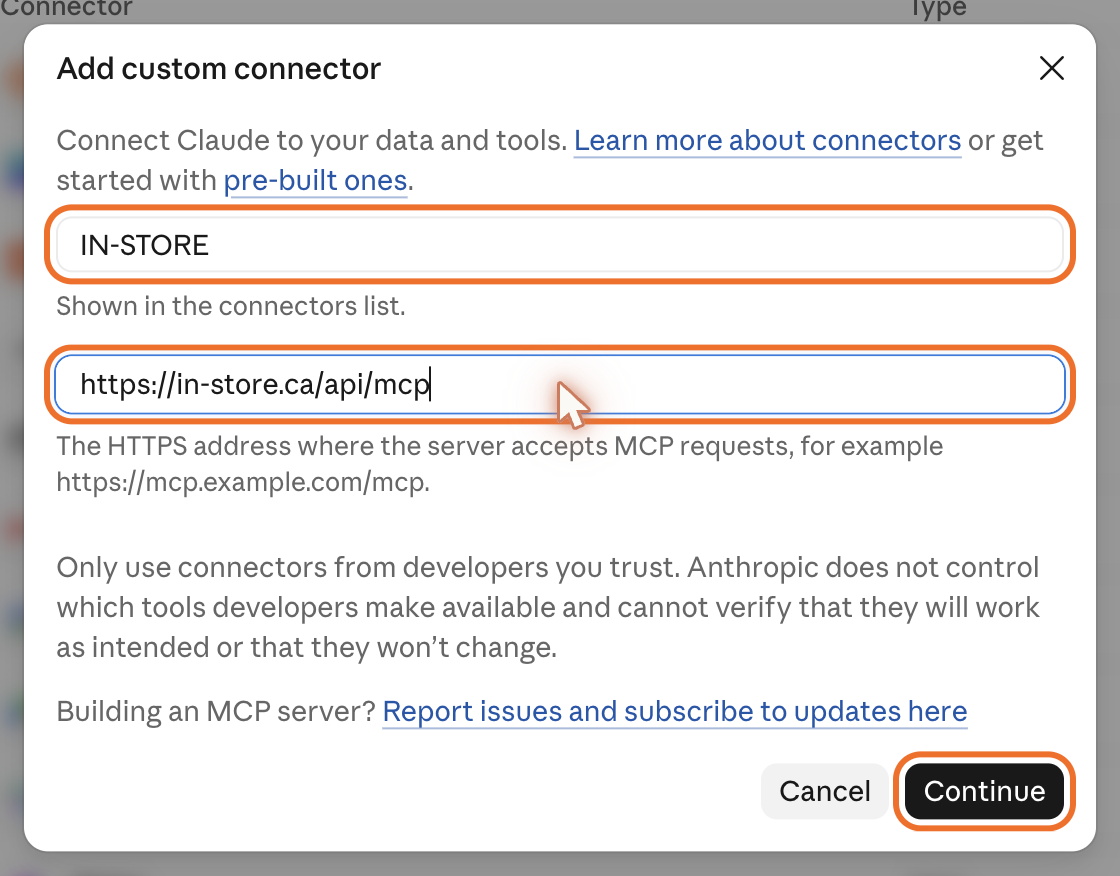
- Name: IN-STORE. MCP server URL: https://in-store.ca/api/mcp. Нажмите «Continue».
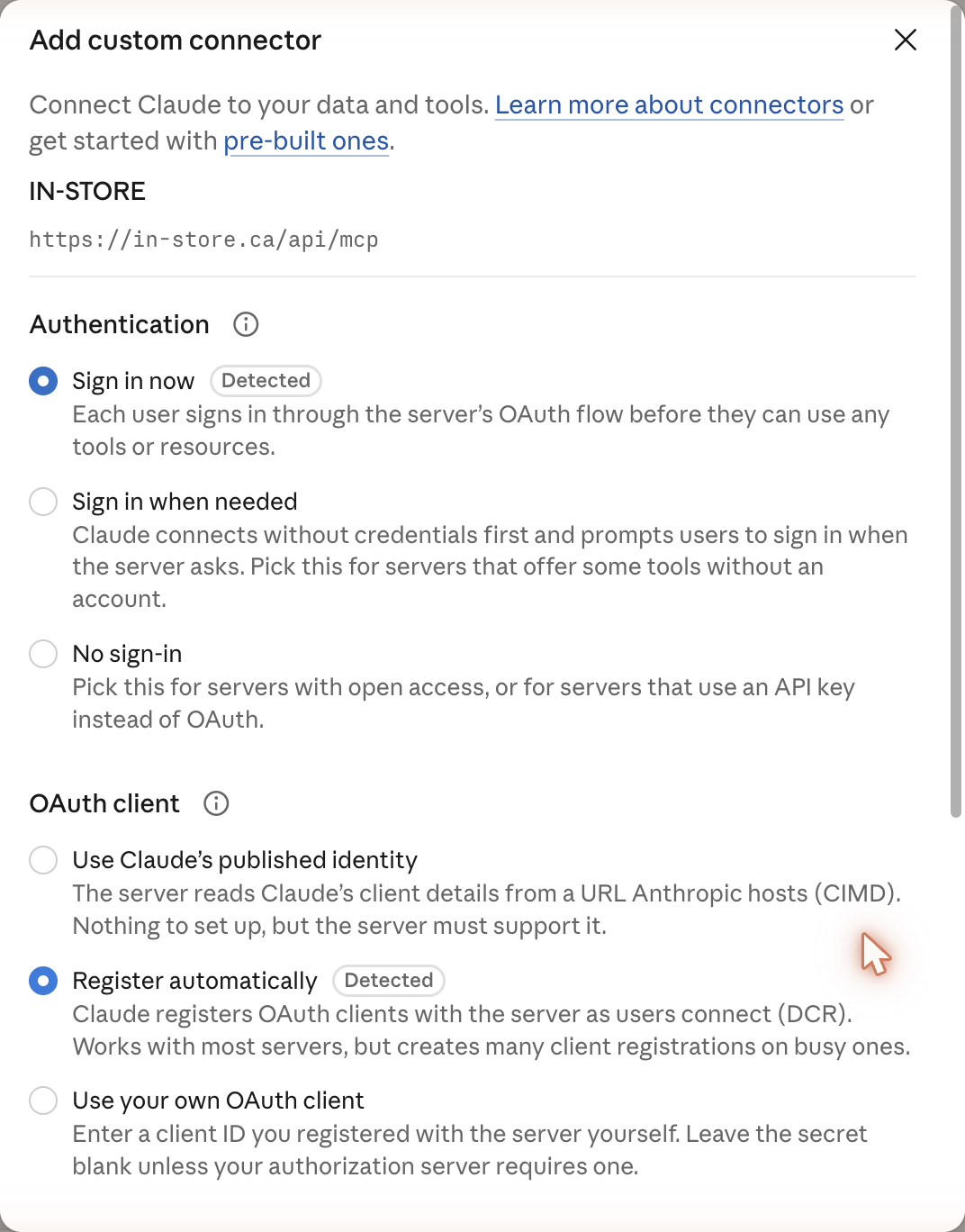
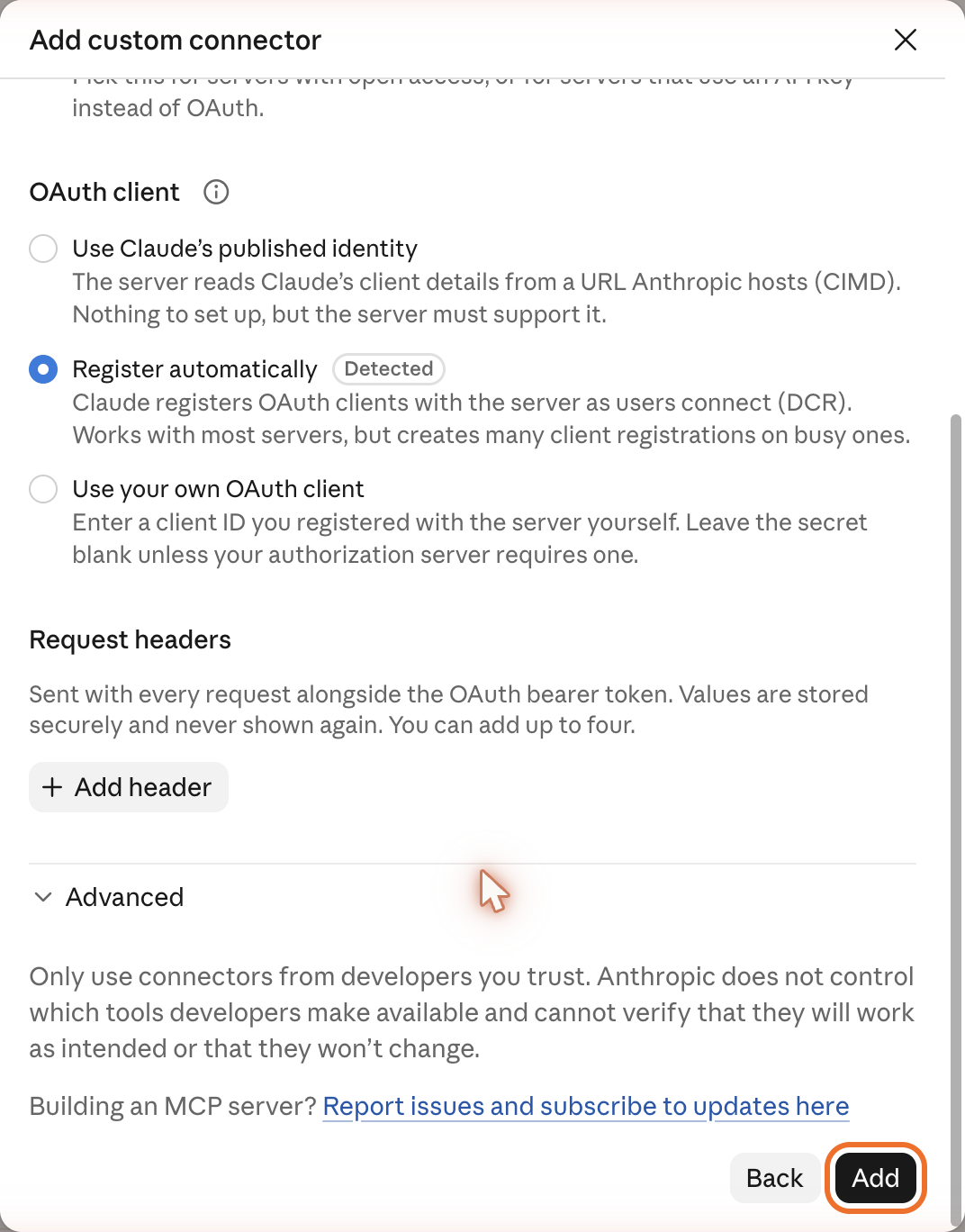
- Claude проверит адрес и покажет найденные настройки входа («Sign in now» и «Register automatically»). Оставьте их как есть, прокрутите вниз и нажмите «Add».
- Откроется страница in-store.ca. Если потребуется, войдите с адресом электронной почты и паролем IN-STORE. Если страница не открылась, нажмите «Connect» (или «Reconnect») на странице коннектора IN-STORE.
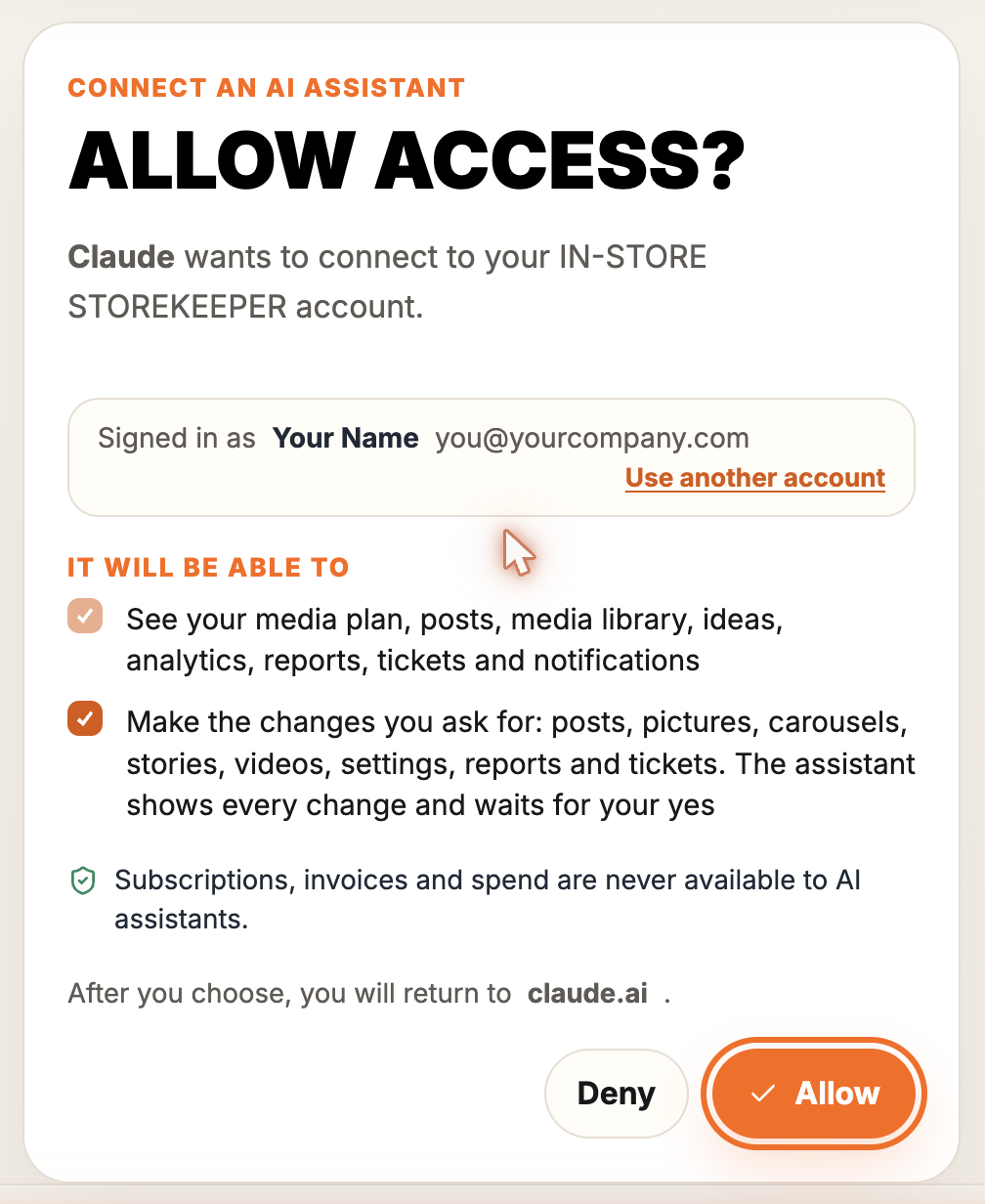
- На странице «Allow access?» проверьте, что показан нужный аккаунт, выберите, что разрешено ассистенту, и нажмите «Allow».
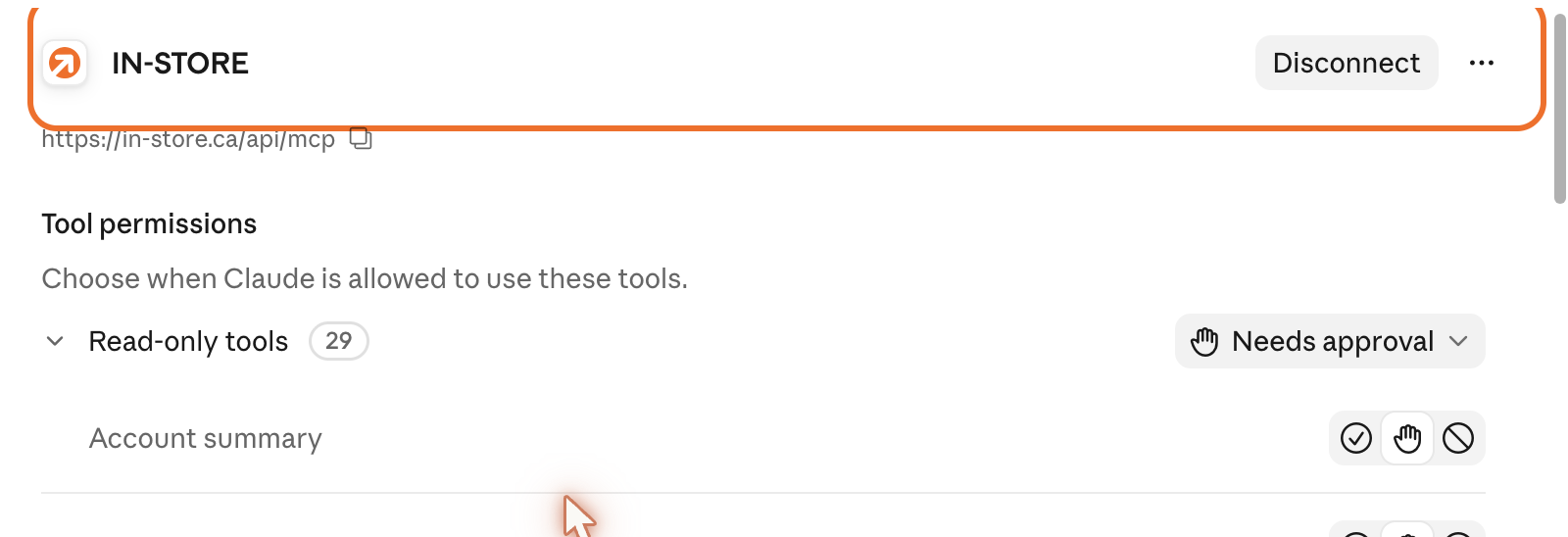
- Вы снова в Claude: у IN-STORE видны кнопка «Disconnect» и разрешения инструментов. Для каждой группы инструментов можно выбрать, будет ли Claude сначала спрашивать вас.
https://in-store.ca/api/mcp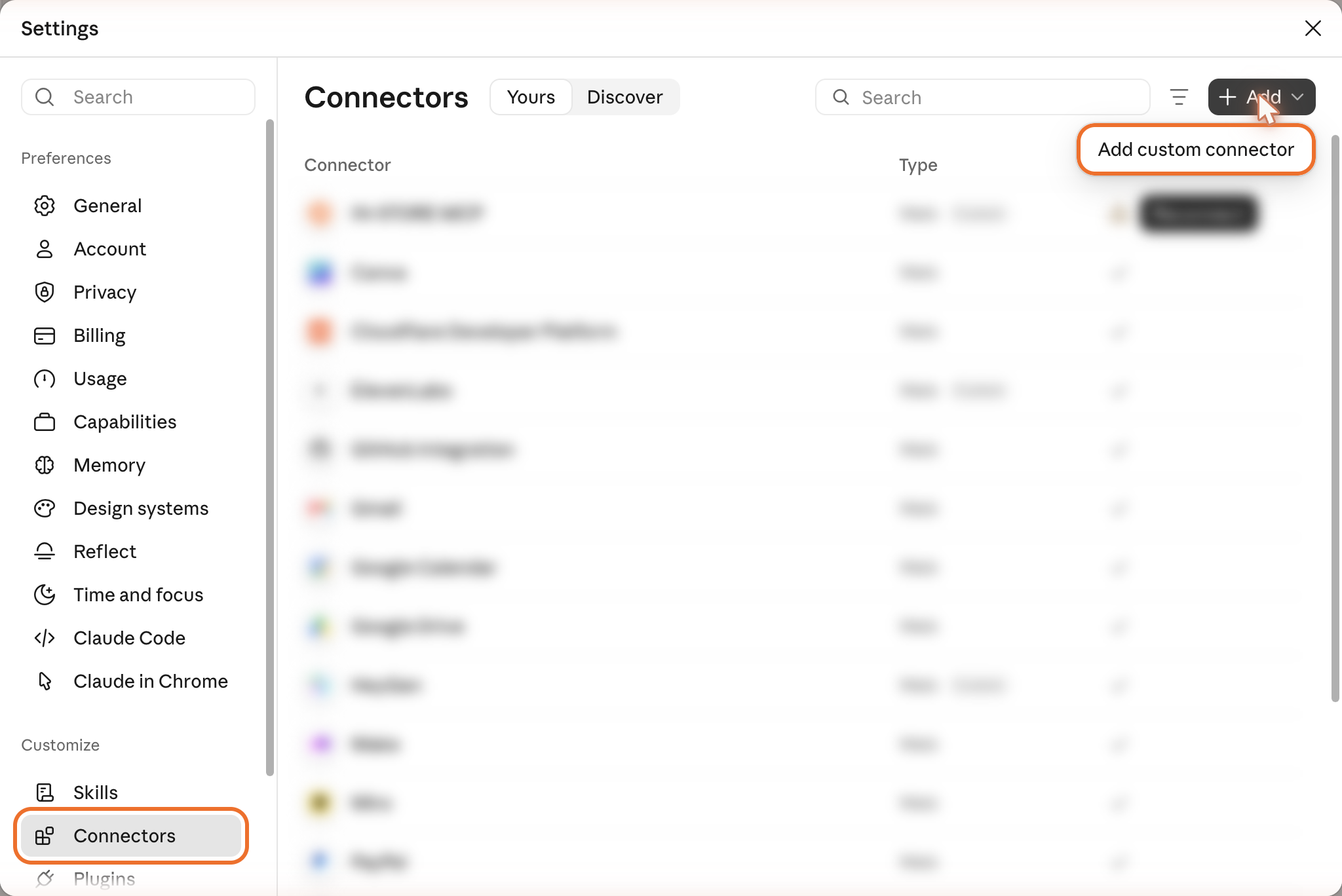
Работа в чате
В новом чате откройте меню инструментов под полем для сообщения и убедитесь, что IN-STORE включён. Затем просто спросите, например: «Что ждёт моего согласования на этой неделе?».
Claude спрашивает разрешение, когда впервые использует каждый инструмент. Можно разрешить один раз или всегда; в любом случае наше собственное двухшаговое подтверждение по-прежнему действует для каждого изменения.
Коннектор, добавленный в браузере или в приложении для компьютера, работает и в мобильном приложении Claude с тем же аккаунтом Claude.
В Claude коннектор не создаёт новые изображения, видео или аудио с помощью AI: каталог коннекторов Claude этого не разрешает. Всё остальное работает, в том числе изображения из вашей медиатеки, обрезка, логотипы, карусели и сторис. Чтобы сделать новое изображение с AI, используйте кабинет или ChatGPT.