
Создайте персональный токен
- В кабинете откройте «Настройки» и разверните блок AI agents.
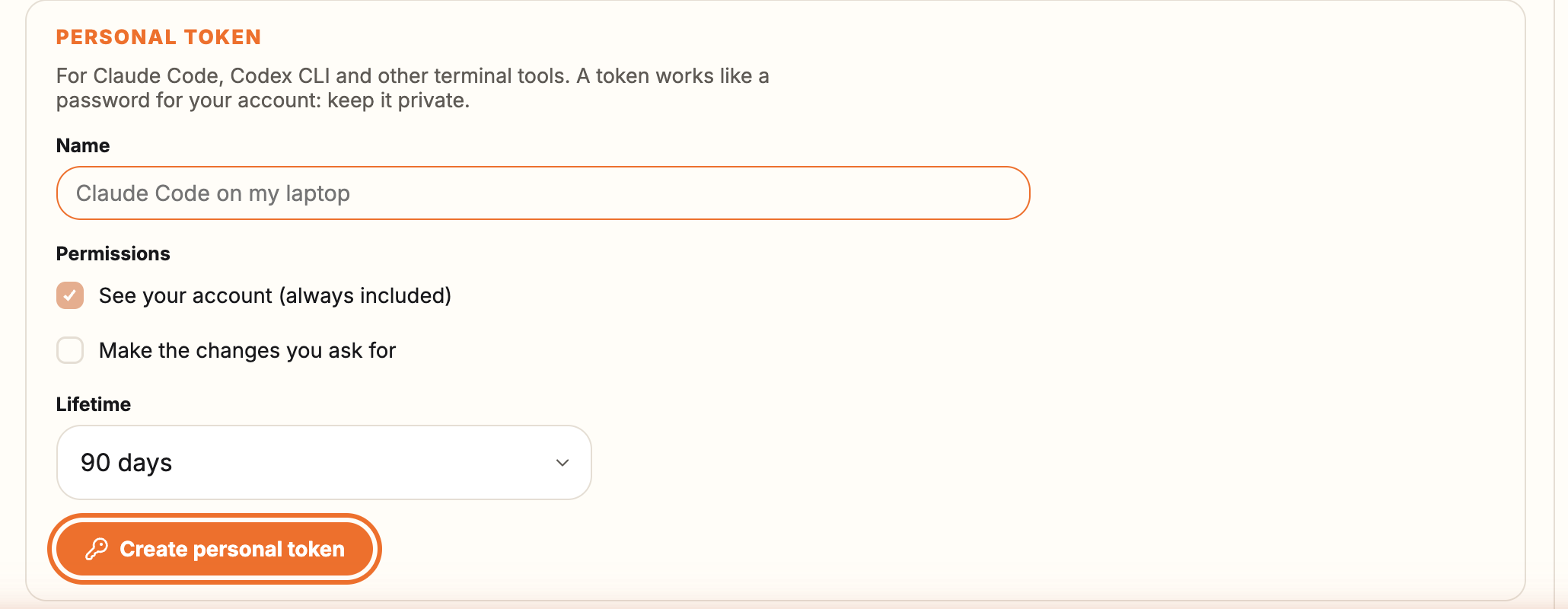
- В блоке Personal token введите название, по которому вы потом узнаете этот токен, например «Laptop Codex».
- Разрешения: «See your account» включено всегда. Отметьте «Make the changes you ask for», если ассистенту можно что-то менять.
- Выберите срок действия токена (30, 90 или 365 дней) и нажмите «Create personal token».
- Сразу скопируйте токен. Он показывается только один раз; если вы его потеряете, отзовите его и создайте новый.
Claude Code
На странице есть готовая команда, в которую уже подставлен ваш токен. Скопируйте её и выполните в терминале. Она выглядит так:
Claude Code
claude mcp add --transport http in-store https://in-store.ca/api/mcp --header "Authorization: Bearer YOUR_TOKEN"Codex CLI
- Храните токен в переменной окружения: export IN_STORE_MCP_TOKEN=YOUR_TOKEN (добавьте эту строку в профиль оболочки, чтобы она сохранялась после перезапуска).
- Добавьте сервер: codex mcp add in-store --url https://in-store.ca/api/mcp --bearer-token-env-var IN_STORE_MCP_TOKEN
- Запустите Codex и попросите, например: «Покажи мои посты, которые ждут согласования».
Переменная с токеном
export IN_STORE_MCP_TOKEN=YOUR_TOKENДобавьте сервер
codex mcp add in-store --url https://in-store.ca/api/mcp --bearer-token-env-var IN_STORE_MCP_TOKENПолезно знать
- Если вы также установили IN-STORE как плагин в ChatGPT, проверьте, доступен ли этот плагин в вашем клиенте Codex. Доступные подключения зависят от настроек клиента и рабочего пространства. Укажите сервер в запросе («через MCP-сервер in-store»), чтобы Codex использовал настроенное вами подключение.
- При запуске Codex в неинтерактивном режиме (codex exec) инструмент, которому нужно одобрение, может быть заблокирован, если интерфейса для одобрения нет. Используйте интерактивный сеанс, чтобы просматривать запросы на одобрение, или явно настройте разрешения для своей автоматизации. IN-STORE всё равно требует собственного двухшагового подтверждения изменений.
Другие MCP-клиенты
Подключиться может любой клиент, который поддерживает MCP-серверы Streamable HTTP: используйте адрес https://in-store.ca/api/mcp и передавайте токен в заголовке «Authorization: Bearer YOUR_TOKEN». Клиентам, которые поддерживают вход в аккаунт (OAuth), например Claude и ChatGPT, токен не нужен.
Адрес
https://in-store.ca/api/mcpЗаголовок
Authorization: Bearer YOUR_TOKENОтноситесь к токену как к паролю: любой, у кого он есть, может действовать в вашем аккаунте в пределах выбранных вами разрешений. Никогда не вставляйте его в чат, письмо или общий код.