
Ваши подключения
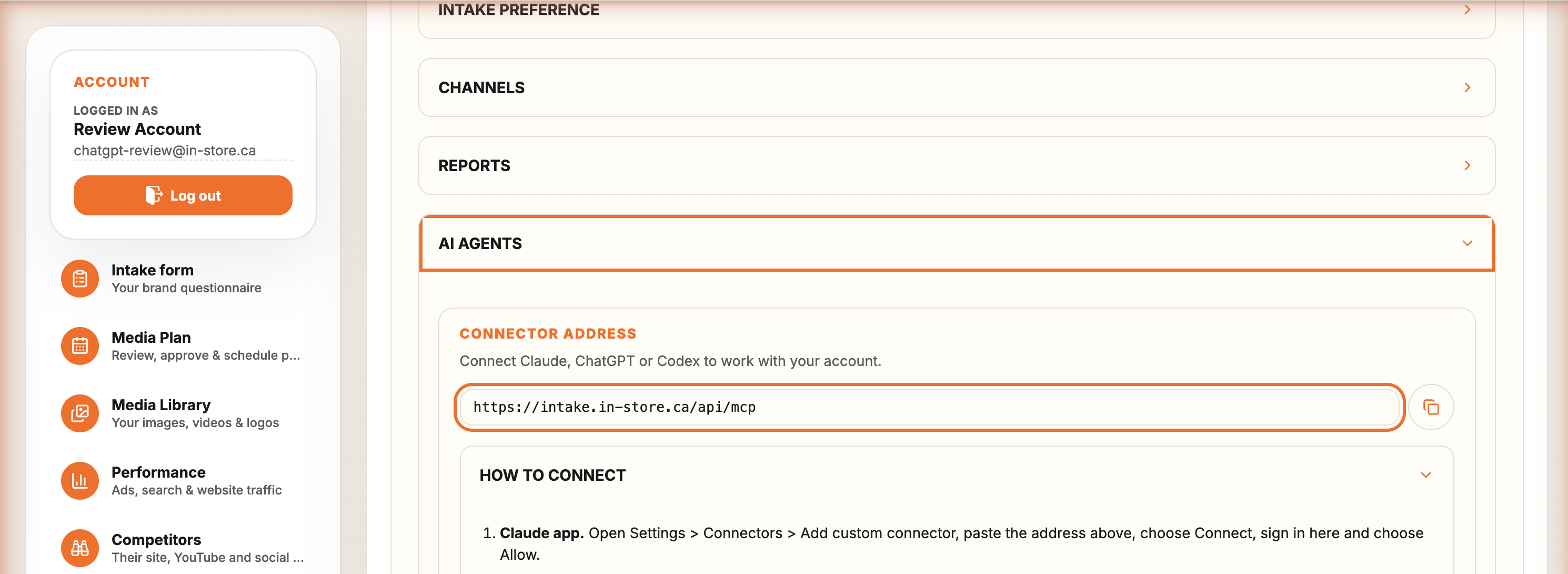
- В кабинете откройте «Настройки» и разверните блок AI agents.
- Connector address: адрес, который нужно вставить в ассистента, с кнопкой копирования.
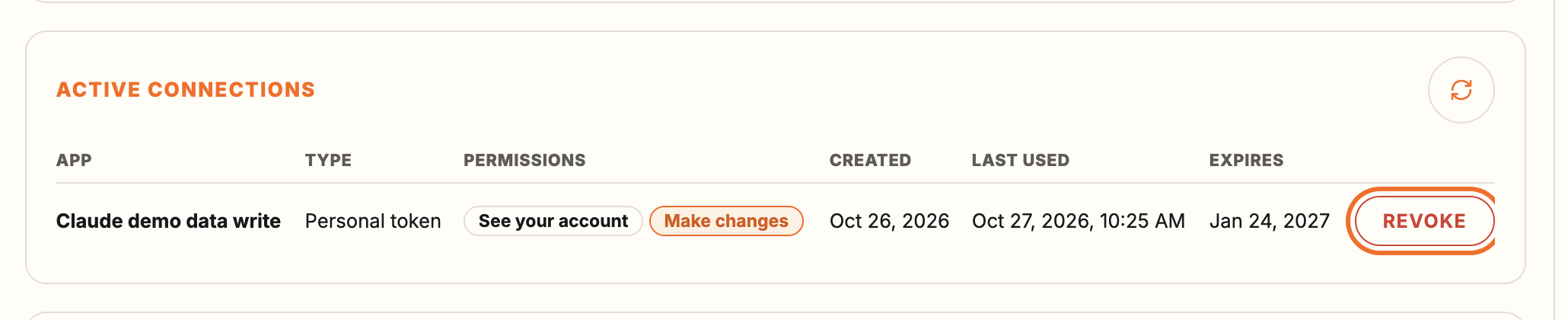
- Active connections: все ассистенты и персональные токены с их разрешениями, датой создания и последнего использования.
- Нажмите «Revoke» рядом с подключением и подтвердите. Оно потеряет доступ при следующем же запросе.
Полезно знать
- Кнопка Revoke в IN-STORE действительно отключает доступ. Удаление коннектора в Claude или плагина в ChatGPT только скрывает его там.
- Персональные токены перестают работать сами, когда заканчивается срок их действия.
- Подключение через вход в аккаунт продлевается само, пока вы им пользуетесь. Если ассистент не пользовался им 30 дней, вас попросят войти снова.
- Чтобы изменить разрешения, отзовите подключение и подключитесь снова с новыми настройками.