
Зачем мы запрашиваем доступ
В рамках услуги контент-маркетинга In-Store публикует посты в вашем профиле компании в Google (Google Business Profile), то есть в карточке, которая показывается в Google Поиске и на Картах. Чтобы это было безопасно, вы добавляете предоставленный нами аккаунт Google менеджером (Manager) своего профиля. Вы не передаёте свой пароль, остаётесь владельцем и можете отозвать наш доступ в любой момент. Весь процесс занимает около пяти минут.
Какой аккаунт добавить менеджером
Вы не передаёте нам свой пароль. Вместо этого вы приглашаете предоставленный нами аккаунт Google, а мы принимаем приглашение со своей стороны.
Что может менеджер
В Google есть две роли, владелец (Owner) и менеджер (Manager), и мы просим роль менеджера, потому что у неё меньше прав.
Как менеджер мы можем создавать и публиковать посты. Эта же роль позволяет редактировать информацию о компании, часы работы, номер телефона, услуги и фотографии, отвечать на отзывы и сообщения, а также скачивать статистику. В Google нет роли только для публикации, поэтому всё это идёт в комплекте.
Что вам понадобится
- Профиль компании в Google для вашего бизнеса и права владельца в нём.
- Адрес аккаунта Google In-Store, который мы предоставим.
- Около пяти минут.
Шаг 1. Откройте «People and access»
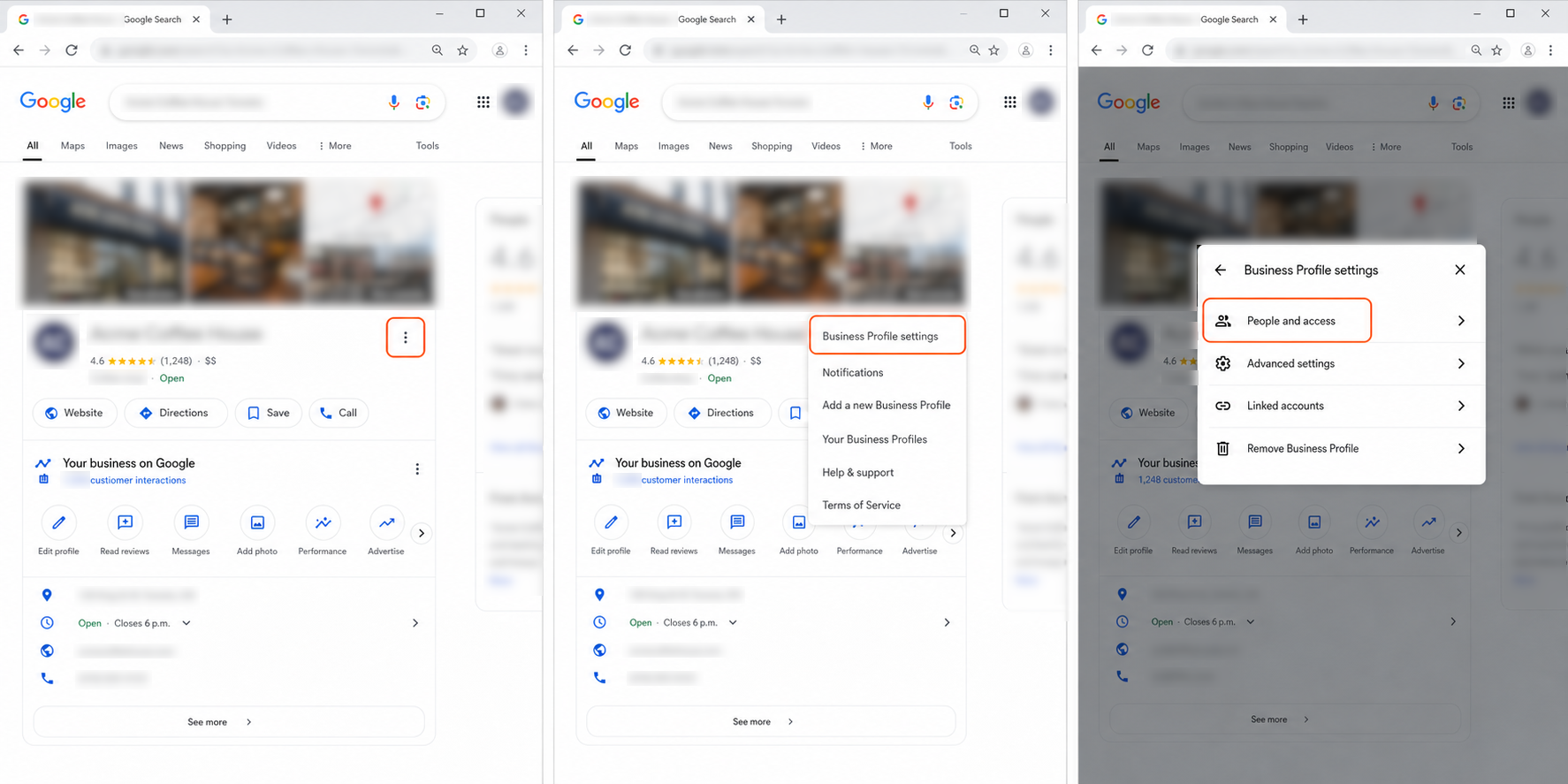
- Откройте свой профиль компании в Google Поиске или на Картах либо на сайте business.google.com, войдя в аккаунт Google, которому он принадлежит.
- В разделе управления профилем выберите «More» (значок с тремя вертикальными точками).
- Выберите «Business Profile settings».
- Выберите «People and access».
Шаг 2. Добавьте адрес почты In-Store
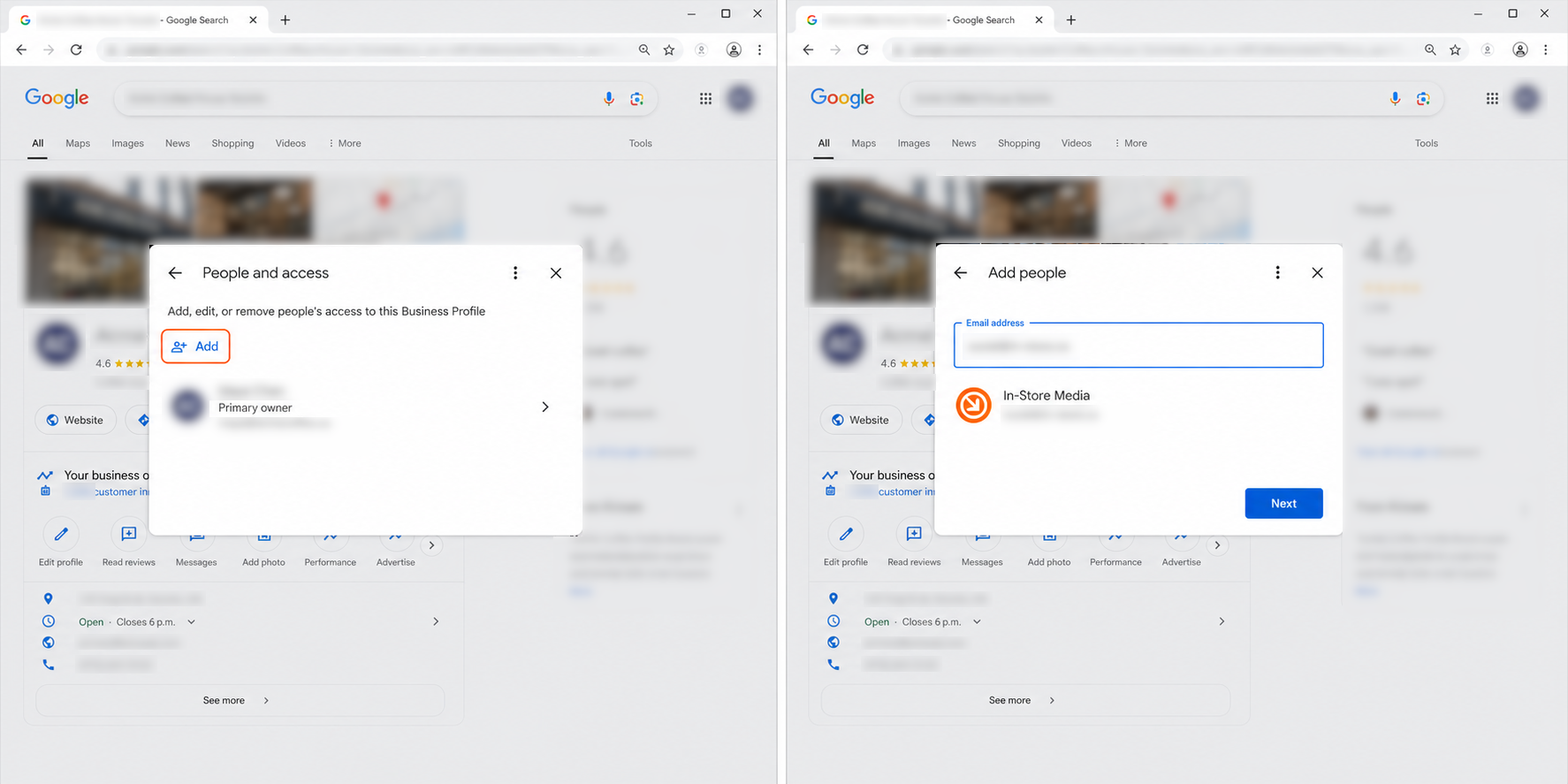
- В разделе «People and access» выберите «Add». Эта кнопка со значком человека и плюса обычно находится вверху слева, под поясняющим текстом.
- Введите точный адрес аккаунта Google In-Store, который вам сообщили во время подключения к сервису.
- Перед тем как продолжить, проверьте написание. Если здесь ошибиться, приглашение может уйти постороннему человеку.
Шаг 3. Выберите «Manager» и отправьте приглашение
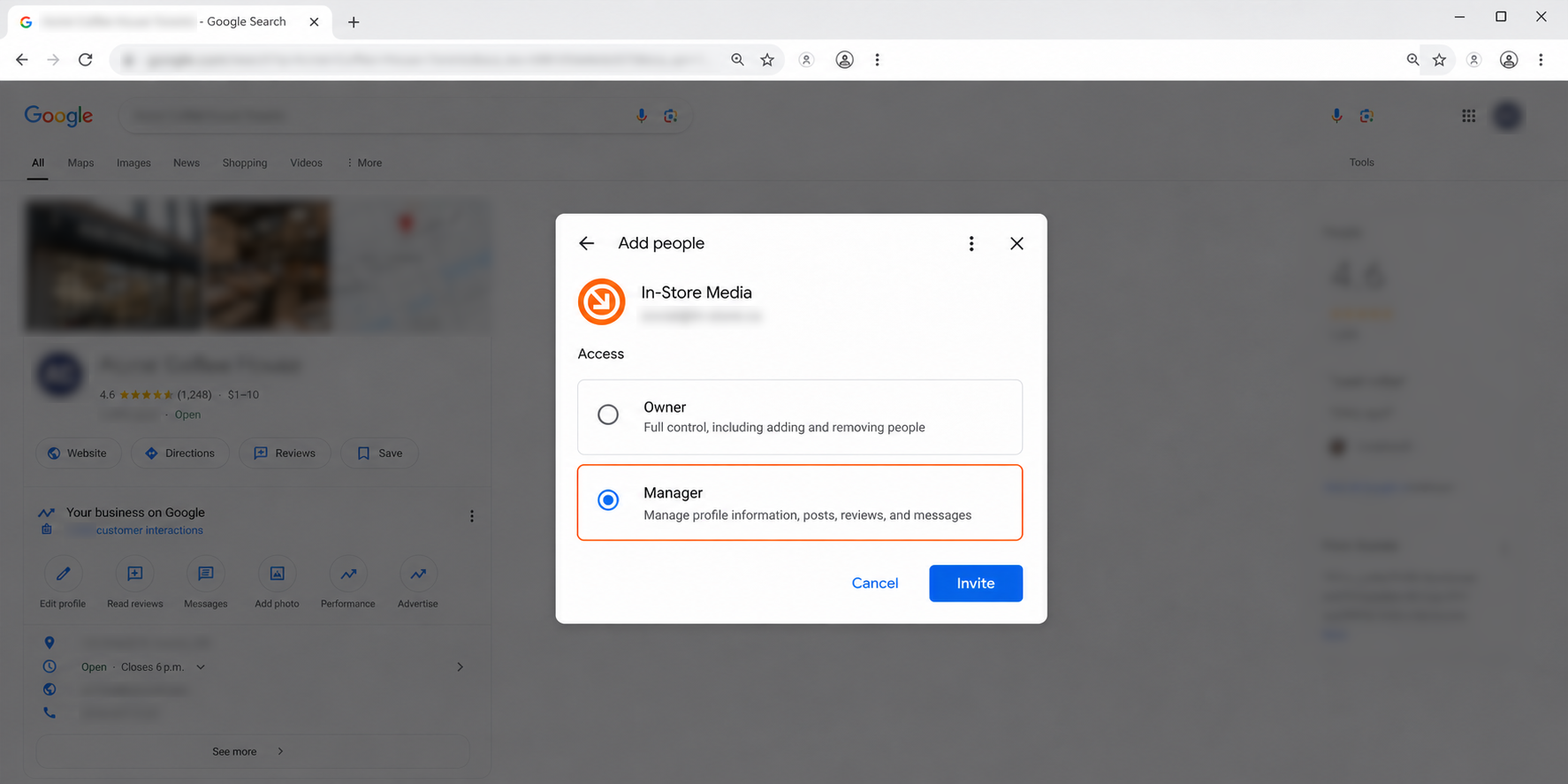
- В разделе «Access» выберите «Manager», а не «Owner».
- Выберите «Invite».
Шаг 4. Проверьте подключение
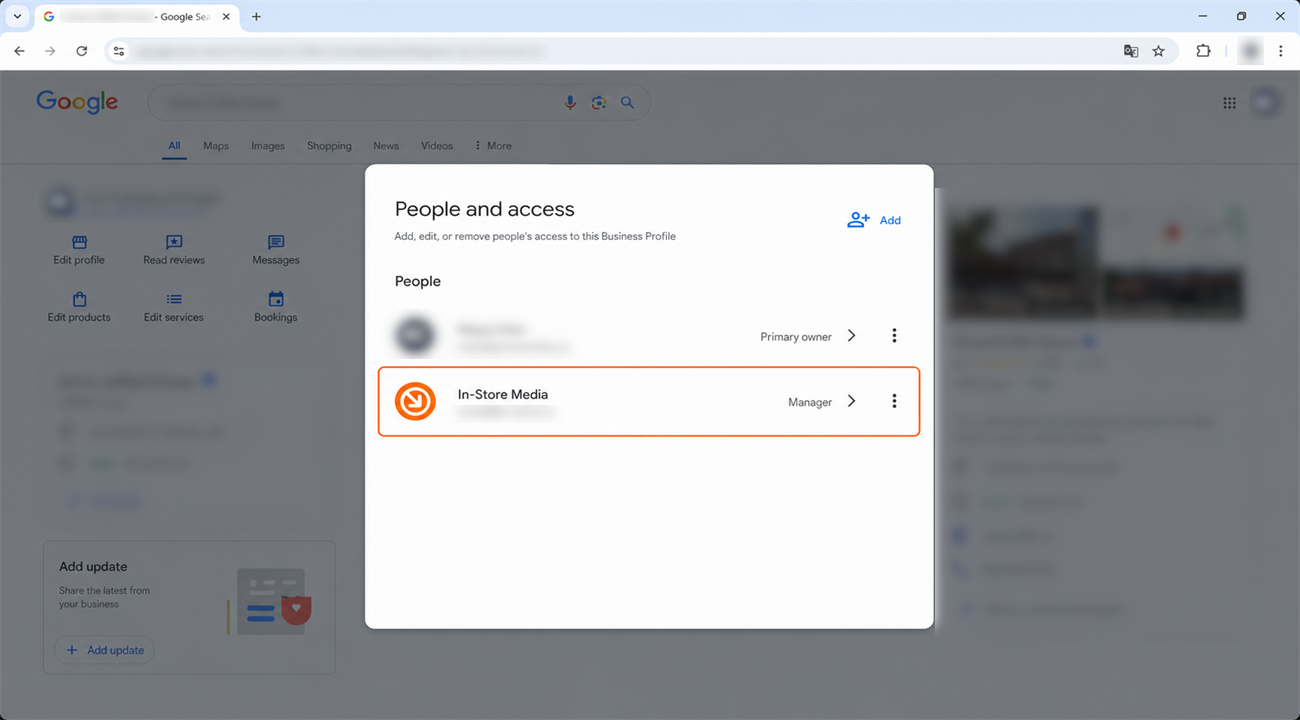
Приглашение отображается в разделе «Pending» на том же экране, пока мы его не примем, обычно в течение одного рабочего дня. После этого In-Store появится в списке пользователей как менеджер, и мы сообщим вам, что публикации запущены. Google также отправляет письмо владельцу профиля, когда приглашение принято.
Что происходит дальше
Вот и всё. Теперь In-Store может публиковать посты в вашем профиле компании, и мы сообщим вам, когда публикации запустятся. Вы всё это время остаётесь владельцем и можете публиковать сами, когда захотите.
Как отозвать наш доступ в любой момент
Вы всегда сохраняете контроль. Перейдите в «Business Profile settings», затем в «People and access», выберите In-Store и нажмите «Remove person». Удалять пользователей могут только владельцы, поэтому мы не можем сделать это ни с вами, ни с кем-либо ещё в вашем профиле.
Нужна помощь?
Спросите наш интерактивный чат-бот или позвоните нам. Наши контакты доступны по ссылке ниже.