
Зачем мы запрашиваем доступ
В рамках услуги контент-маркетинга In-Store создаёт и публикует пины на ваших досках Pinterest. В Pinterest это делается через Business Manager: вы добавляете нас как партнёра и даёте доступ к своему профилю. Вы не передаёте свой пароль, остаётесь владельцем аккаунта и можете отозвать наш доступ в любой момент. Весь процесс занимает около десяти минут.
Какой ID вам понадобится от нас
Вы не передаёте нам свой пароль. Вместо этого вы открываете доступ к своему профилю для In-Store по его бизнес-ID.
Что даёт доступ «Publisher»
В Pinterest есть одна настройка для органического доступа, она называется «Publisher», и сузить её нельзя. Стоит знать, что в неё входит, прежде чем её предоставлять.
С доступом «Publisher» мы можем создавать, редактировать, удалять и планировать пины любого формата, видеть статистику отдельных пинов и управлять комментариями к ним. Он также позволяет создавать, редактировать, удалять, архивировать и объединять доски и менять обложку профиля.
Мы используем его только для публикации контента, который готовим для вас. Но поскольку в Pinterest нет варианта только для публикации, нет и настройки, которая ограничила бы нас этим.
Что вам понадобится
- Бизнес-аккаунт Pinterest для вашего бизнеса, а не личный.
- Доступ к Business Manager в этом аккаунте, чтобы вы могли добавлять партнёров.
- Бизнес-ID In-Store, который мы предоставим.
- Около десяти минут.
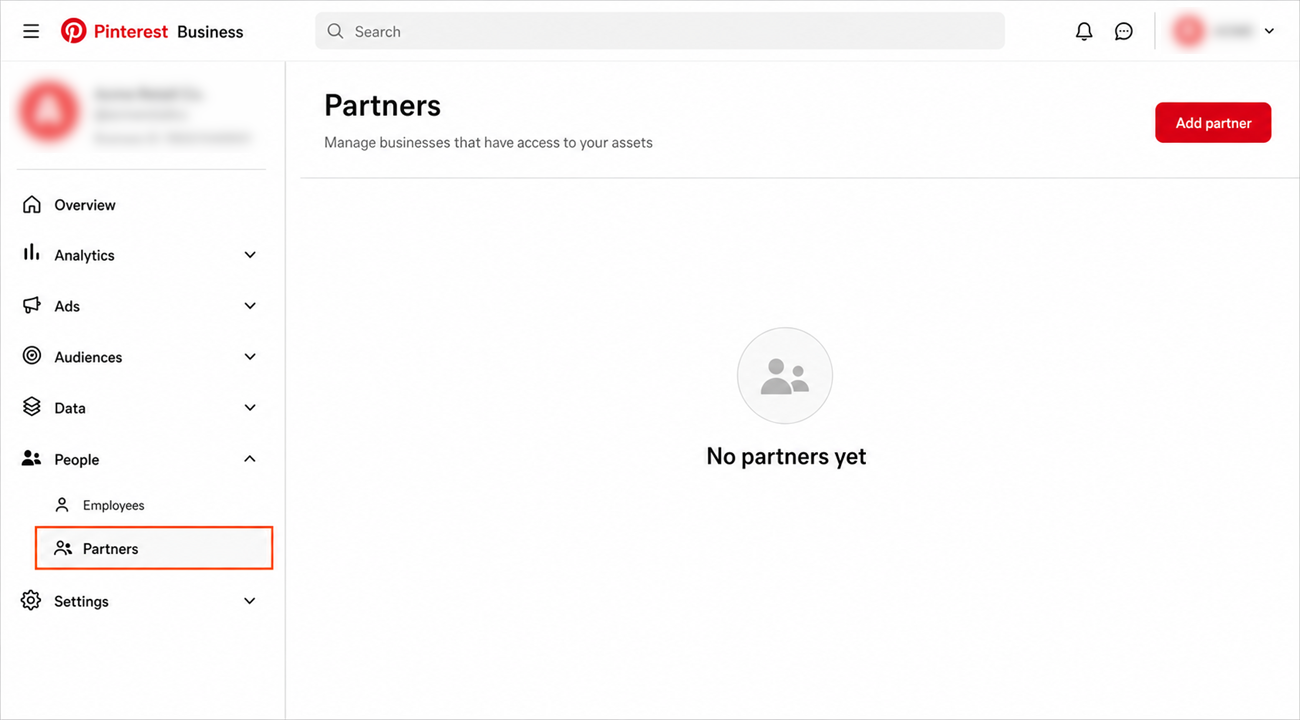
Шаг 1. Откройте Business Manager и перейдите в «Partners»
- Войдите в свой бизнес-аккаунт Pinterest.
- Нажмите значок меню в левом верхнем углу экрана.
- В разделе «Manage business» выберите «Business Manager».
- Нажмите «Partners» в навигации слева.
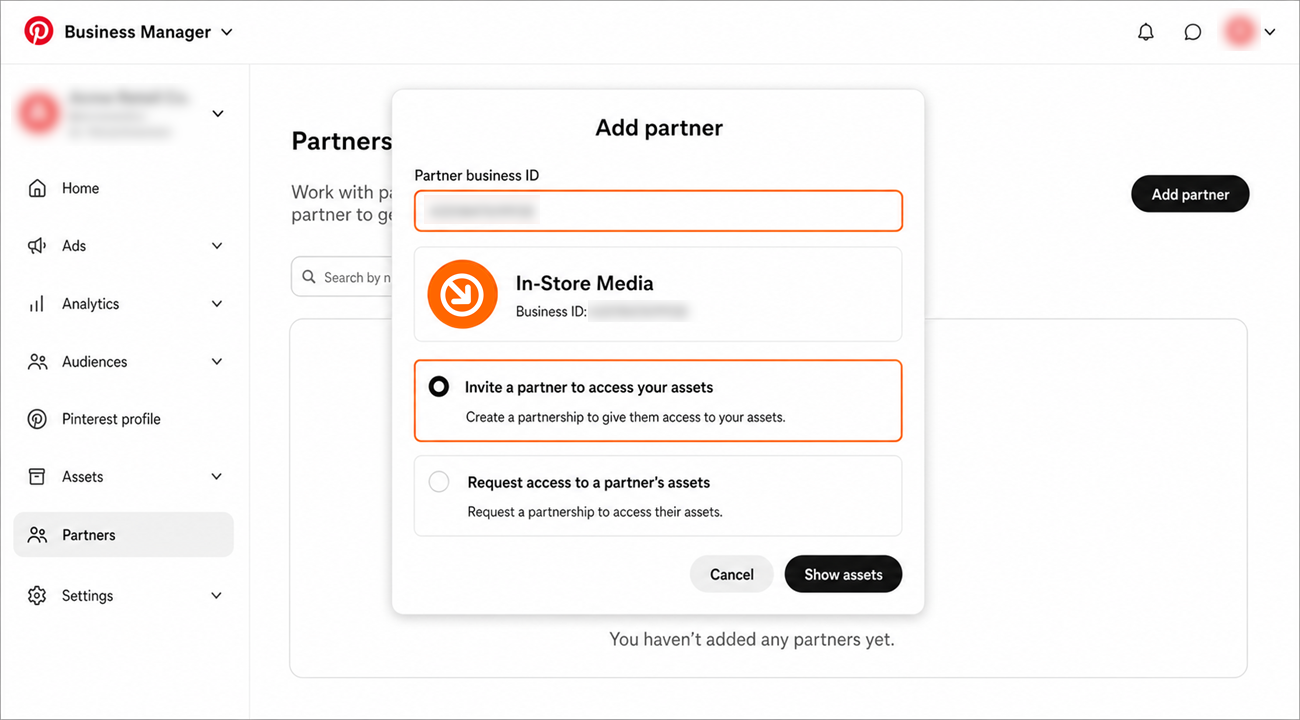
Шаг 2. Введите бизнес-ID In-Store
- Нажмите «Add partner».
- Введите бизнес-ID In-Store, который мы вам дали.
- Выберите «Invite a partner to access your assets».
- Нажмите «Show assets».
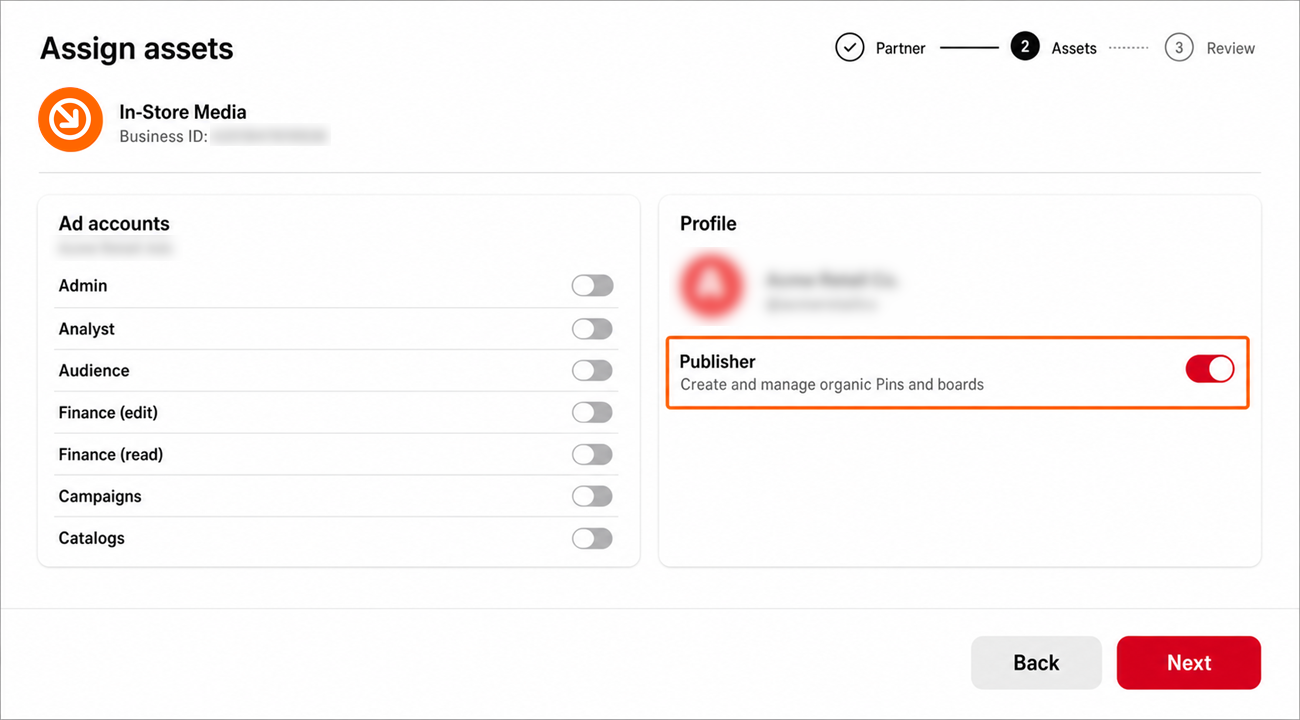
Шаг 3. Дайте доступ «Publisher» к своему профилю
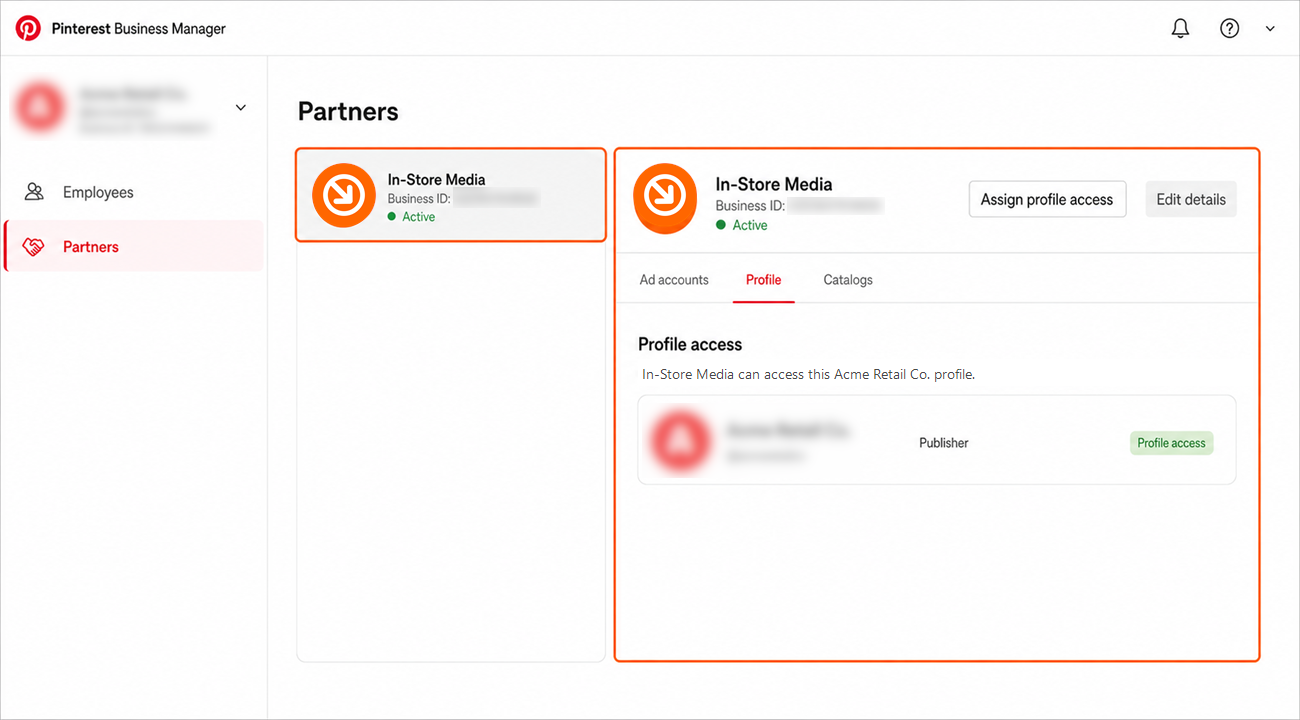
Откройте вкладку профиля, отметьте «Publisher» рядом со своим профилем и отправьте приглашение.
Шаг 4. Проверьте подключение
Мы получим ваше приглашение по почте и примем его, обычно в течение одного рабочего дня. После этого In-Store появится в разделе «Partners» вашего Business Manager, и мы сообщим вам, что публикации запущены.
Что происходит дальше
Вот и всё. Теперь In-Store может создавать и планировать пины на ваших досках, и мы сообщим вам, когда публикации запустятся. Вы всё это время остаётесь владельцем аккаунта и можете сами публиковать пины, когда захотите.
Как отозвать наш доступ в любой момент
Вы всегда сохраняете контроль. В Business Manager откройте вкладку «Partners», выберите In-Store, перейдите на вкладку «Profile» и нажмите «Revoke access». Так вы прекратите наш доступ к профилю, но партнёрство сохранится. Чтобы удалить нас полностью, нажмите значок минуса рядом с нашим названием в списке «Partners».
Нужна помощь?
Спросите наш интерактивный чат-бот или позвоните нам. Наши контакты доступны по ссылке ниже.