
Зачем мы запрашиваем доступ
В рамках услуги контент-маркетинга In-Store публикует посты в вашем аккаунте X от вашего имени. Вы подключаете этот аккаунт сами, из своего кабинета: нажимаете кнопку, X спрашивает, хотите ли вы дать нам разрешение, и вы соглашаетесь. Вы никогда не передаёте свой пароль, мы никогда не видим ваших данных для входа, и вы можете отключиться в любой момент. Всё это занимает около двух минут.
Что вам понадобится
- Аккаунт X вашего бизнеса и возможность войти в него на x.com.
- Этот аккаунт должен быть публичным, а не защищённым, и не заблокированным или ограниченным со стороны X.
- Ваш кабинет In-Store, открытый в том же браузере.
- Около двух минут.
Шаг 1. Найдите X в списке «Connections»
- Войдите в свой кабинет.
- Откройте «Settings» («Настройки») в меню слева.
- Откройте раздел «Channels».
- Вверху находится список «Connections». Найдите в нём строку X (Twitter).
Шаг 2. Нажмите «Connect X»
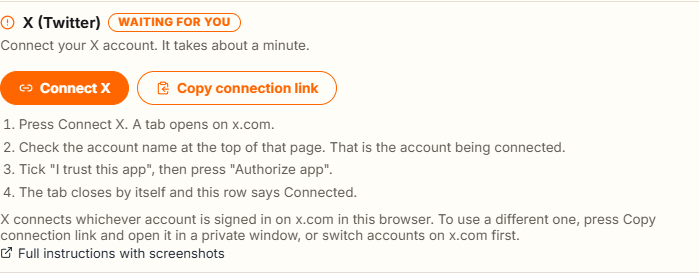
Нажмите «Connect X». Откроется новая вкладка на x.com с экраном авторизации.
Шаг 3. Авторизуйте нас в X
- Проверьте название аккаунта вверху экрана X. Именно этот аккаунт будет подключён.
- Отметьте «I trust this app».
- Нажмите «Authorize app».
Шаг 4. Проверьте строку
Вкладка X закроется сама, и вы вернётесь в свой кабинет. В строке X (Twitter) теперь написано «Connected», а под ней: «Connected as @yourhandle», дата и время подключения. Как только эта строка появилась, всё готово, и отправлять нам ничего не нужно.
Что позволяет нам это подключение
Мы публикуем одобренные вами посты, загружаем к ним изображения и читаем имя вашего аккаунта, чтобы строка показывала, какой аккаунт подключён. Только для этого мы и используем доступ.
Если X сообщает, что аккаунт заблокирован
X может заблокировать или ограничить аккаунт, и пока ограничение действует, из него ничего нельзя опубликовать. В этом случае строка сообщает об этом вместо отметки о подключении, и повторное подключение того же аккаунта ничего не изменит. Сначала подайте апелляцию в настройках аккаунта X. Когда X снимет ограничение или когда у вас появится другой бизнес-аккаунт, нажмите «Use a different X account».
Как отозвать наш доступ в любой момент
Вы всегда сохраняете контроль, и управлять подключением можно в той же строке, где вы его создали. Нажмите «Disconnect», чтобы отключить доступ: запланированные посты перестанут публиковаться в X. Нажмите «Use a different X account», чтобы за один шаг заменить один аккаунт другим.
Отключить доступ можно и в самом X, не открывая кабинет. На x.com откройте Settings, затем Security and account access, затем Apps and sessions, затем Connected apps, найдите наше приложение в списке и отзовите доступ.
Нужна помощь?
Спросите наш интерактивный чат-бот или позвоните нам. Наши контакты доступны по ссылке ниже.