

Перед началом
Эта инструкция для сайтов Wix с подключённым Wix Blog: именно туда будут попадать статьи, которые мы пишем для вас.
Вы должны быть владельцем сайта или соавтором с ролью, которая позволяет приглашать других людей. Если вы создали сайт сами, это вы.
Зачем мы запрашиваем доступ
В рамках услуги контент-маркетинга In-Store пишет статьи для вашего сайта. Чтобы добавлять их, мы просим пригласить нас на сайт в роли автора блога.
Это приглашение, а не пароль. Вы отправляете его из своей панели управления Wix, мы принимаем его со своей учётной записи Wix, и вы можете сами отозвать его в любой момент. Свой логин Wix вы нам никогда не передаёте, и после этого отправлять нам ничего не нужно. Весь процесс занимает около пяти минут.
Что можно делать с этим доступом
Мы просим роль Blog Writer: это самая узкая роль в Wix, с которой ещё можно разместить статью на сайте.
С ролью Blog Writer мы можем открывать менеджер блога, писать посты, публиковать свои посты, добавлять обложку, выбирать одну из ваших существующих рубрик и добавлять теги. Больше ничего.
Что вам понадобится
- Сайт Wix с подключённым Wix Blog.
- Доступ владельца к этому сайту или роль, которая позволяет приглашать соавторов.
- Адрес электронной почты In-Store, который мы даём при подключении к сервису.
- Свободное место для соавтора на сайте. В большинстве тарифов Wix есть одно такое место, и если ваше уже занято, мы поможем решить вопрос.
- Около пяти минут.
Шаг 1. Откройте Roles & Permissions
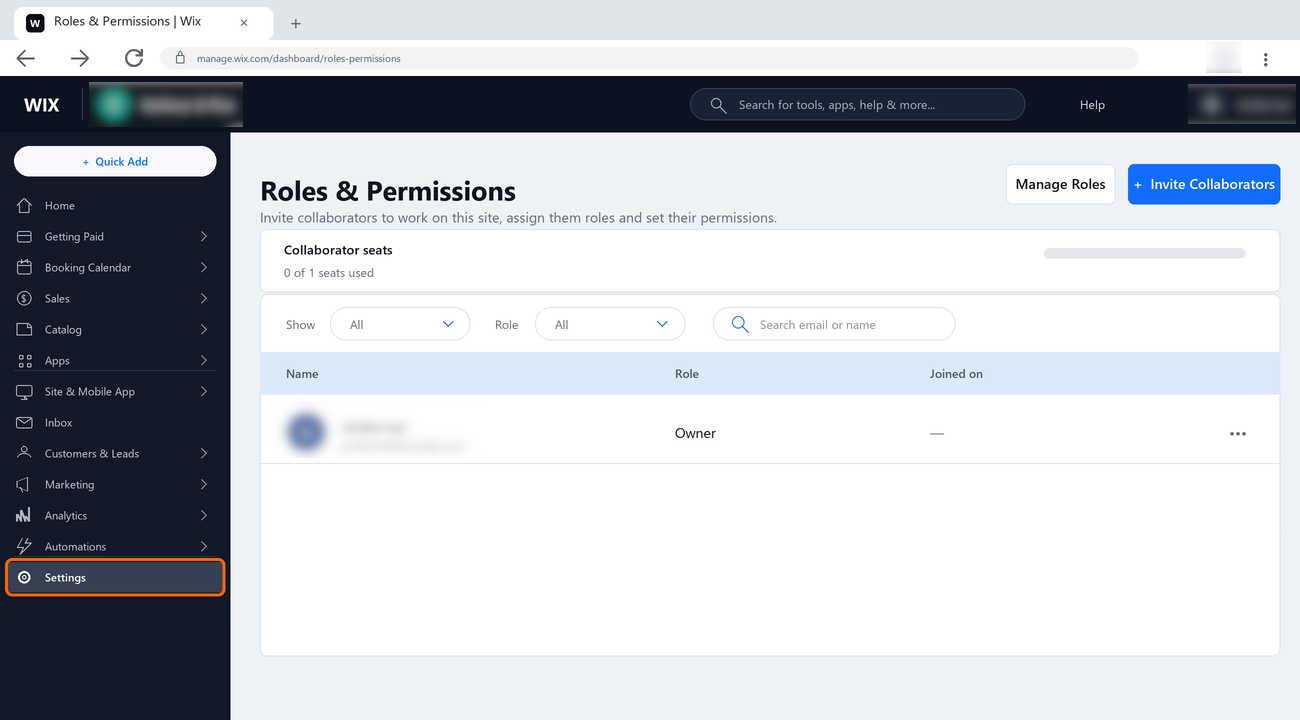
Войдите в Wix и откройте панель управления сайта, для которого мы будем писать. В меню слева откройте Settings, затем Roles & Permissions. На странице перечислены все, у кого сейчас есть доступ к сайту, а вверху показано, сколько мест для соавторов вы уже заняли.
Шаг 2. Пригласите In-Store
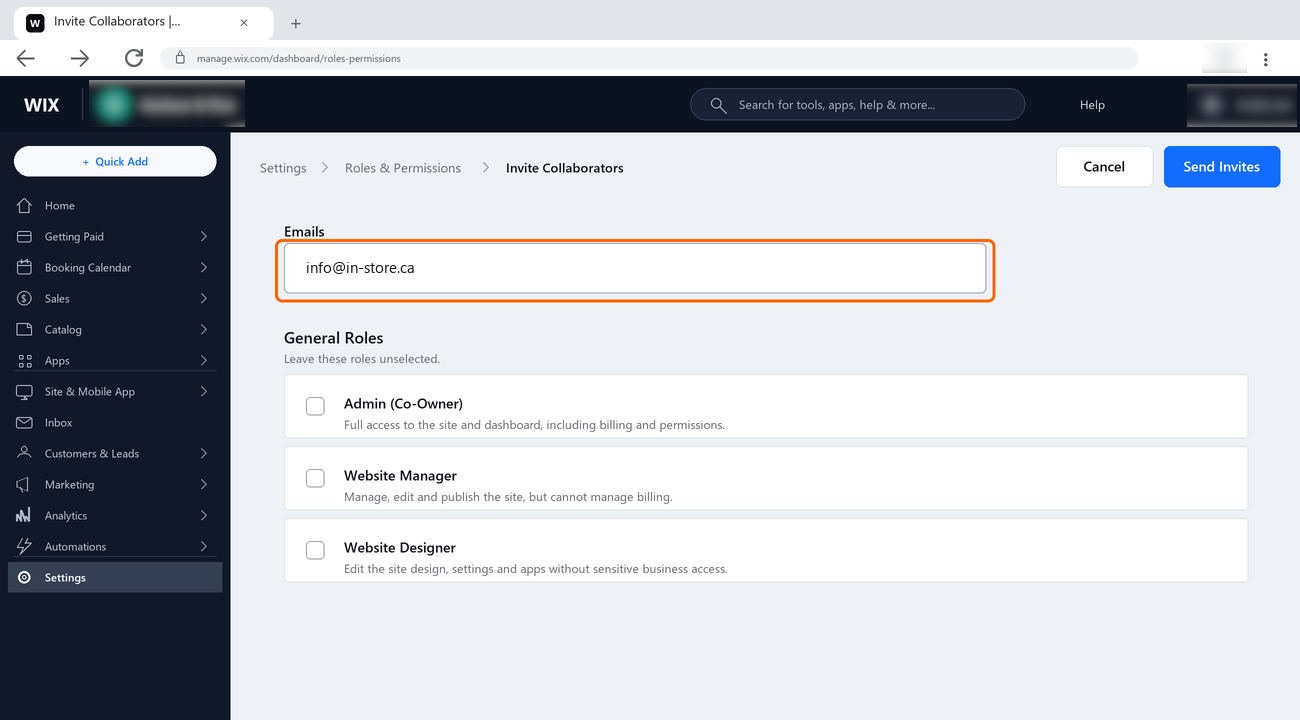
- Нажмите «Invite Collaborators».
- В поле Emails введите адрес In-Store, который мы дали вам при подключении к сервису.
- Общие роли сайта не отмечайте.
- Пока не отправляйте приглашение. Роль выбирается на следующем шаге.
Шаг 3. Выберите роль Blog Writer
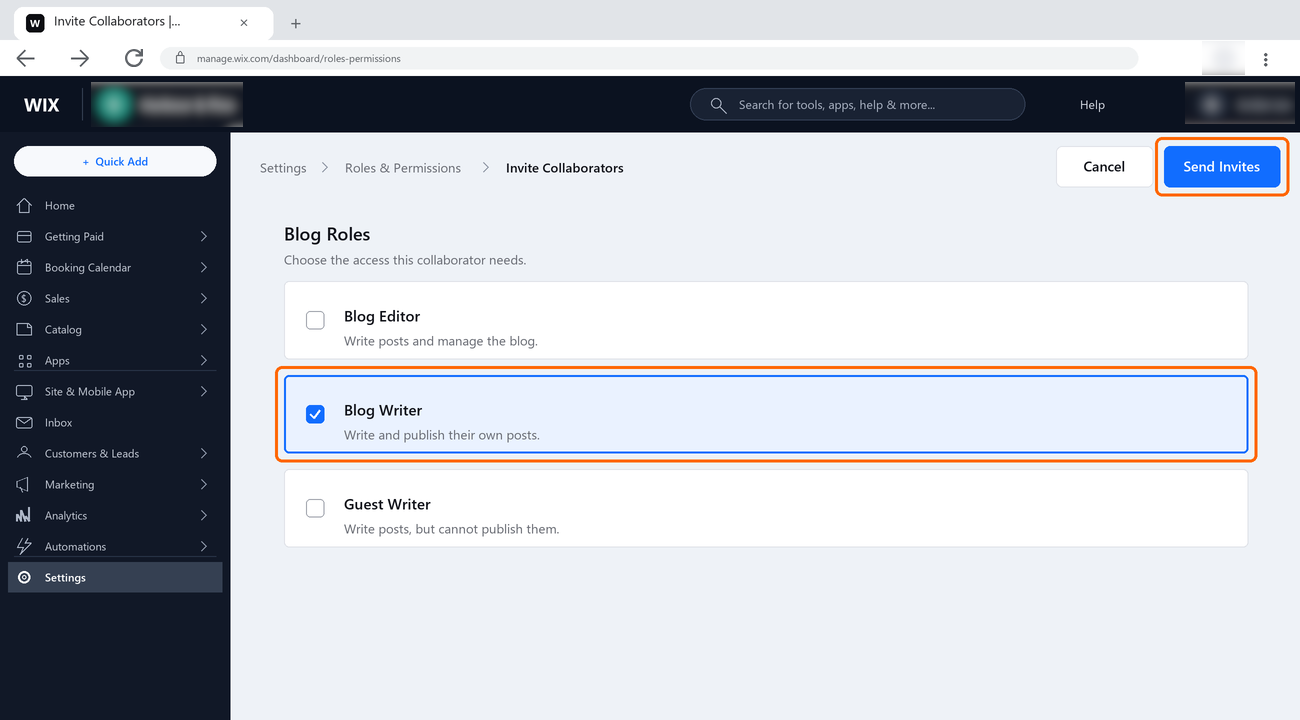
Прокрутите ту же панель вниз до раздела Blog Roles. Отметьте Blog Writer и нажмите «Send Invites».
Ролей блога три, и их легко перепутать. Нам нужна Blog Writer. Blog Editor даёт больше прав, чем нам нужно, а Guest Writer вообще не может публиковать, и тогда вам пришлось бы одобрять каждую статью дважды.
Шаг 4. Проверьте, что приглашение отправлено
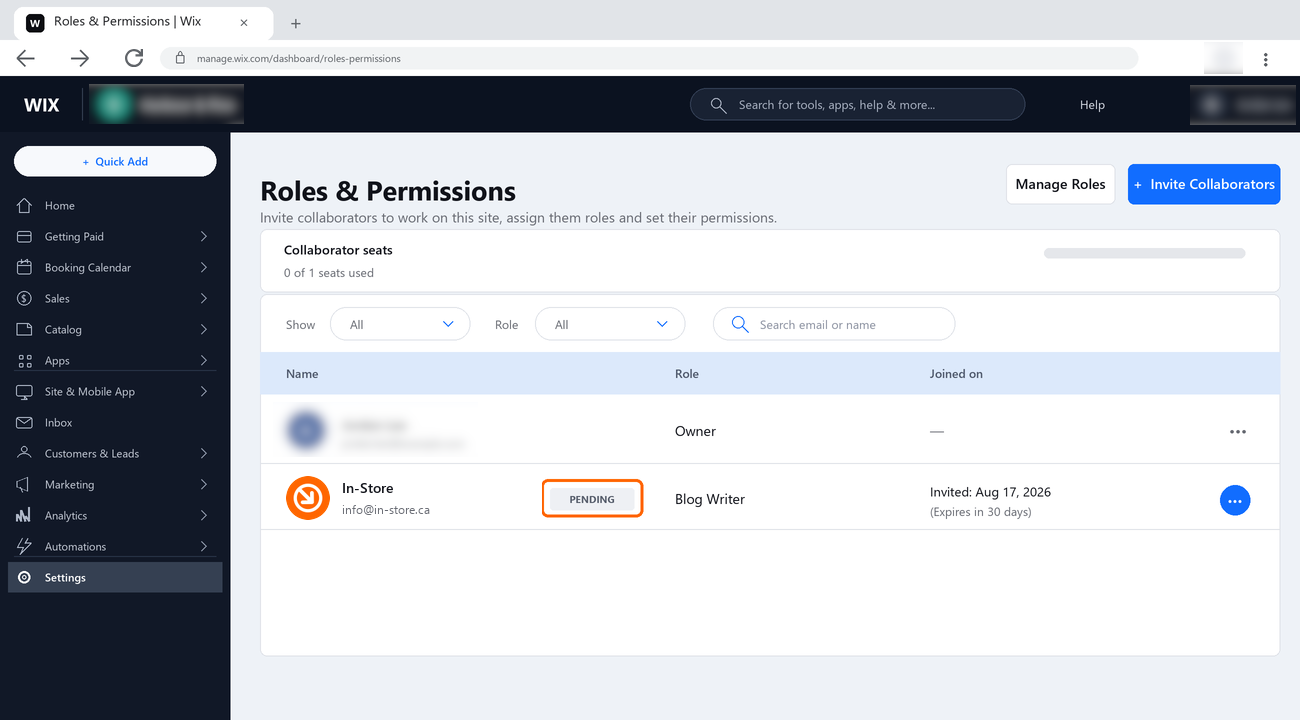
На странице Roles & Permissions адрес In-Store теперь появится в списке с пометкой PENDING. Так и должно быть: пометка останется, пока мы не примем приглашение.
В столбце Joined on видно, когда вы отправили приглашение и сколько осталось до окончания его срока. Приглашения Wix действуют тридцать дней.
Что происходит дальше
Вот и всё. Когда мы примем приглашение, мы подтвердим вам, что подключение работает.
С этого момента каждая статья, которую мы пишем для вас, готовится на ваше рассмотрение. Без вашего согласия ничего не публикуется. Каждая статья ждёт в вашем кабинете In-Store с пометкой «In review», где вы можете её прочитать, отредактировать, одобрить или запросить изменения. Публикуется она только после вашего одобрения.
Вы всё время остаётесь полноправным владельцем сайта и можете по-прежнему публиковать сами, когда захотите.
Если Wix сообщает, что мест для соавторов не осталось
В большинстве тарифов Wix у сайта одно место для соавтора, и место занимается в момент принятия приглашения, а не отправки. Поэтому если вашим сайтом уже кто-то занимается, например дизайнер, который его создал, приглашение может уйти как обычно, а затем не сработать на нашей стороне.
Решить это можно двумя способами. Можно перейти на более высокий тариф, где мест больше, или освободить имеющееся место, удалив соавтора, которому доступ больше не нужен.
Если вы не уверены, какой вариант вам подходит, свяжитесь с нами, прежде чем что-то менять. Мы расскажем, что видим со своей стороны, и обычно так быстрее, чем разбираться в панели управления.
Как отозвать наш доступ в любой момент
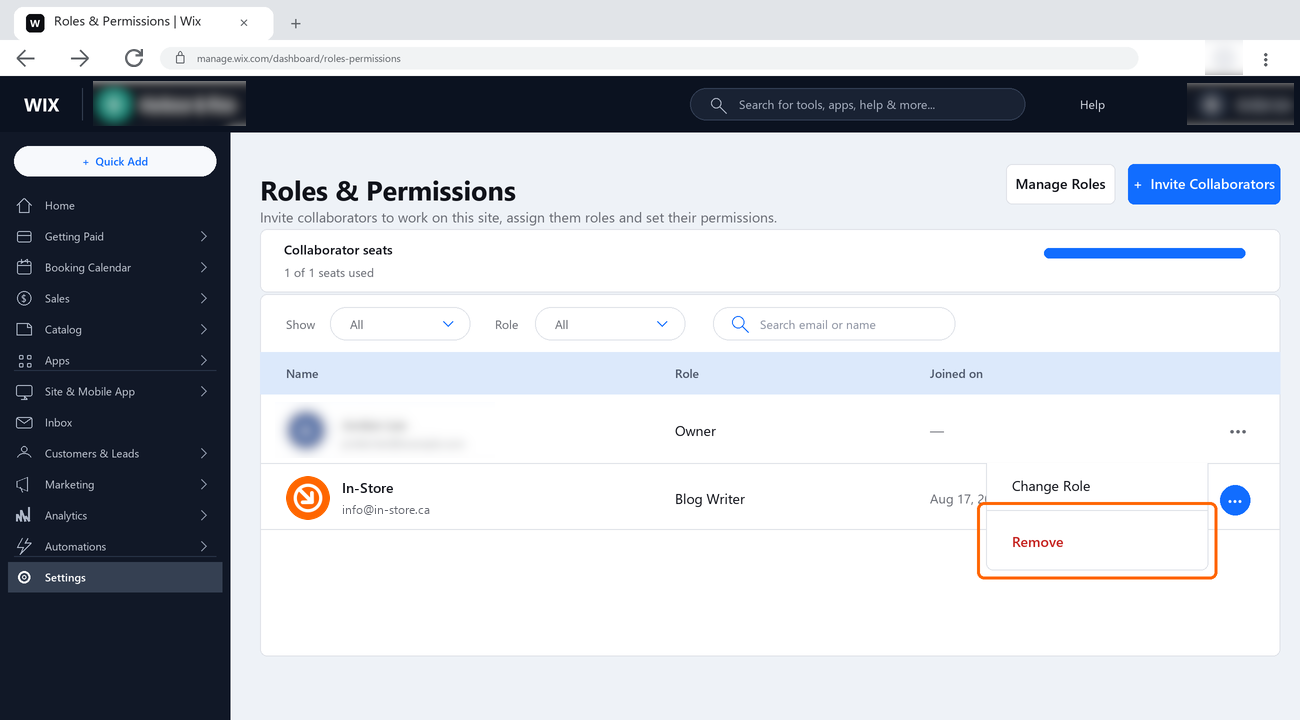
Вы всегда сохраняете контроль и можете сами закрыть нам доступ, не связываясь с нами. Откройте Settings, затем Roles & Permissions, наведите курсор на строку In-Store, нажмите значок More Actions и выберите Remove.
Доступ сразу прекращается, и место для соавтора снова освобождается. Уже опубликованные нами статьи остаются на вашем сайте и принадлежат вам, в том же виде, что и были.
Нужна помощь?
Спросите наш интерактивный чат-бот или позвоните нам. Наши контакты доступны по ссылке ниже.