
Перед началом
Эта инструкция для WordPress на собственном хостинге, то есть для сайта, который вы или ваш разработчик установили на своём хостинге.
Ваш сайт должен работать по https: проверьте, что в браузере есть значок замка. Без этого WordPress не создаст описанные ниже учётные данные.
Зачем мы запрашиваем доступ
В рамках услуги контент-маркетинга In-Store пишет статьи для вашего сайта. Чтобы мы могли безопасно их добавлять, вы создаёте для нас учётную запись на своём сайте и генерируете для неё пароль приложения.
Пароль приложения представляет собой отдельные учётные данные, встроенные в WordPress именно для таких задач, и их можно отозвать. С ним вообще нельзя войти в вашу панель управления, он работает только для описанного здесь автоматического подключения, и вы можете отменить его на своём сайте в любой момент. Свой логин вы нам никогда не передаёте. Весь процесс занимает около десяти минут.
Что вы нам отправите
Это единственное подключение, при котором что-то нужно передать от вас нам. Все остальные платформы подключаются целиком внутри самой платформы. С WordPress так не получится, поэтому в конце инструкции вы отправите нам по электронной почте три вещи:
- Адрес сайта, скопированный из настроек WordPress на шаге 5.
- Имя пользователя: in-store.
- Пароль приложения, который вы сгенерируете на шаге 4.
Что можно делать с этим логином
Мы просим роль Editor (Редактор): это самая узкая стандартная роль в WordPress, которая покрывает то, что нам нужно. С ролью Editor мы можем создавать, редактировать, публиковать и удалять записи, а также загружать изображения в вашу медиабиблиотеку.
Та же роль даёт доступ к страницам, рубрикам и меткам, модерации комментариев и редактированию записей других авторов. В WordPress нет роли только для публикации, поэтому эти права идут в комплекте. Мы используем учётную запись только для статей, которые готовим для вас.
Что вам понадобится
- Сайт на WordPress на собственном хостинге, работающий по https.
- Учётная запись администратора на этом сайте, потому что добавлять пользователей может только администратор.
- Адрес электронной почты In-Store, который мы даём при подключении к сервису.
- Около десяти минут.
Шаг 1. Создайте пользователя In-Store
- Войдите в панель управления WordPress как администратор.
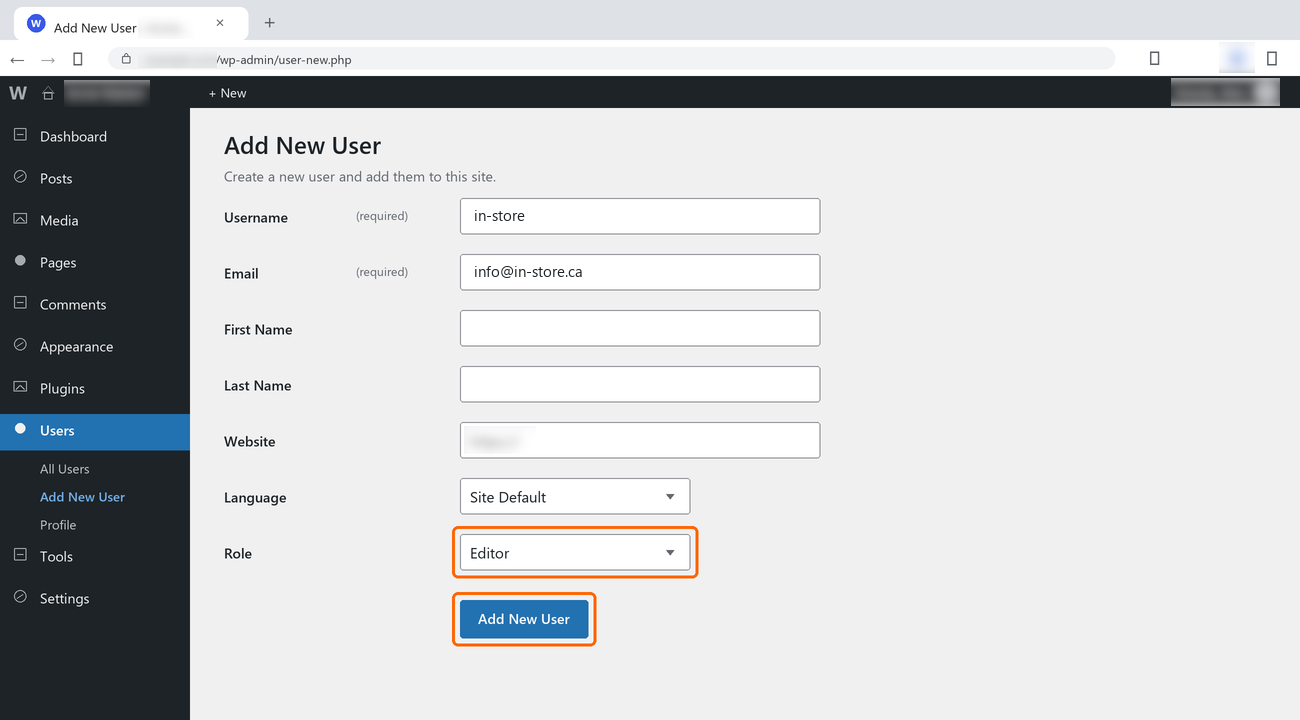
- В меню слева откройте Users, затем Add New User. В старых версиях этот пункт называется Add New.
- В поле Username укажите in-store, а в поле Email: адрес In-Store, который мы дали вам при подключении к сервису.
- В разделе Role выберите Editor.
- Нажмите «Add New User».
Шаг 2. Откройте профиль пользователя In-Store
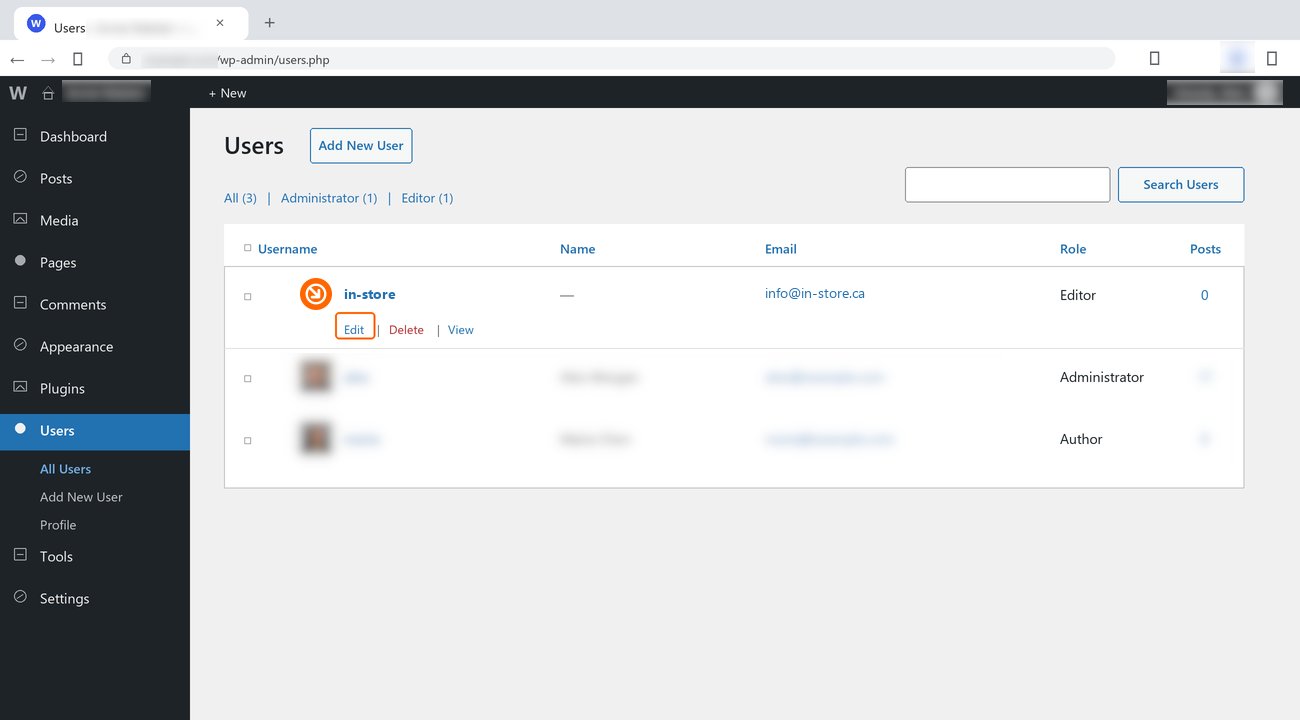
Откройте Users, найдите в списке in-store и нажмите Edit под именем. Откроется страница профиля с настройками учётной записи, а нужный раздел находится в самом низу, под полями контактов и пароля.
Шаг 3. Создайте пароль приложения
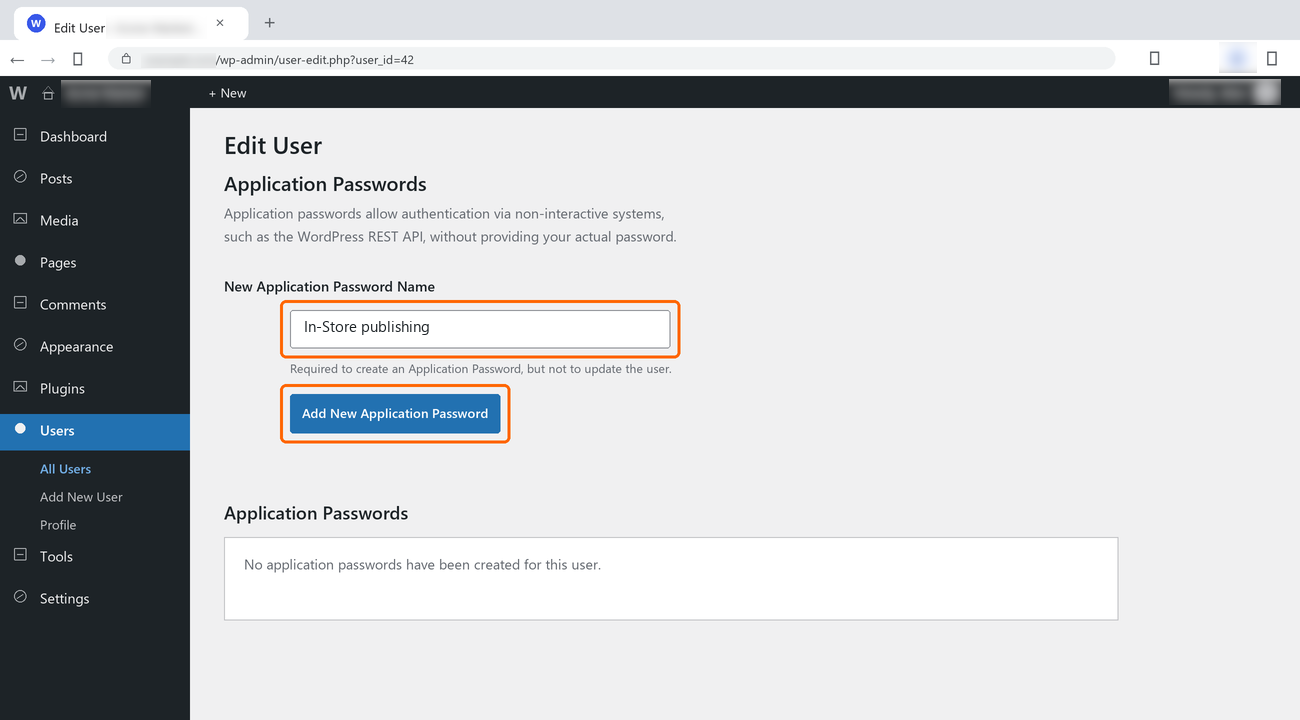
Прокрутите страницу профиля вниз до раздела Application Passwords. Введите название в поле New Application Password Name и нажмите «Add New Application Password».
Название нужно только для ваших записей, чтобы потом было понятно, для чего эти учётные данные. Подойдёт, например, In-Store publishing.
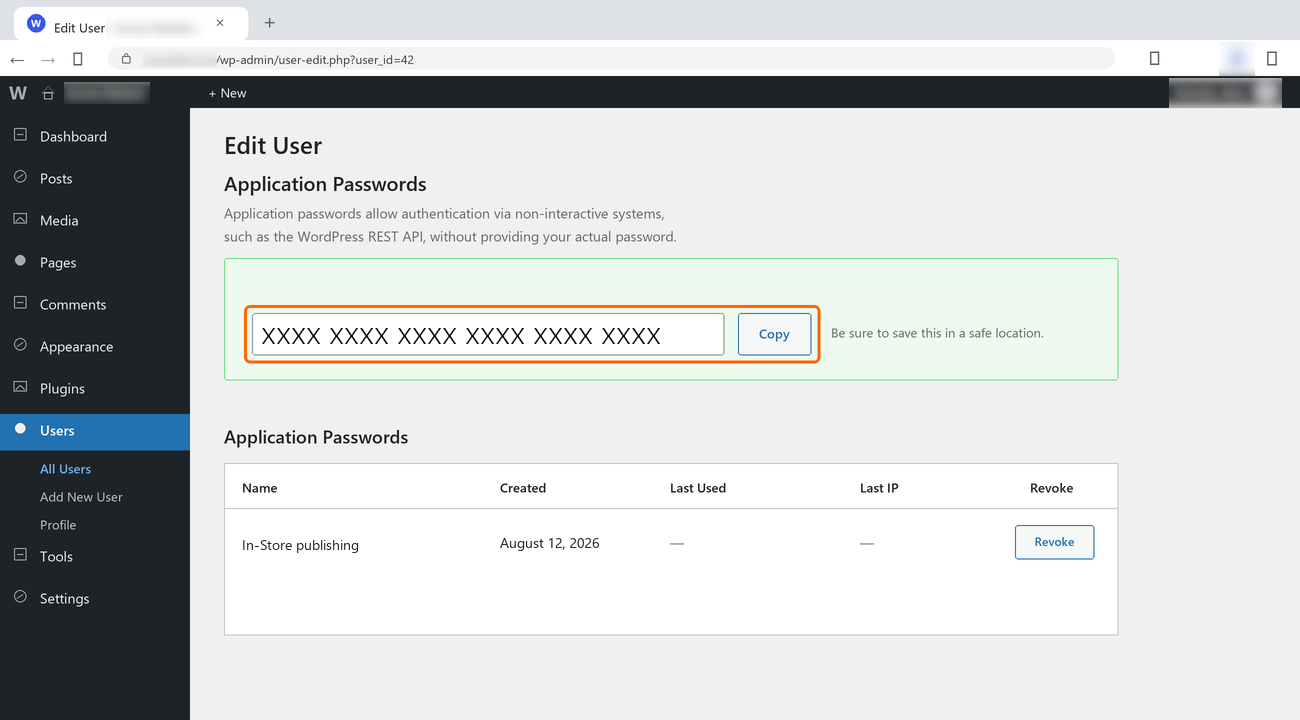
Шаг 4. Скопируйте пароль, прежде чем уйти со страницы
WordPress покажет сгенерированный пароль один раз: буквы и цифры короткими группами. Скопируйте его, прежде чем переходить куда-либо. Когда вы уйдёте со страницы, показать его снова будет нельзя, и останется только отозвать его и сгенерировать новый.
Скопируйте его точно в том виде, как он показан, вместе с пробелами.
Шаг 5. Отправьте нам адрес сайта и пароль
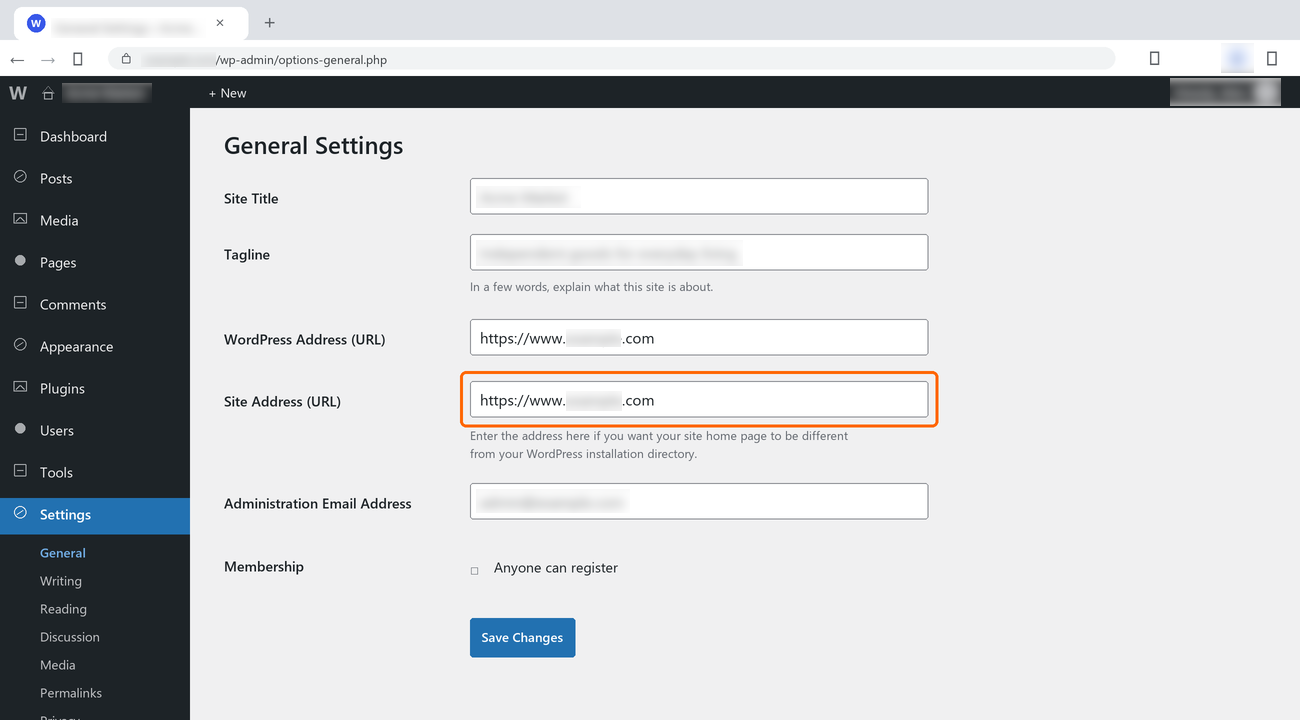
Нам нужен точный адрес, который WordPress использует для вашего сайта, а не тот, что вы набрали бы по памяти. Откройте Settings, затем General, и скопируйте значение поля Site Address (URL).
Затем отправьте письмо на тот же адрес In-Store, который вы указали на шаге 1, и укажите в нём:
- адрес сайта, который вы только что скопировали;
- имя пользователя in-store;
- пароль приложения из шага 4.
Что происходит дальше
Вот и всё. Мы проверим подключение со своей стороны и сообщим вам, когда всё заработает.
С этого момента каждая статья, которую мы пишем для вас, попадает на ваш сайт как черновик. Без вашего согласия ничего не публикуется. Вы просматриваете каждую статью в своём кабинете In-Store, где можете её отредактировать или одобрить, и мы публикуем её только после вашего одобрения.
Вы всё время сохраняете свою учётную запись администратора и полный контроль над сайтом и можете по-прежнему публиковать сами, когда захотите.
Если вы не видите Application Passwords
Пароли приложений встроены в сам WordPress, поэтому если раздела нет на странице профиля, значит, на вашем сайте что-то его отключило. Обычные причины: плагин безопасности, например Wordfence или Solid Security, настройка усиленной защиты, включённая хостингом или сайт, который работает не по https.
Некоторые хостинги показывают раздел, но незаметно убирают заголовок, от которого зависит подключение. Тогда пароль выглядит совершенно обычно, но никогда не работает.
Если вы столкнулись с одной из этих ситуаций, свяжитесь с нами. Ваш хостинг или тот, кто обслуживает сайт, обычно может включить его снова за пару минут, а мы можем точно подсказать им, что нужно проверить.
Как отозвать наш доступ в любой момент
Вы всегда сохраняете контроль и можете сами закрыть нам доступ, не связываясь с нами. Откройте Users, профиль in-store, прокрутите до раздела Application Passwords и нажмите Revoke рядом с созданным паролем. Он сразу перестанет работать.
Чтобы полностью удалить учётную запись, откройте Users, выберите in-store и нажмите Delete. WordPress спросит, что делать с записями этого пользователя: вы можете передать их себе, чтобы с сайта ничего не пропало.
Нужна помощь?
Спросите наш интерактивный чат-бот или позвоните нам. Наши контакты доступны по ссылке ниже.