Добро пожаловать в ваш кабинет
Как только подписка станет активной, кабинет станет вашей основной рабочей площадкой. Здесь вы заполняете анкету, просматриваете контент и общаетесь с нашей командой.
Вверху каждой страницы находятся логотип IN-STORE, который открывает наш сайт в новой вкладке, переключатель «show hints», который показывает или скрывает краткое введение к текущей странице, и колокольчик, где собираются уведомления.
Начните с анкеты
Первым вы увидите шаг 1 маркетинговой анкеты из 5 шагов. Ваши регистрационные данные уже заполнены, на каждом шаге помогает AI-ассистент, а ответы сохраняются по мере ввода. Заполнение всей анкеты занимает около 30 минут, и вы можете выйти и вернуться в любой момент.
Наша команда создаёт ваш контент на основе этих ответов, поэтому лучше всего начать именно отсюда.
Меню слева
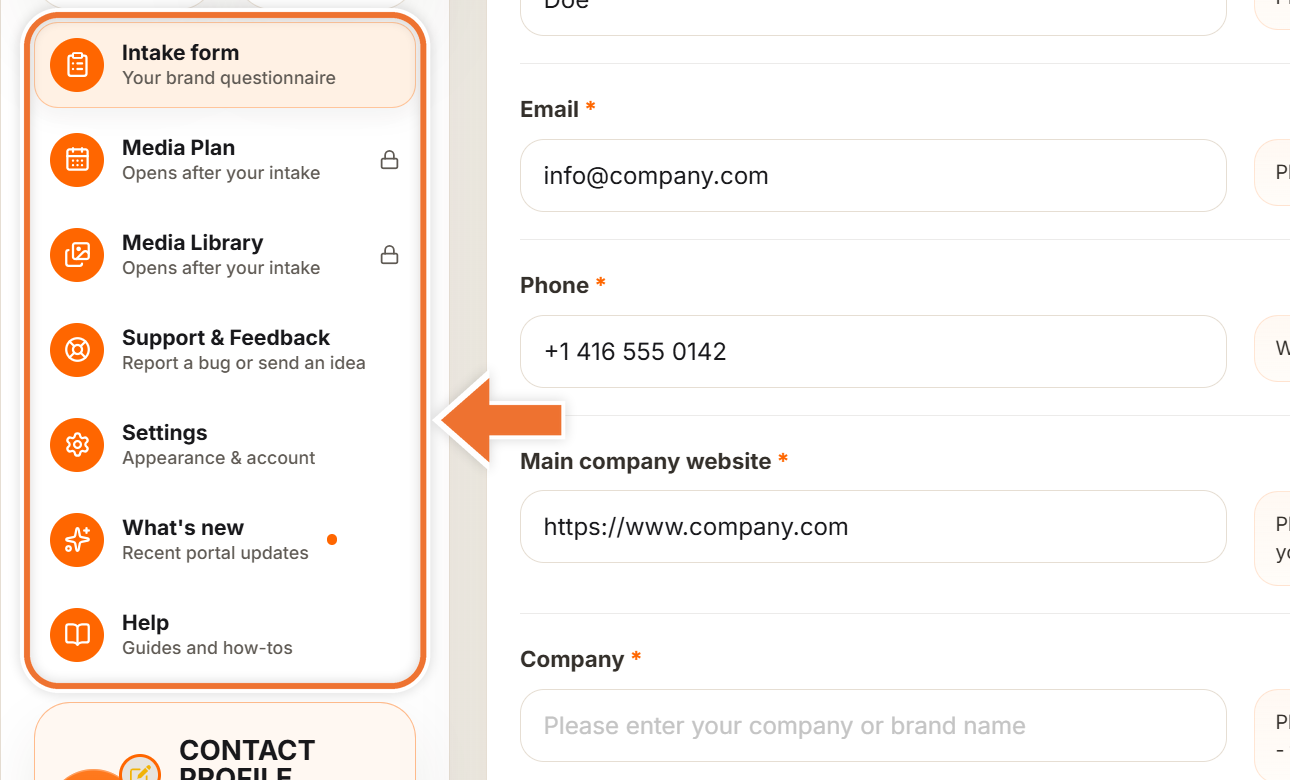
Меню переключает разделы кабинета. Под названием каждого пункта есть краткое описание:
- «Анкета клиента»: ваша анкета о бренде.
- «Контент-план»: ваш календарь контента. Здесь вы просматриваете, согласовываете и планируете публикации.
- «Медиатека»: ваши изображения, видео и логотипы.
- «Поддержка и обратная связь»: отправьте нашей команде вопрос, сообщение об ошибке или идею.
- «Настройки»: ваши ответы, материалы бренда, каналы по умолчанию, параметры, а также оплата и подписки.
- «What's new»: всплывающее окно с последними обновлениями кабинета. Оранжевая точка означает, что есть что-то, чего вы ещё не видели.
- «Помощь»: открывает этот справочный центр в новой вкладке, чтобы вы не потеряли своё место в кабинете.
Что закрыто до отправки анкеты
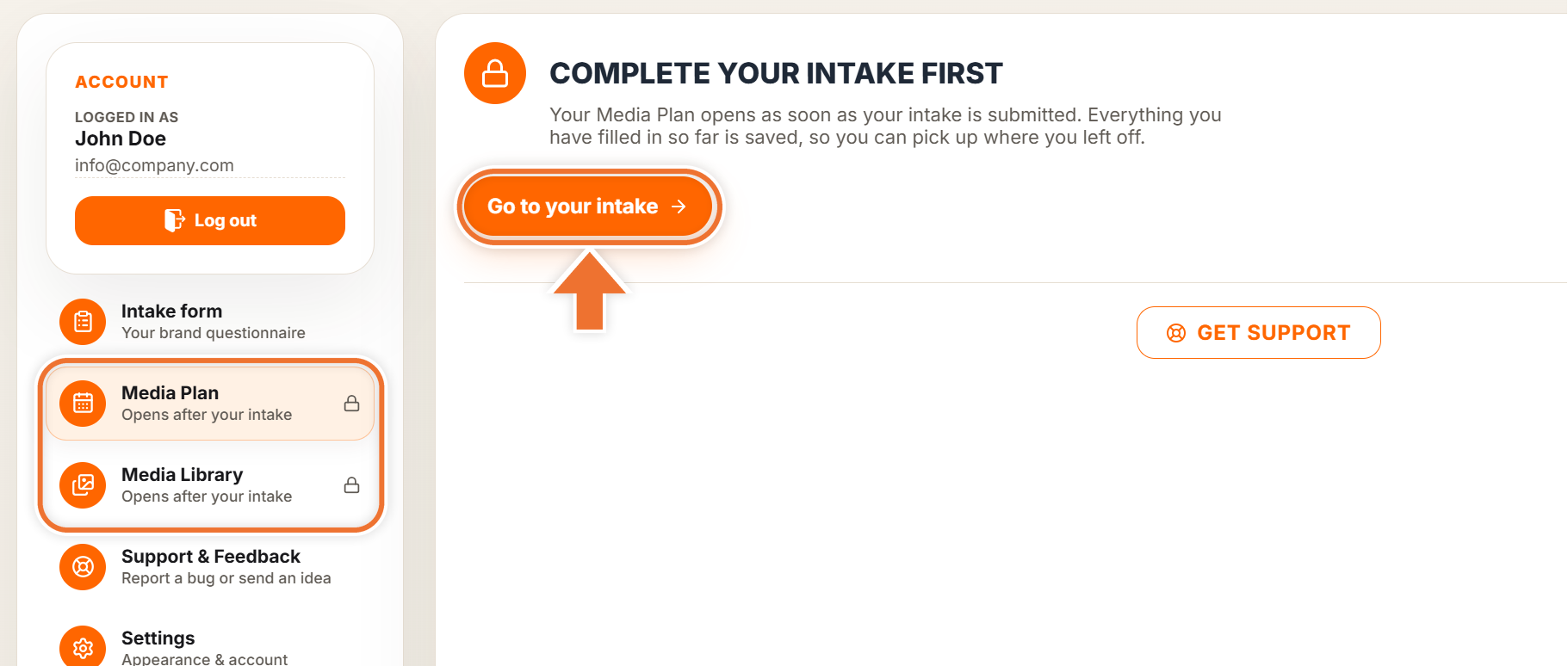
«Контент-план» и «Медиатека» открываются сразу после отправки анкеты. До этого они видны в меню с замком и строкой «Opens after your intake». Если открыть один из них, появится сообщение «Complete your intake first» и кнопка «Go to your intake», которая сразу вернёт вас к анкете. Всё, что вы уже заполнили, сохранено.
После отправки анкеты
Когда анкета отправлена, «Контент-план» и «Медиатека» открываются, а пункт «Анкета клиента» исчезает из меню, потому что теперь кабинет сосредоточен на вашем контенте. Ваши ответы никуда не деваются: любой из них можно посмотреть и изменить в «Настройках», в разделе «Your answers». Если ваш бизнес сильно изменился, анкету можно заполнить заново: «Настройки», «Intake preference», «Re-do intake».
Где получить помощь
Быстрее всего связаться с нашей командой из кабинета через раздел «Поддержка и обратная связь». Также можно нажать «Get Support» внизу любой страницы кабинета.
- Выберите тип: «Bug - something is broken», «Idea / suggestion», «Improvement to something existing» или «Question».
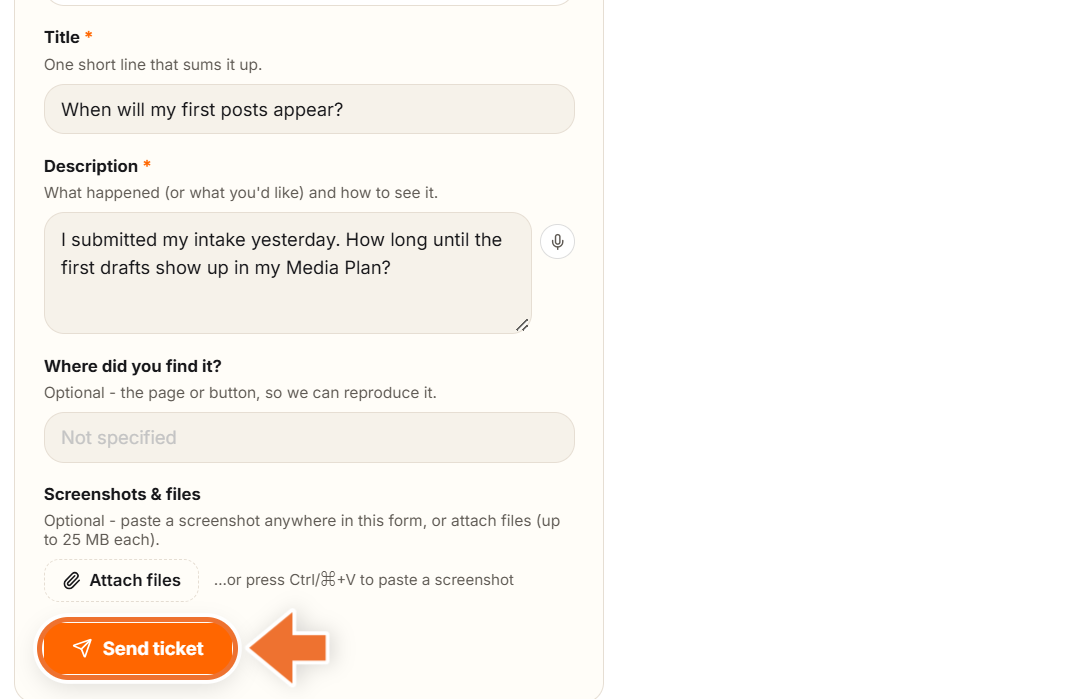
- Дайте обращению короткий заголовок и опишите, что произошло или что вам нужно.
- При желании укажите, где вы это обнаружили, и приложите скриншоты или файлы (до 25 МБ каждый). Скриншот также можно вставить прямо в форму.
- Нажмите «Send ticket». Тикет попадёт в очередь нашей команды, и вы сможете следить за ним в разделе «Your tickets» на той же странице.