Когда это нужно
Восстановите пароль, если адрес почты и пароль перестали подходить. Сохранённая анкета и данные аккаунта в безопасности: при восстановлении меняется только пароль.
Шаг 1. Откройте страницу восстановления
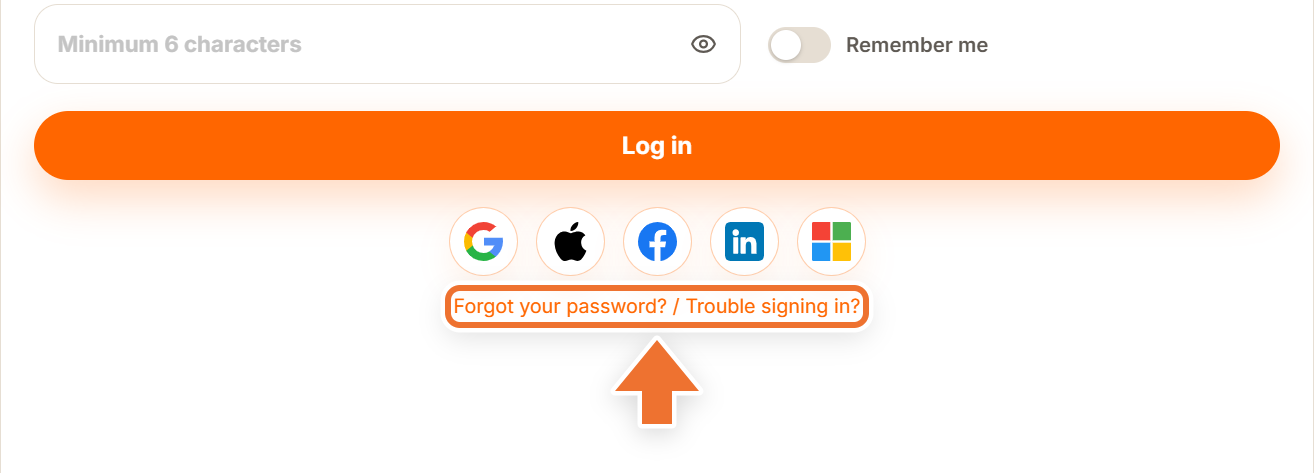
На экране входа оставайтесь на вкладке «Login» и нажмите «Forgot your password? / Trouble signing in?» под кнопками входа через партнёров.
Шаг 2. Запросите ссылку для сброса
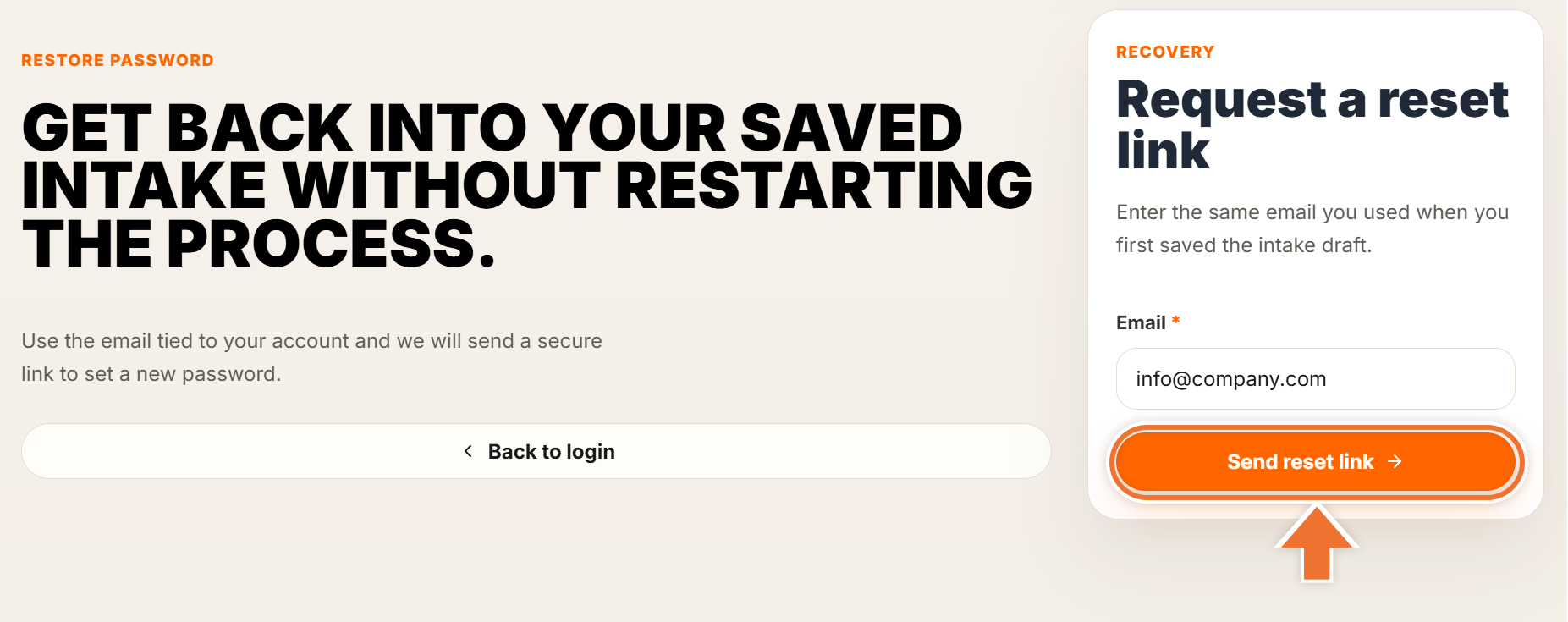
На панели «Request a reset link» введите адрес почты, который вы используете для аккаунта, и нажмите «Send reset link».
Вы увидите сообщение «If that email belongs to an account, a reset link will arrive shortly.» В целях безопасности оно одинаковое независимо от того, зарегистрирован адрес или нет, поэтому, если письмо не пришло, проверьте, правильно ли он написан.
Шаг 3. Задайте новый пароль
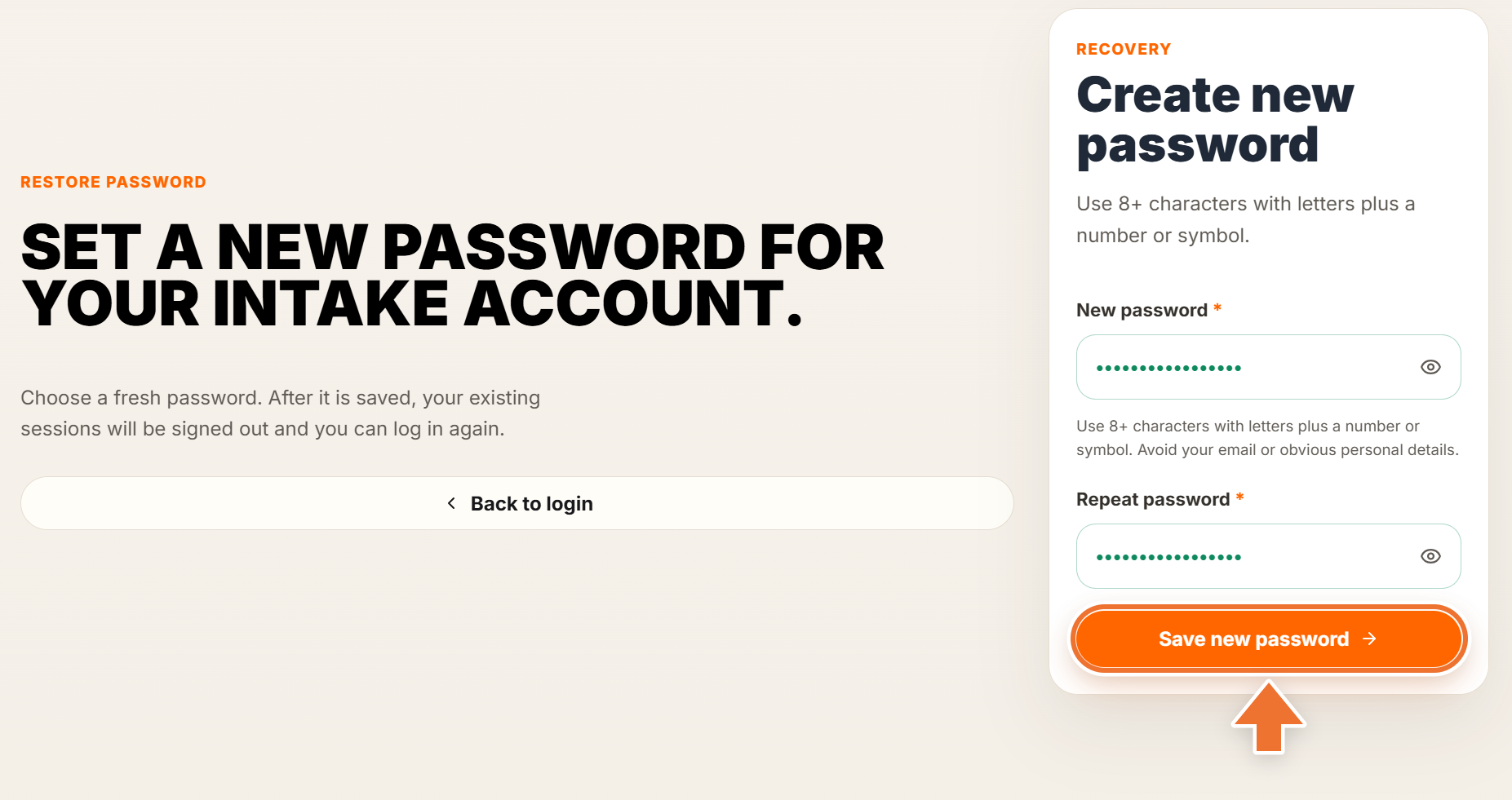
Откройте письмо и нажмите «Set a new password». Вы вернётесь на страницу восстановления с формой «Create new password».
- Введите новый пароль: не менее 8 символов, буквы плюс цифра или символ. Не используйте адрес почты и другие очевидные личные данные.
- Повторите его в поле «Repeat password». Обе рамки станут зелёными, когда пароль достаточно надёжный и оба ввода совпадают.
- Нажмите «Save new password».
Шаг 4. Войдите снова
Вы увидите сообщение «Your password has been updated. You can log in now.» Нажмите «Back to login» и войдите с адресом почты и новым паролем.
В целях безопасности после смены пароля вы выходите из системы на всех устройствах, включая другие компьютеры и телефоны. Войдите снова на каждом устройстве, которым пользуетесь.
По-прежнему не получается войти?
Если письмо для сброса так и не приходит или ссылка постоянно оказывается просроченной, мы поможем вам вернуть доступ.