

З каталогу плагінів ChatGPT
- У ChatGPT відкрийте Plugins.
- Знайдіть IN-STORE і натисніть Connect.
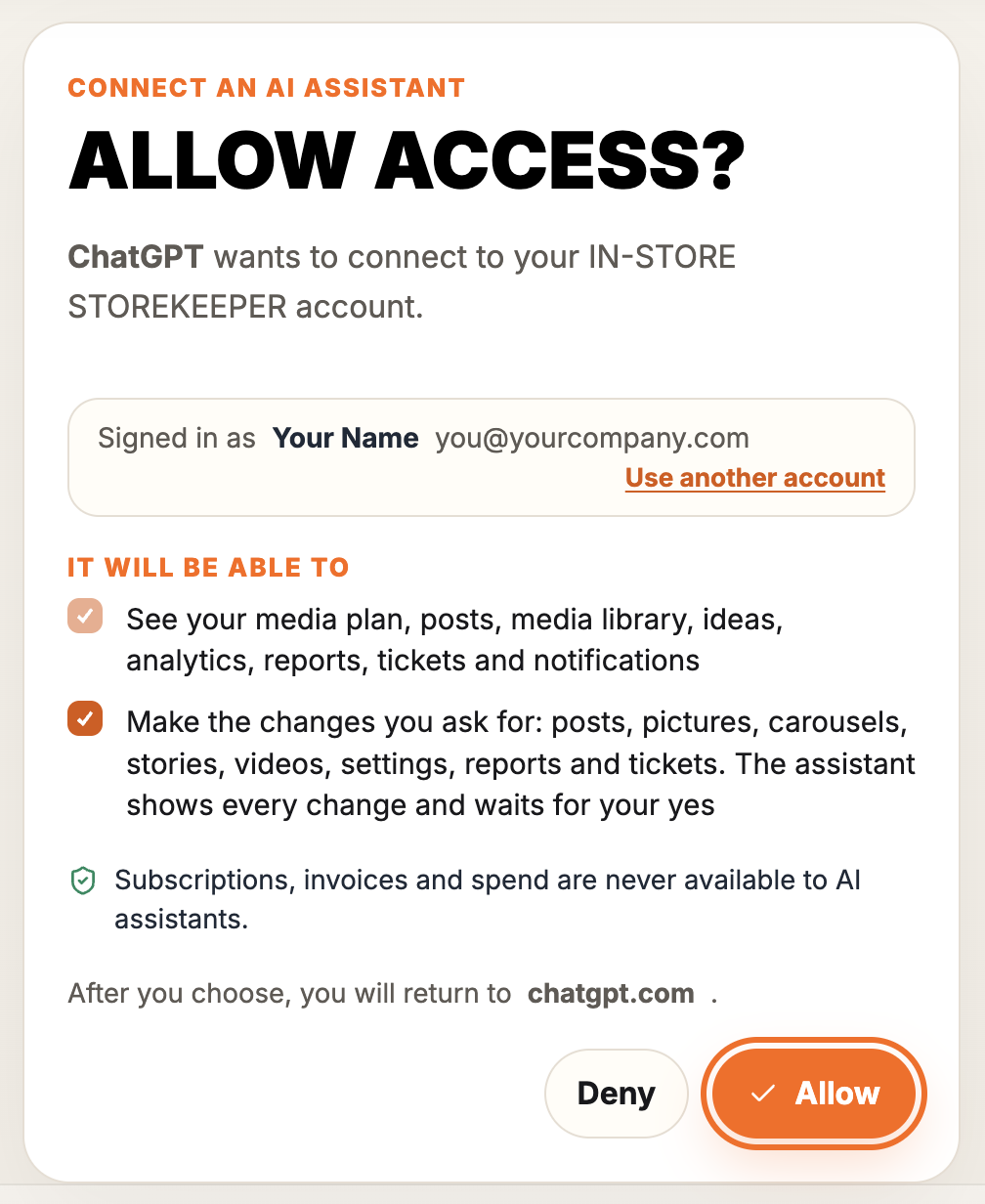
- Увійдіть в IN-STORE, перевірте дозволи на сторінці «Allow access?» і натисніть Allow.
Додайте власний MCP-сервер (для адміністраторів)
Плагін із каталогу пропонує інструменти акаунта клієнта. Адміністратори робочого простору IN-STORE, яким потрібні інструменти адміністрування в ChatGPT, натомість додають IN-STORE як власний MCP-сервер. ChatGPT у вебверсії підтримує власні MCP-сервери з інструментами читання й запису; доступність залежить від дозволів і налаштувань безпеки вашого робочого простору, і адміністратору, можливо, доведеться дозволити підключення.
- У ChatGPT у вебверсії виберіть Plugins на лівій панелі, натисніть Add у верхньому правому куті й виберіть «Add custom MCP server».
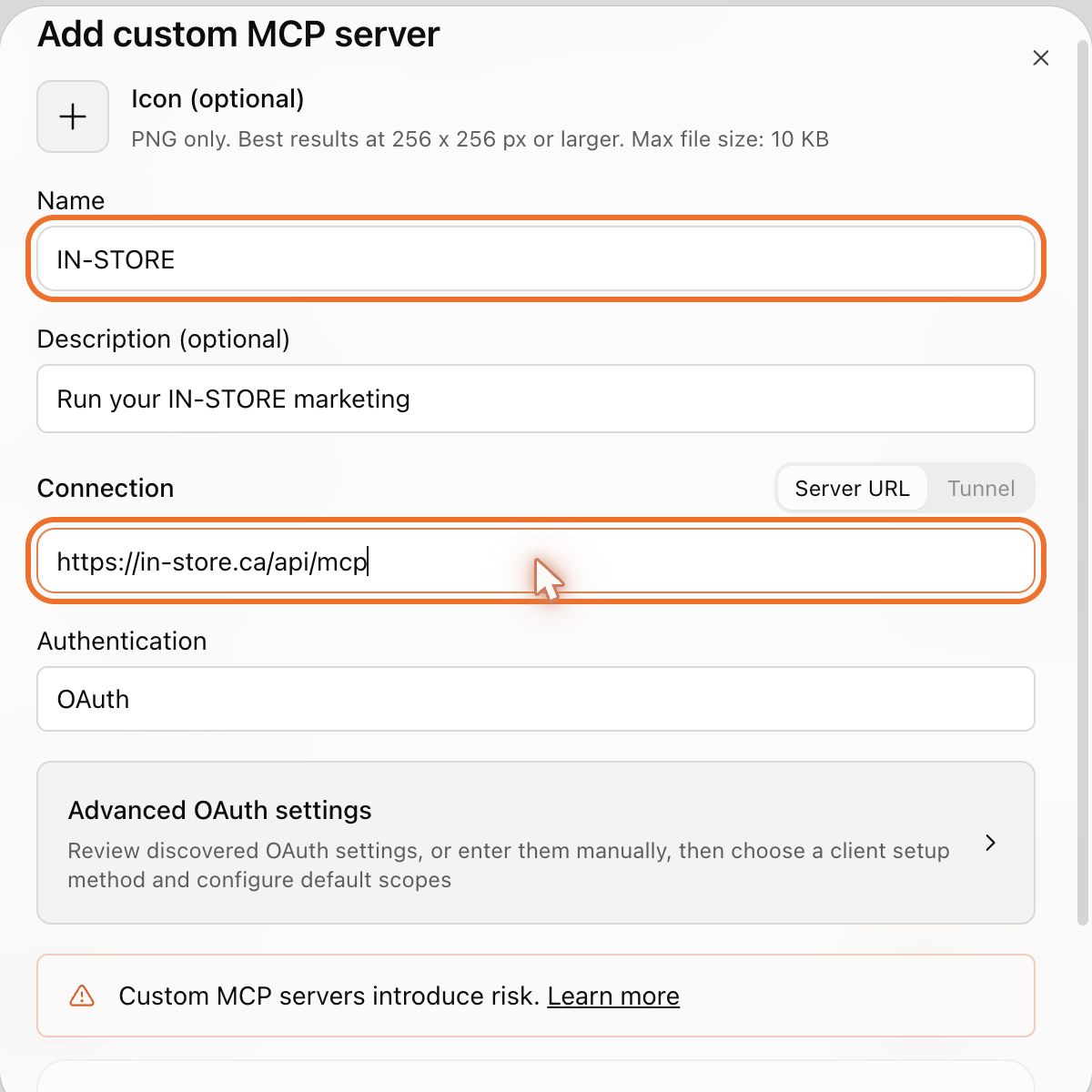
- Name: IN-STORE. Connection: Server URL https://in-store.ca/api/mcp. Authentication: OAuth. Опис необов’язковий.
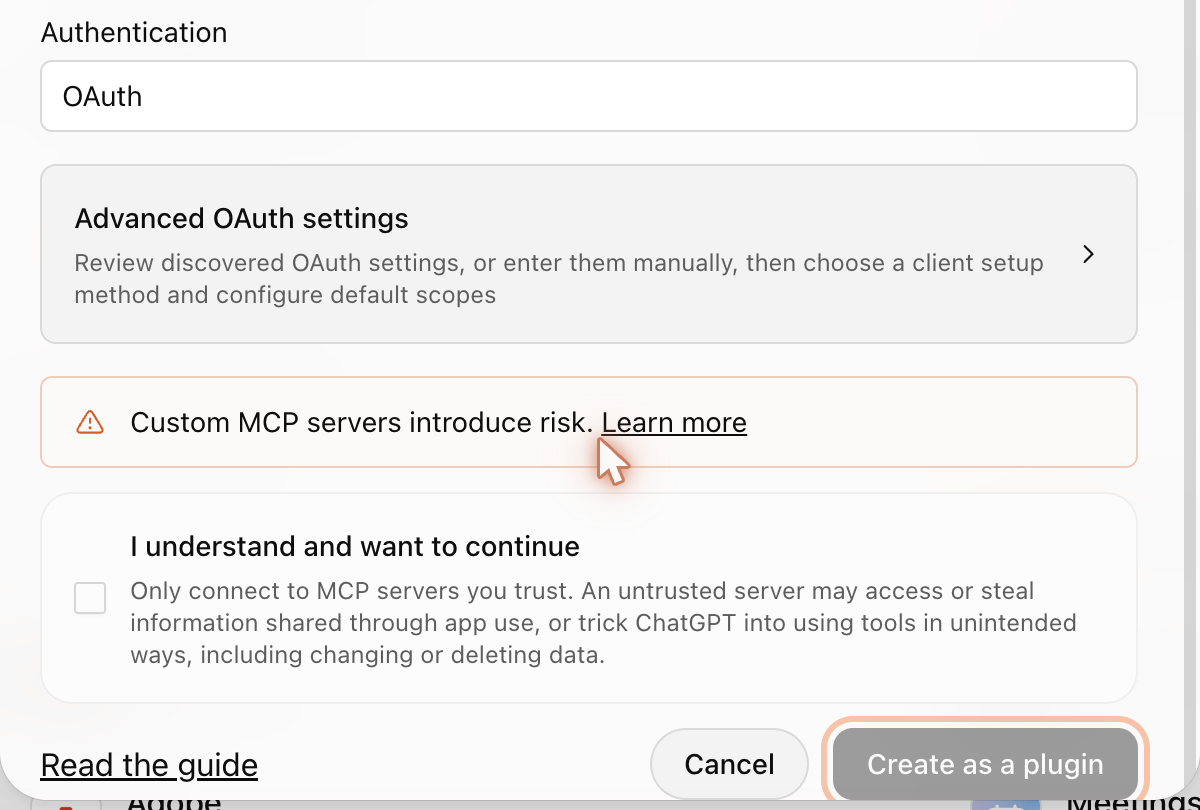
- Позначте «I understand and want to continue» і натисніть «Create as a plugin».
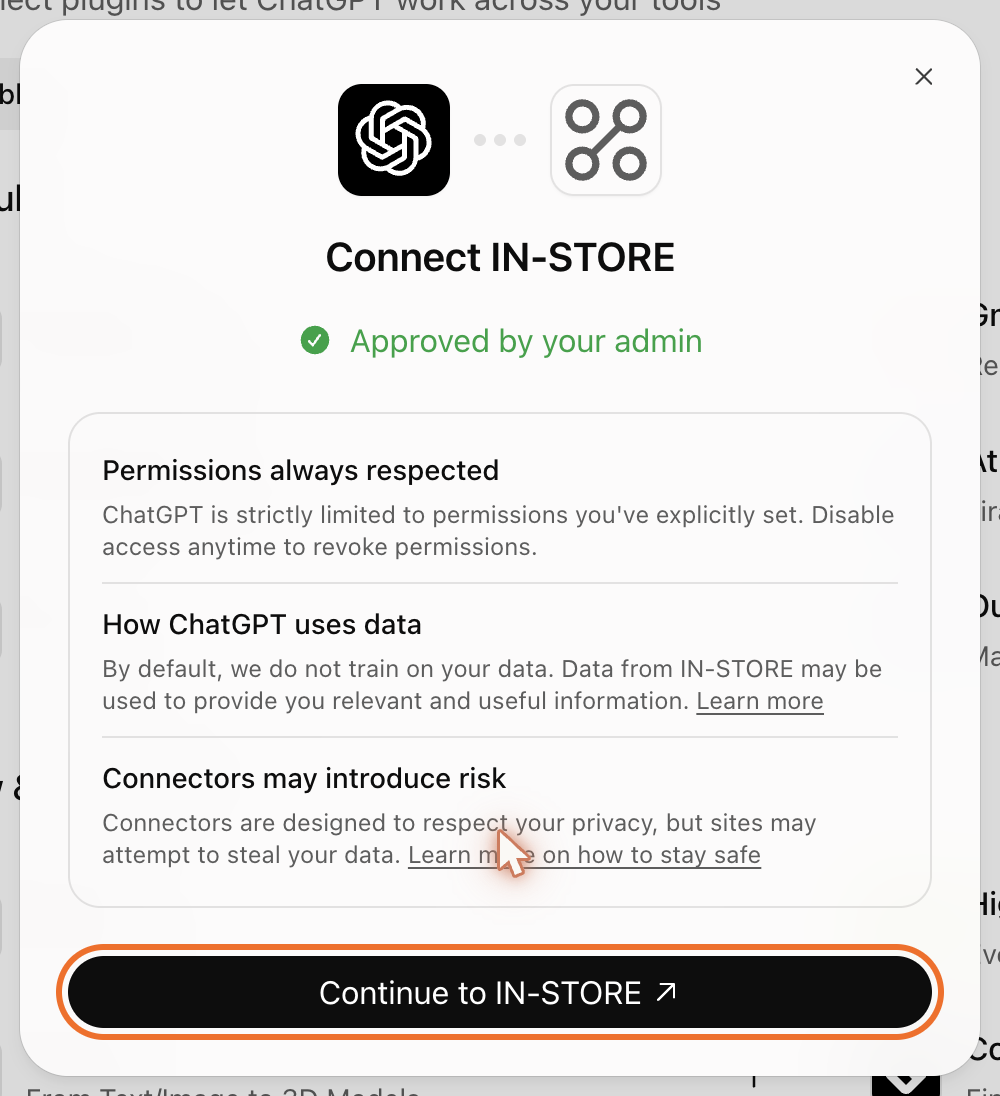
- У вікні «Connect IN-STORE» натисніть «Continue to IN-STORE». Відкриється сторінка in-store.ca: якщо попросять, увійдіть, перевірте дозволи й натисніть Allow.
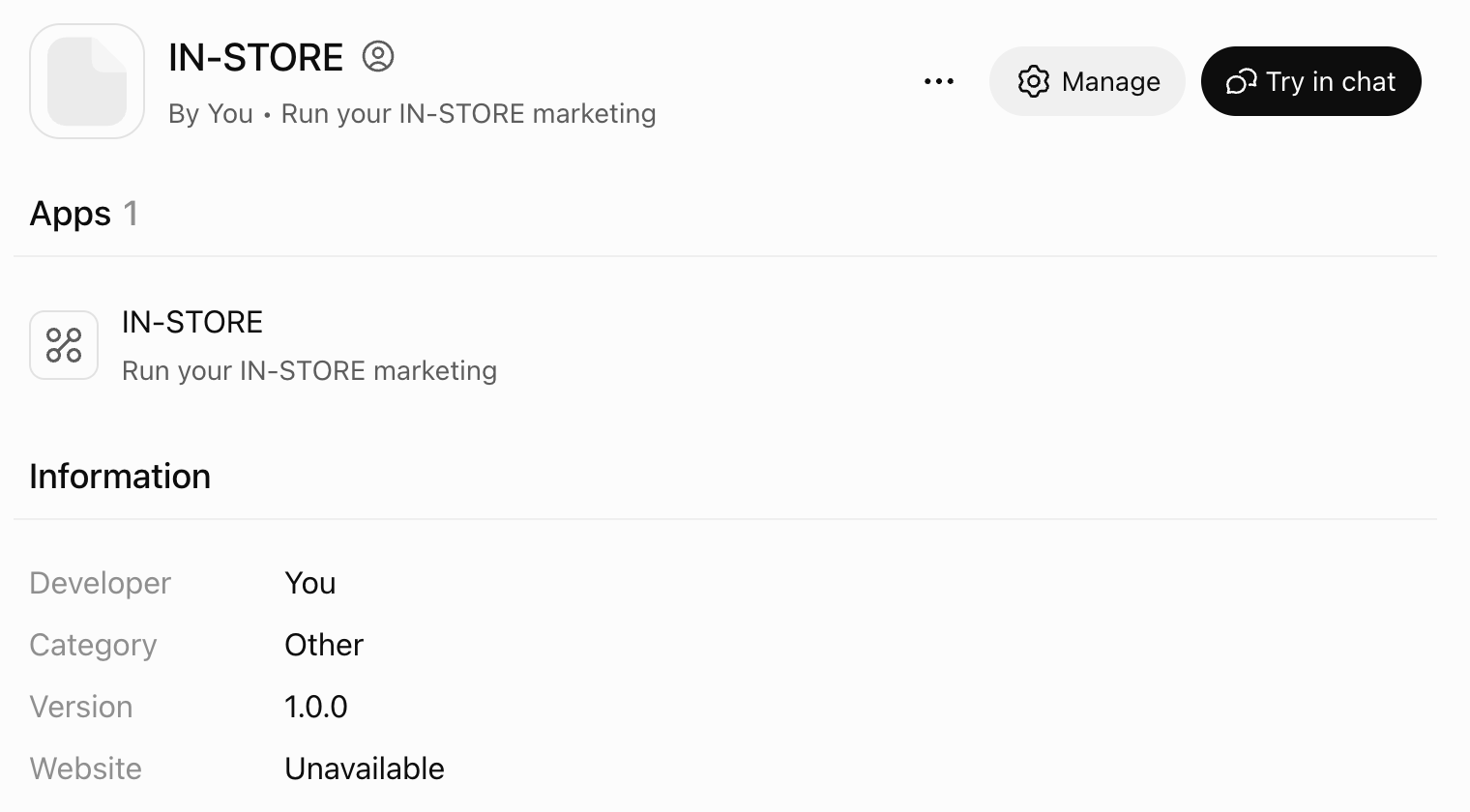
- Ви знову в ChatGPT, і IN-STORE з’явився в розділі Installed. Натисніть «Try in chat» або в будь-якому чаті введіть @ і виберіть IN-STORE.
URL сервера
https://in-store.ca/api/mcp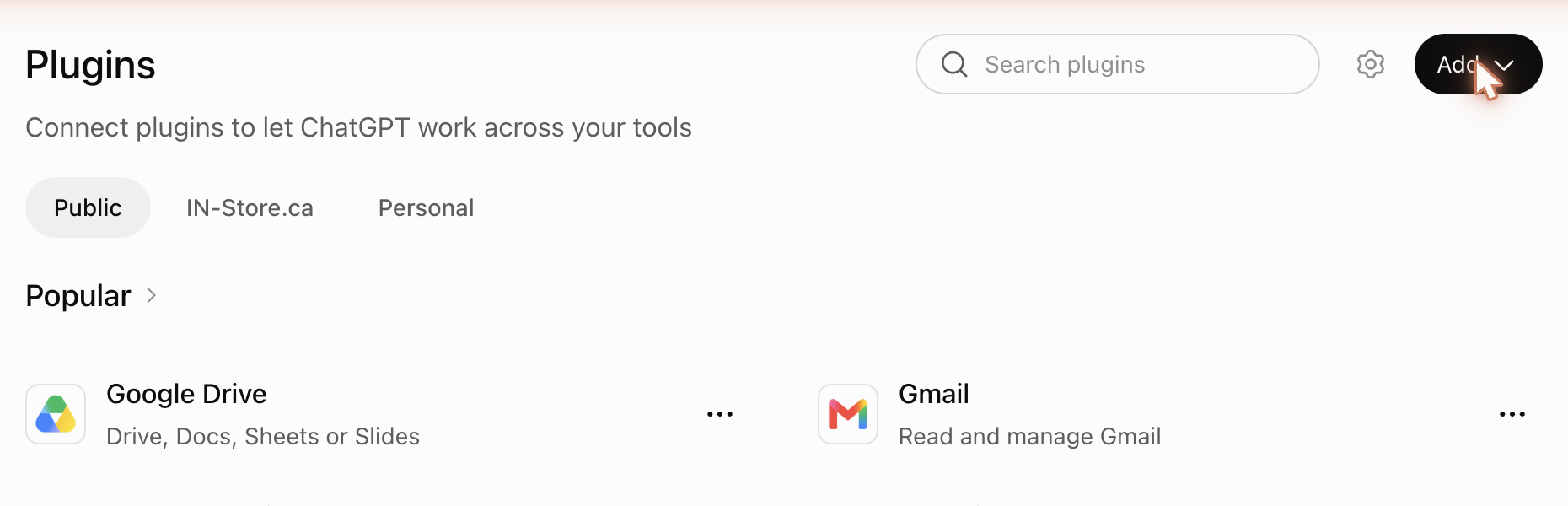
Варто знати
- ChatGPT просить підтверджувати дії, які щось змінюють, на додачу до двокрокового підтвердження IN-STORE.
- Видалення плагіна в ChatGPT не скасовує доступ на нашому боці. Відкличте його у своєму кабінеті в «Settings», «AI agents».