
Перш ніж почати
Вам потрібен активний акаунт IN-STORE і тариф Claude, що дозволяє власні конектори. На тарифах Team і Enterprise власнику робочого простору Claude, можливо, спершу доведеться дозволити власні конектори.
Додайте конектор
- Відкрийте claude.ai або застосунок Claude для комп’ютера, натисніть своє ім’я в нижньому лівому куті й виберіть Settings.
- У групі Customize ліворуч виберіть Connectors, потім натисніть «+ Add» у верхньому правому куті й виберіть «Add custom connector».
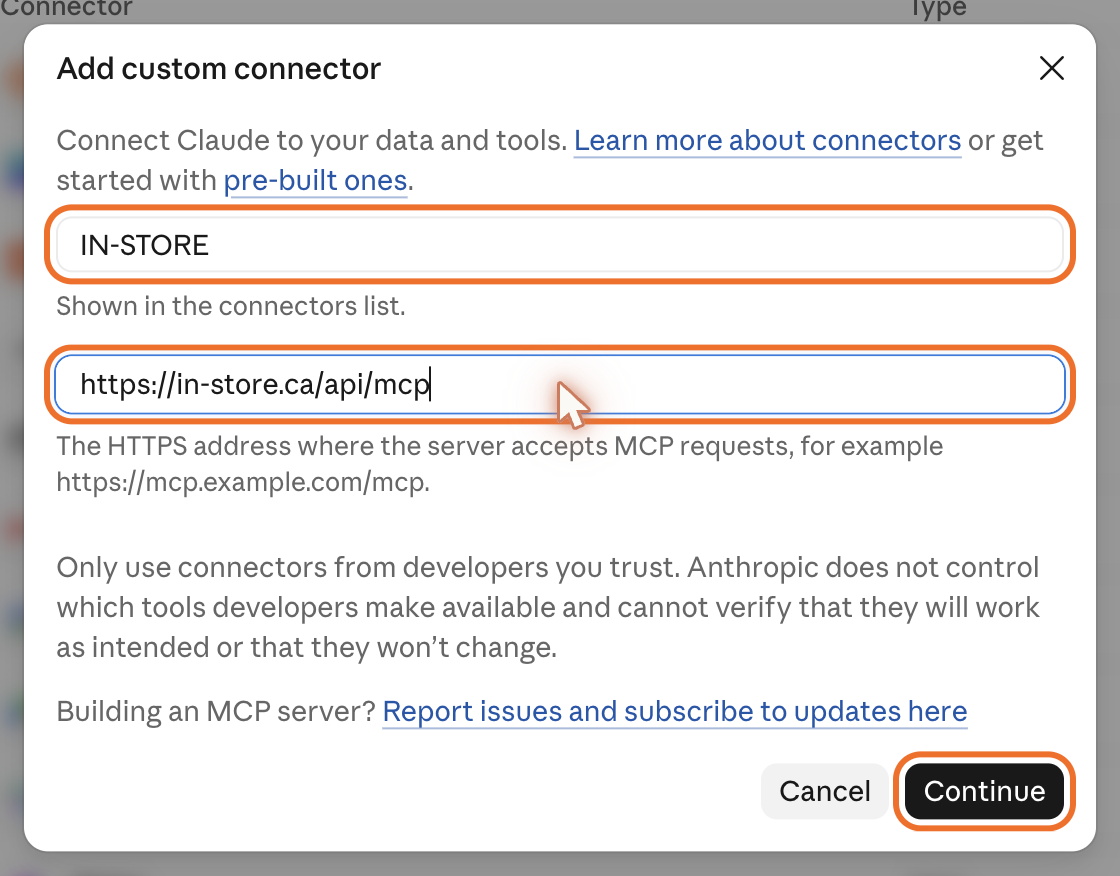
- Name: IN-STORE. MCP server URL: https://in-store.ca/api/mcp. Натисніть Continue.
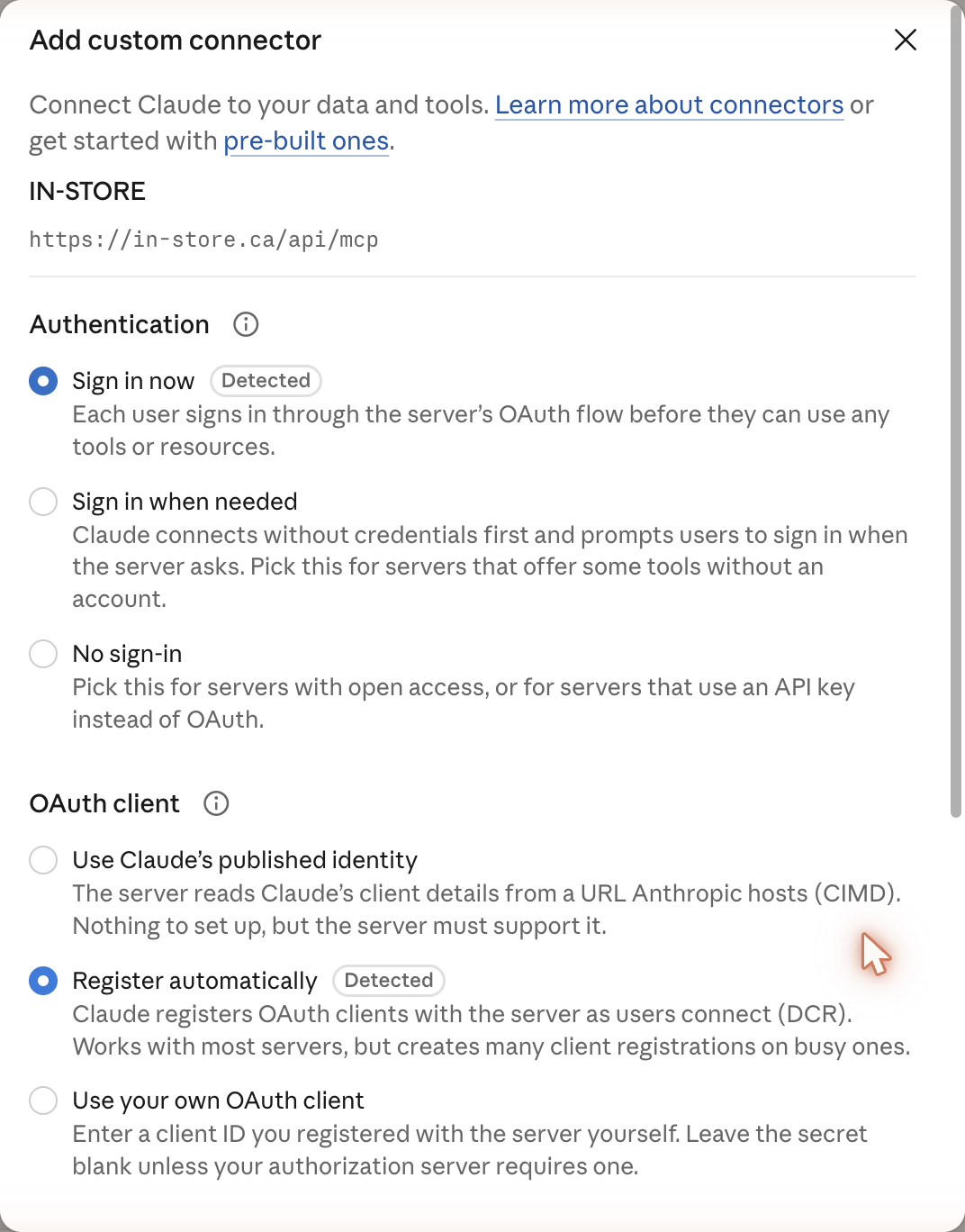
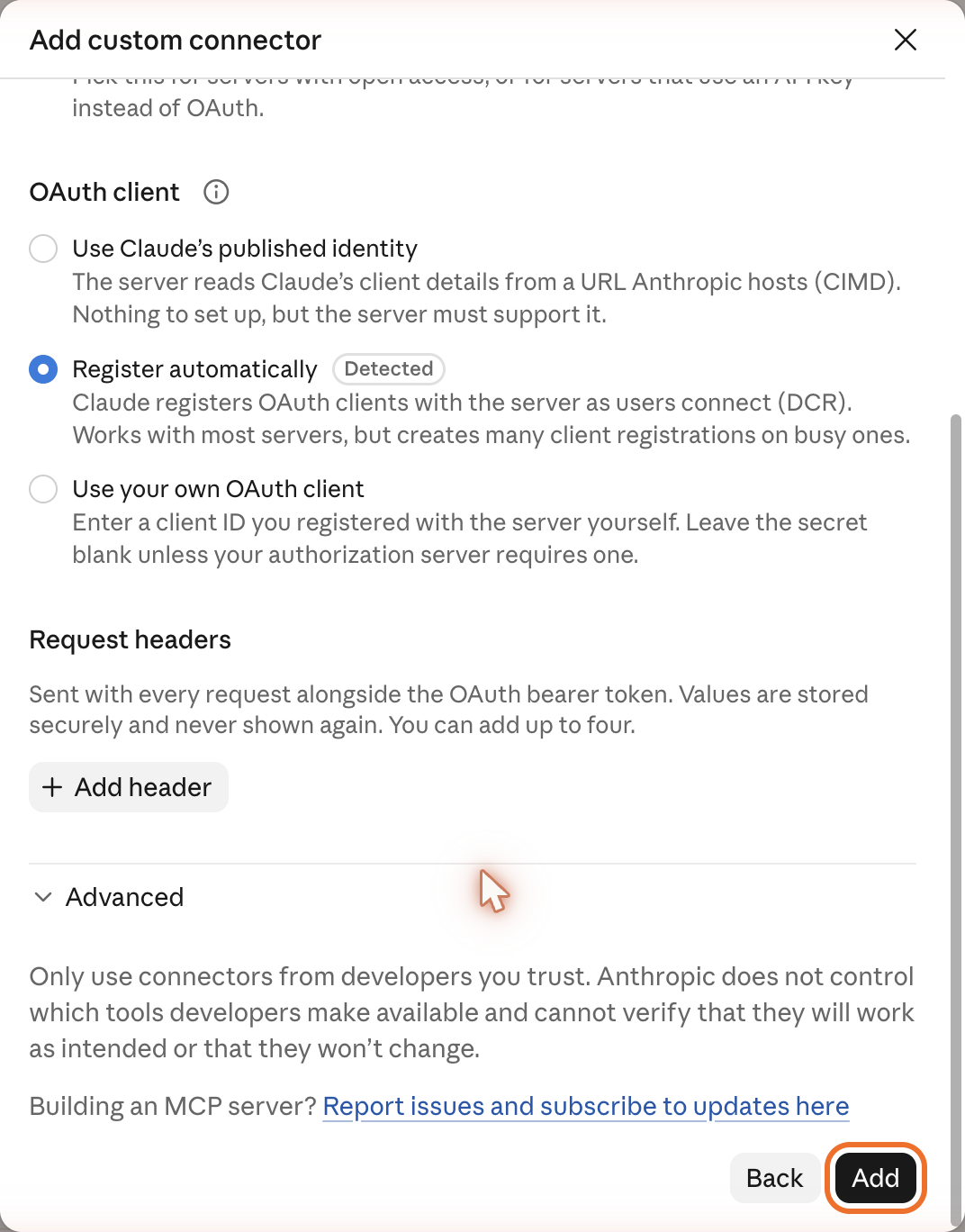
- Claude перевіряє адресу й показує виявлені налаштування входу («Sign in now» і «Register automatically»). Залиште їх як є, прокрутіть униз і натисніть Add.
- Відкриється сторінка in-store.ca. Якщо попросять, увійдіть з електронною поштою та паролем IN-STORE. Якщо сторінка не відкривається, натисніть Connect (або Reconnect) на сторінці конектора IN-STORE.
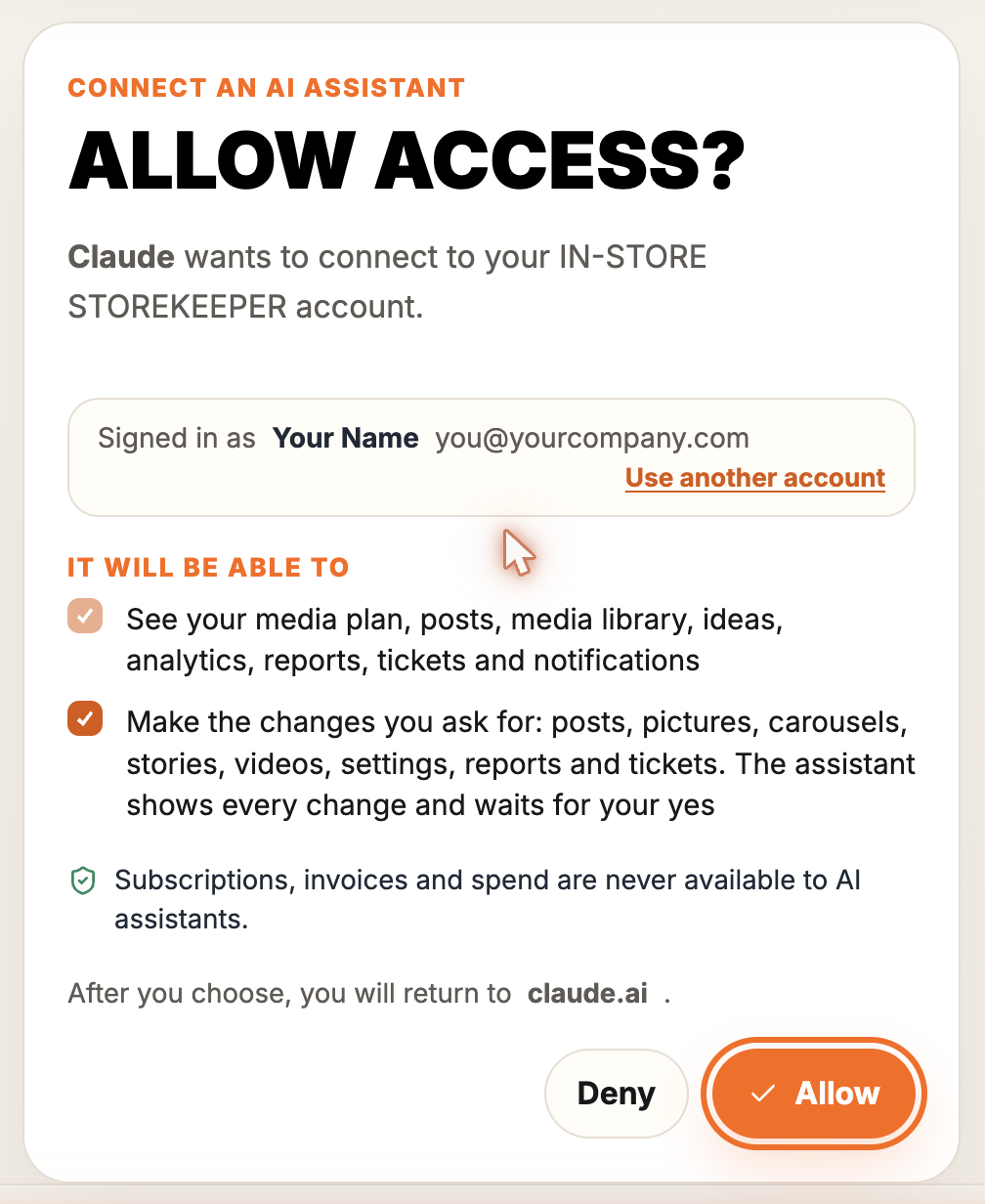
- На сторінці «Allow access?» перевірте, що показано правильний акаунт, виберіть, що може робити асистент, і натисніть Allow.
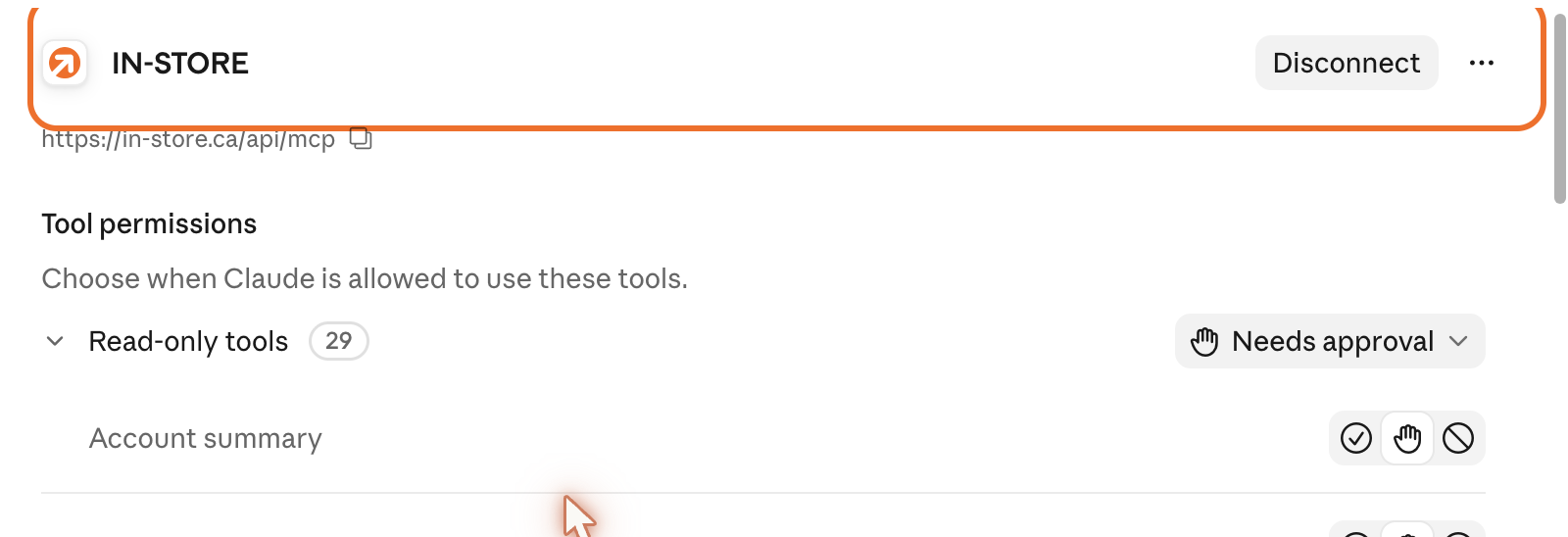
- Ви знову в Claude: для IN-STORE видно кнопку Disconnect і дозволи інструментів. Для кожної групи інструментів можна вибрати, чи має Claude спершу питати вас.
https://in-store.ca/api/mcp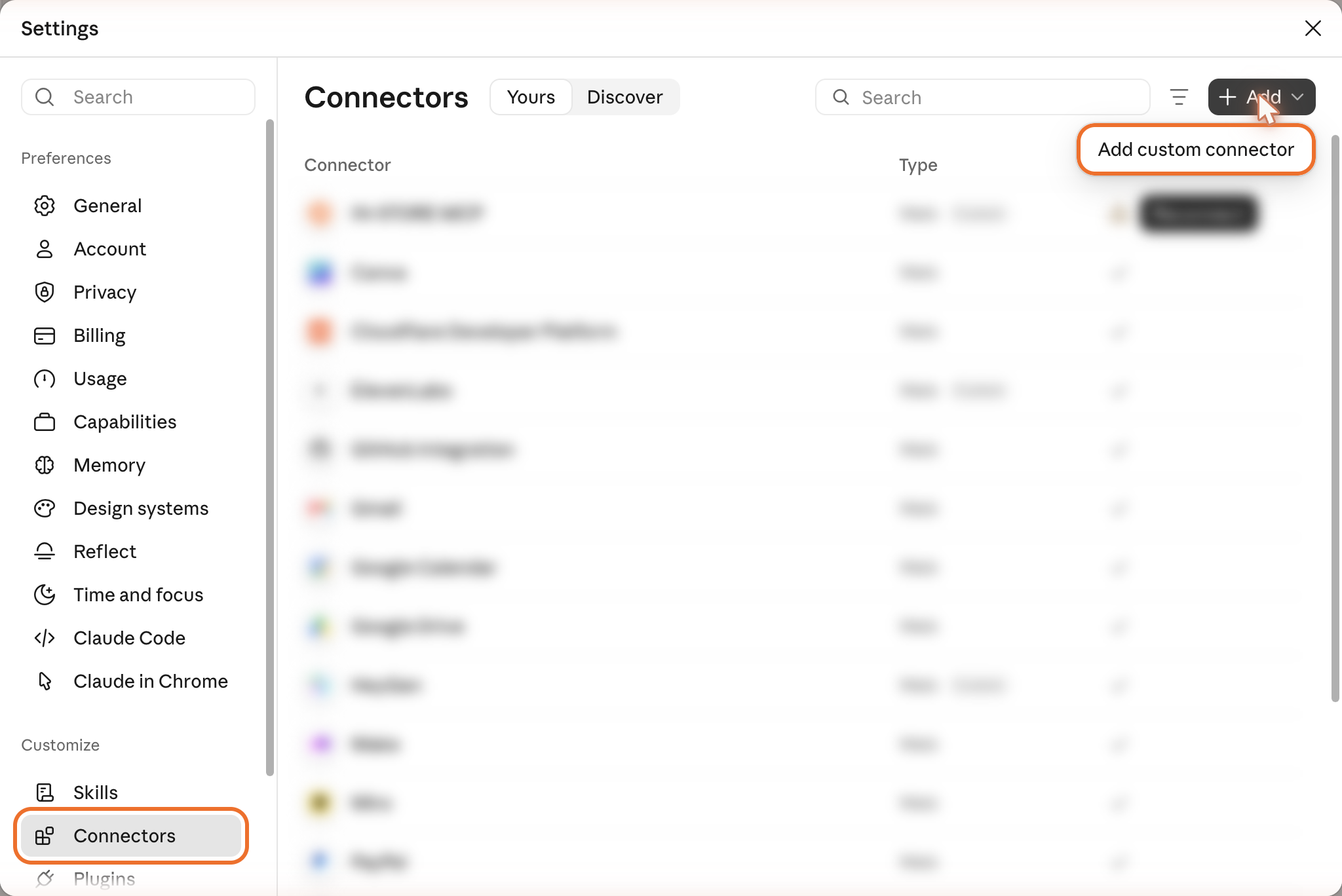
Використання в чаті
У новому чаті відкрийте меню інструментів під полем повідомлення й переконайтеся, що IN-STORE увімкнено. Потім просто запитайте, наприклад: «Що чекає на моє погодження цього тижня?».
Claude питає вашого дозволу, коли вперше використовує кожен інструмент. Можна дозволити один раз або завжди; у будь-якому разі наше власне двокрокове підтвердження однаково діє для кожної зміни.
Конектор, доданий у вебверсії чи в застосунку для комп’ютера, працює й у мобільному застосунку Claude з тим самим акаунтом Claude.
У Claude конектор не створює нових зображень, відео чи аудіо за допомогою AI: каталог конекторів Claude цього не дозволяє. Усе інше працює, зокрема зображення з вашої бібліотеки, обрізання, логотипи, каруселі та сторіз. Щоб створити нове AI-зображення, скористайтеся кабінетом або ChatGPT.