
Створіть персональний токен
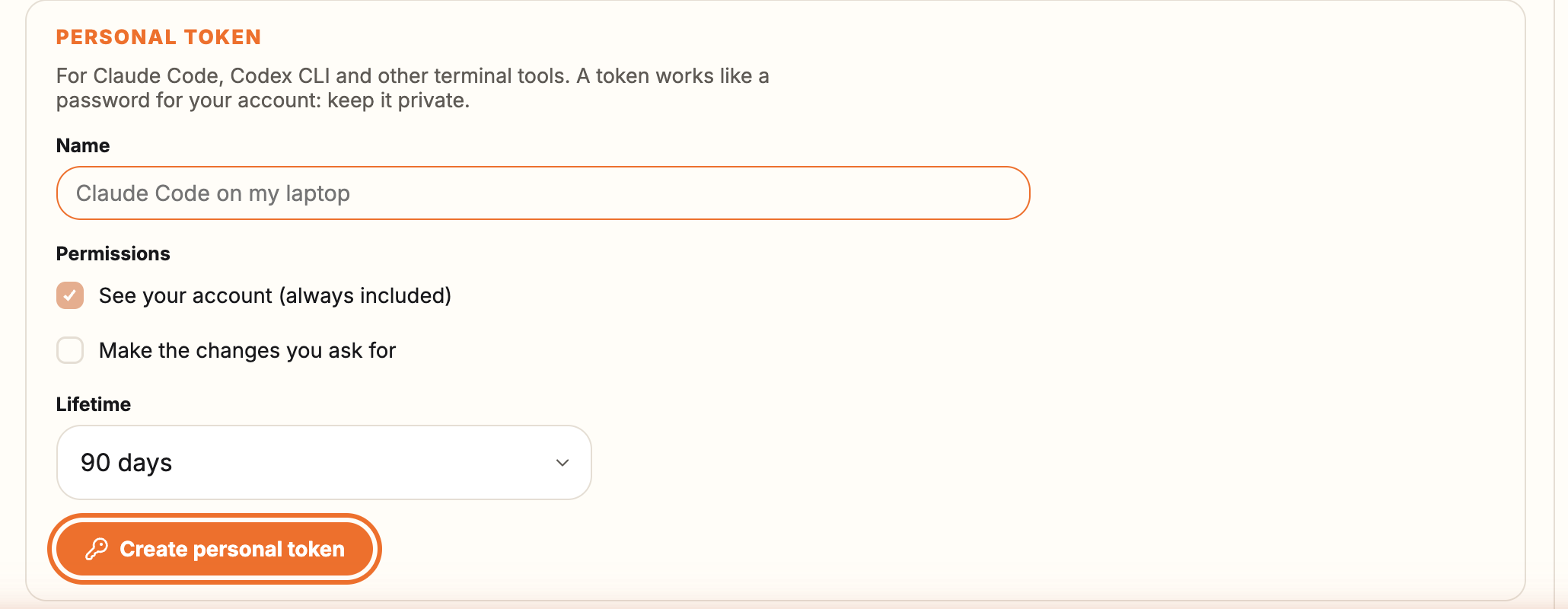
- У кабінеті відкрийте «Settings» і розгорніть «AI agents».
- У «Personal token» введіть назву, яку згодом упізнаєте, наприклад «Laptop Codex».
- Дозволи: «See your account» додається завжди. Позначте «Make the changes you ask for», якщо асистент може щось змінювати.
- Виберіть строк дії токена (30, 90 або 365 днів) і натисніть «Create personal token».
- Одразу скопіюйте токен. Його показують лише один раз; якщо ви його загубите, відкличте його й створіть новий.
Claude Code
На сторінці є готова команда, у яку вже підставлено ваш токен. Скопіюйте її й виконайте в терміналі. Вона має такий вигляд:
Claude Code
claude mcp add --transport http in-store https://in-store.ca/api/mcp --header "Authorization: Bearer YOUR_TOKEN"Codex CLI
- Зберігайте токен у змінній середовища: export IN_STORE_MCP_TOKEN=YOUR_TOKEN (додайте цей рядок до профілю своєї оболонки, щоб він зберігався після перезапуску).
- Додайте сервер: codex mcp add in-store --url https://in-store.ca/api/mcp --bearer-token-env-var IN_STORE_MCP_TOKEN
- Запустіть Codex і попросіть, наприклад: «Покажи мої дописи, що чекають на перегляд».
Змінна з токеном
export IN_STORE_MCP_TOKEN=YOUR_TOKENДодайте сервер
codex mcp add in-store --url https://in-store.ca/api/mcp --bearer-token-env-var IN_STORE_MCP_TOKENВарто знати
- Якщо ви також встановили IN-STORE як плагін у ChatGPT, перевірте, чи доступний цей плагін у вашому клієнті Codex. Доступні підключення залежать від налаштувань клієнта й робочого простору. Назвіть сервер у своєму запиті («using the in-store MCP server»), щоб Codex використав налаштоване вами підключення.
- Якщо Codex запущено в неінтерактивному режимі (codex exec), інструмент, що потребує схвалення, може бути заблокований, коли інтерфейсу для схвалення немає. Використовуйте інтерактивний сеанс, щоб переглядати запити на схвалення, або явно налаштуйте дозволи для своєї автоматизації. IN-STORE однаково вимагає власного двокрокового підтвердження для змін.
Інші MCP-клієнти
Підключитися може будь-який клієнт, що підтримує MCP-сервери Streamable HTTP: використовуйте адресу https://in-store.ca/api/mcp і передавайте токен у заголовку «Authorization: Bearer YOUR_TOKEN». Клієнтам із підтримкою входу (OAuth), як-от Claude і ChatGPT, токен не потрібен.
Адреса
https://in-store.ca/api/mcpЗаголовок
Authorization: Bearer YOUR_TOKENСтавтеся до токена як до пароля: будь-хто, хто його має, може діяти у вашому акаунті в межах вибраних вами дозволів. Ніколи не вставляйте його в чат, лист чи спільний код.