
Ваші підключення
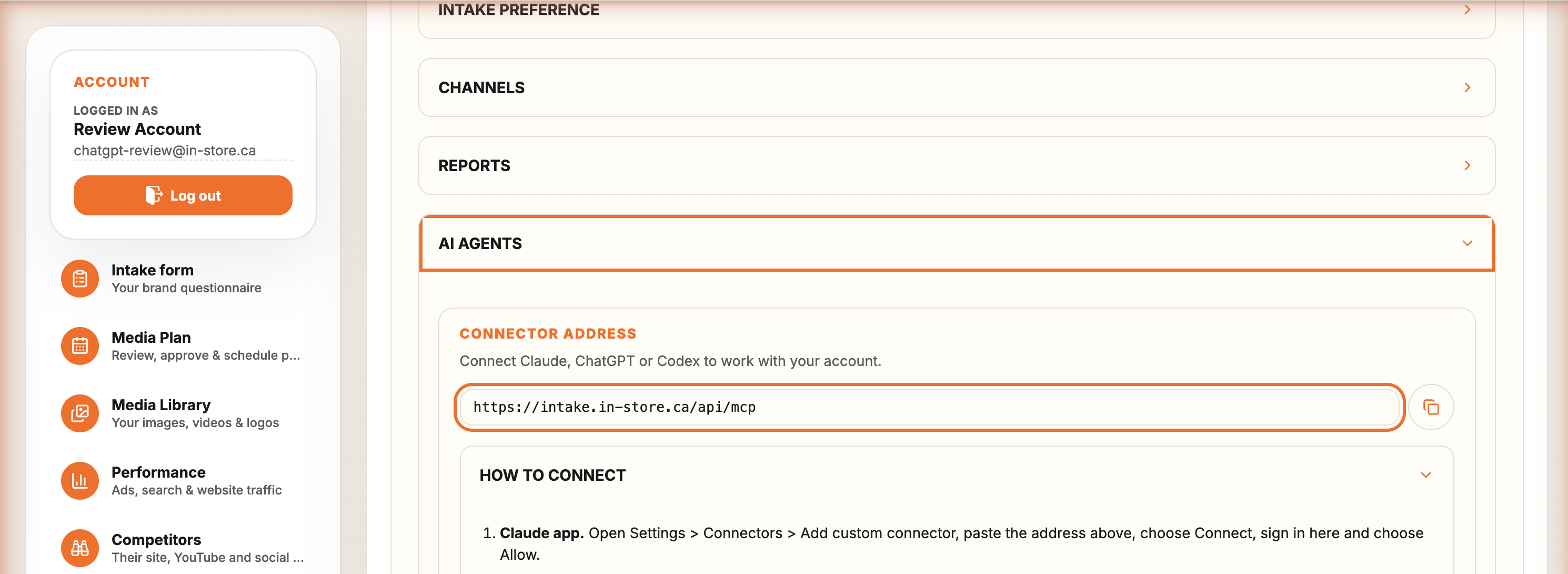
- У кабінеті відкрийте «Settings» і розгорніть «AI agents».
- Адреса конектора: адреса, яку потрібно вставити в асистента, з кнопкою копіювання.
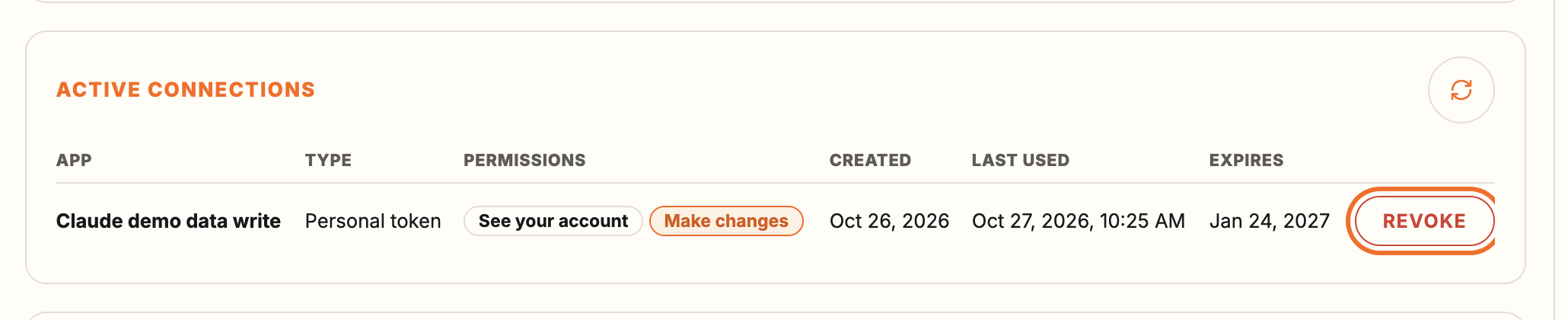
- Активні підключення: кожен асистент і персональний токен, з дозволами, датою створення й останнього використання.
- Натисніть «Revoke» біля підключення й підтвердьте. Воно втрачає доступ уже на наступному запиті.
Варто знати
- «Revoke» в IN-STORE: це справжній вимикач. Видалення конектора в Claude або плагіна в ChatGPT лише приховує його там.
- Персональні токени самі перестають працювати, коли закінчується їхній строк дії.
- Підключення, створене через вхід, поновлюється само, поки ви ним користуєтеся. Якщо асистент не використовував його 30 днів, вас попросять увійти знову.
- Щоб змінити дозволи, відкличте підключення й підключіться знову з новим вибором.