
Навіщо нам доступ
У межах вашої послуги контент-маркетингу In-Store публікує дописи у вашому бізнес-профілі Google (Google Business Profile), картці компанії, яку видно в Google Пошуку та Картах. Щоб ми могли робити це безпечно, ви додаєте наданий нами обліковий запис Google менеджером свого профілю. Ви не передаєте пароль, залишаєтеся власником і можете будь-коли скасувати наш доступ. Увесь процес займає близько п’яти хвилин.
Обліковий запис, який потрібно додати менеджером
Ви не передаєте нам свій пароль. Натомість ви запрошуєте наданий нами обліковий запис Google, а ми приймаємо запрошення на своєму боці.
Що може менеджер
Google пропонує дві ролі, «Owner» і «Manager», і ми просимо роль «Manager», бо вона вужча.
Як менеджер ми можемо створювати й публікувати дописи. Ця сама роль також дає змогу редагувати інформацію про компанію, години роботи, номер телефону, послуги та фото, відповідати на відгуки й повідомлення, а також завантажувати статистику. Google не пропонує ролі лише для публікацій, тож ці можливості надаються разом.
Що вам знадобиться
- Бізнес-профіль Google вашої компанії та доступ власника до нього.
- Адреса облікового запису Google In-Store, яку ми надаємо.
- Близько п’яти хвилин.
Крок 1: відкрийте «People and access»
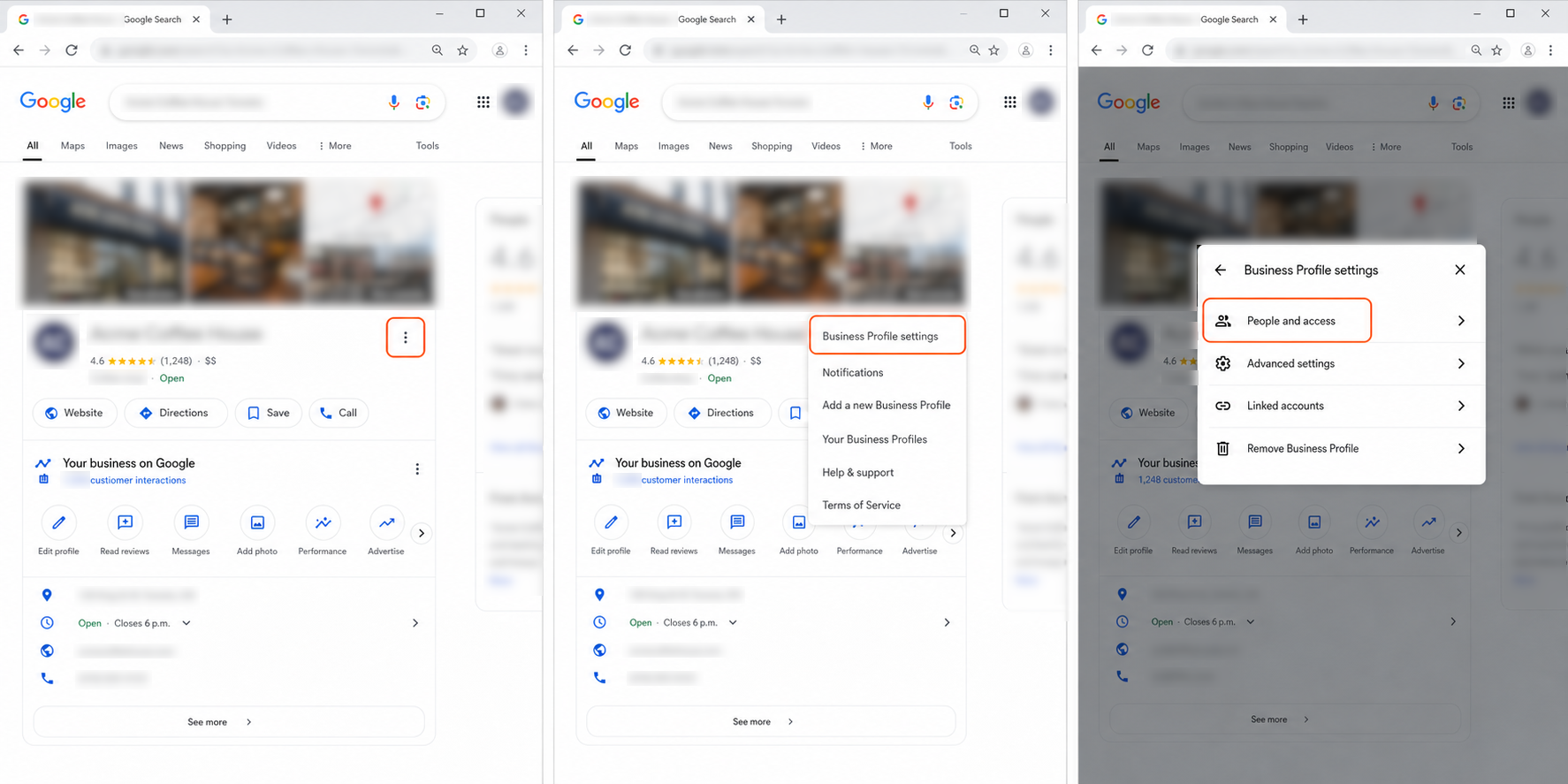
- Відкрийте свій бізнес-профіль у Google Пошуку чи Картах або на business.google.com, увійшовши в обліковий запис Google, якому він належить.
- В області керування профілем виберіть «More» (значок із трьома вертикальними крапками).
- Виберіть «Business Profile settings».
- Виберіть «People and access».
Крок 2: додайте адресу електронної пошти In-Store
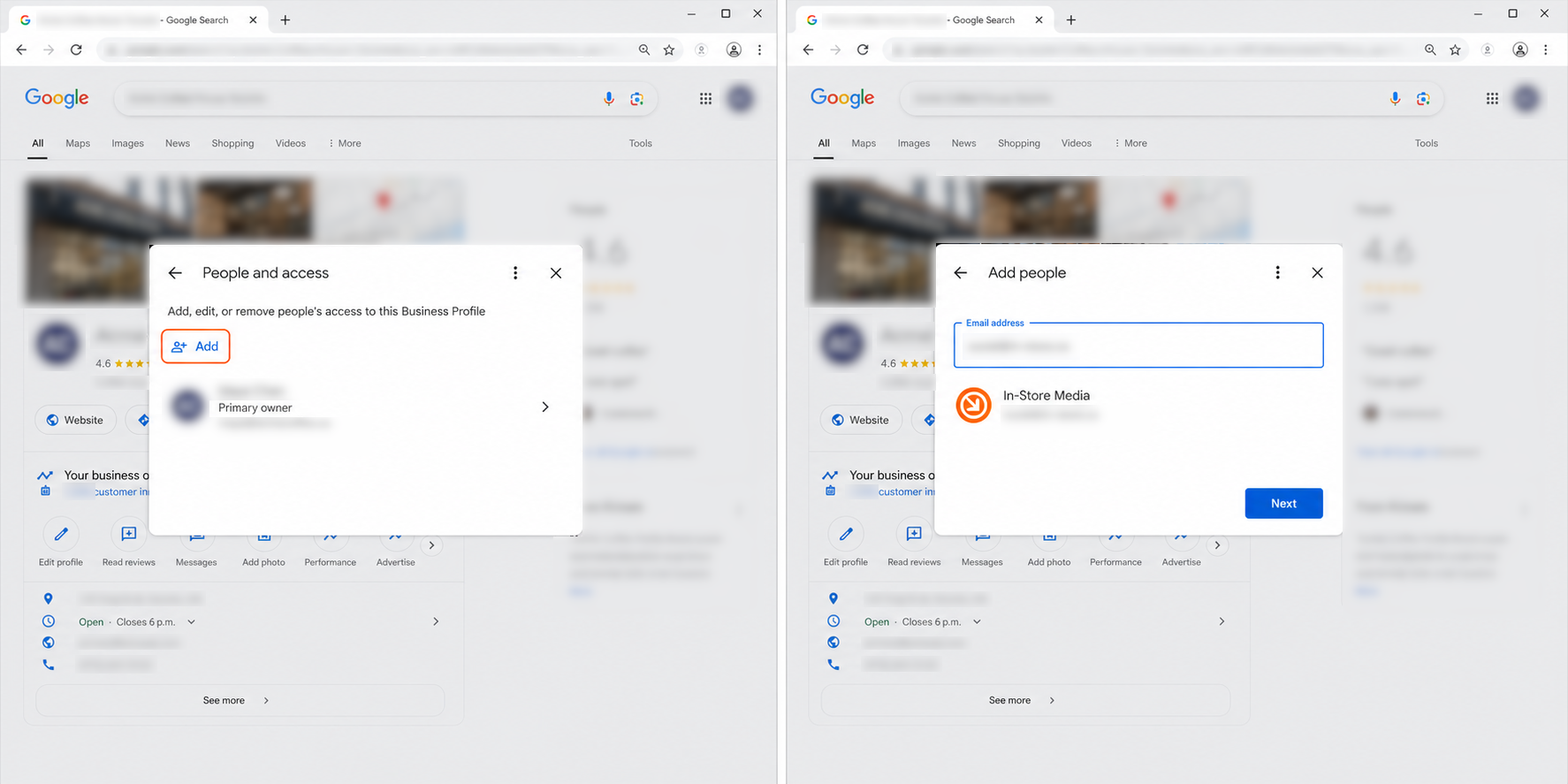
- У розділі «People and access» виберіть «Add». Цей елемент має значок людини з плюсом і зазвичай розташований угорі ліворуч, під пояснювальним текстом.
- Введіть точну адресу облікового запису Google In-Store, надану під час онбордингу.
- Перевірте написання, перш ніж продовжити. Якщо тут помилитися, запрошення може потрапити до сторонньої людини.
Крок 3: виберіть «Manager» і надішліть запрошення
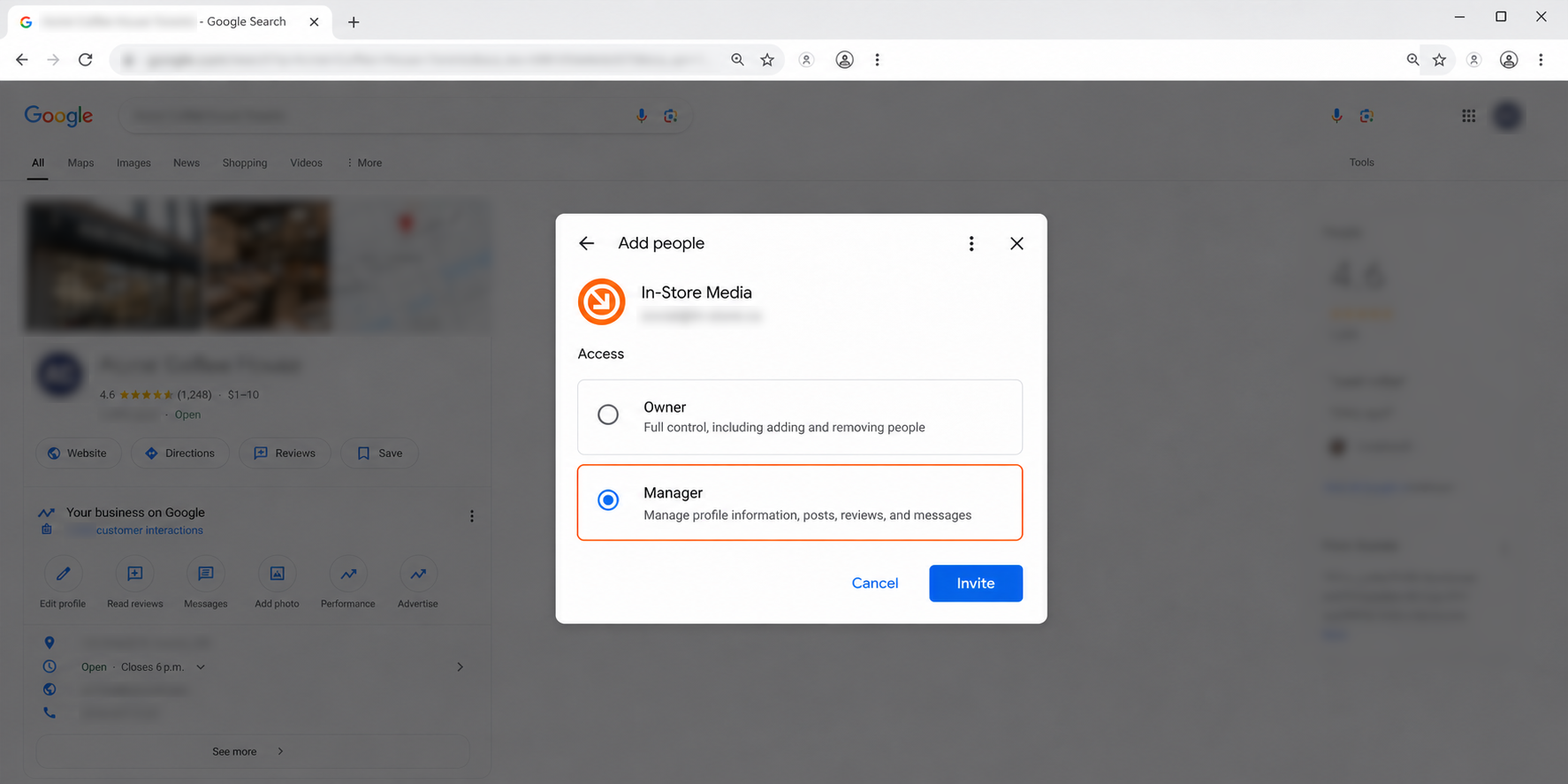
- У розділі «Access» виберіть «Manager», а не «Owner».
- Виберіть «Invite».
Крок 4: підтвердьте підключення
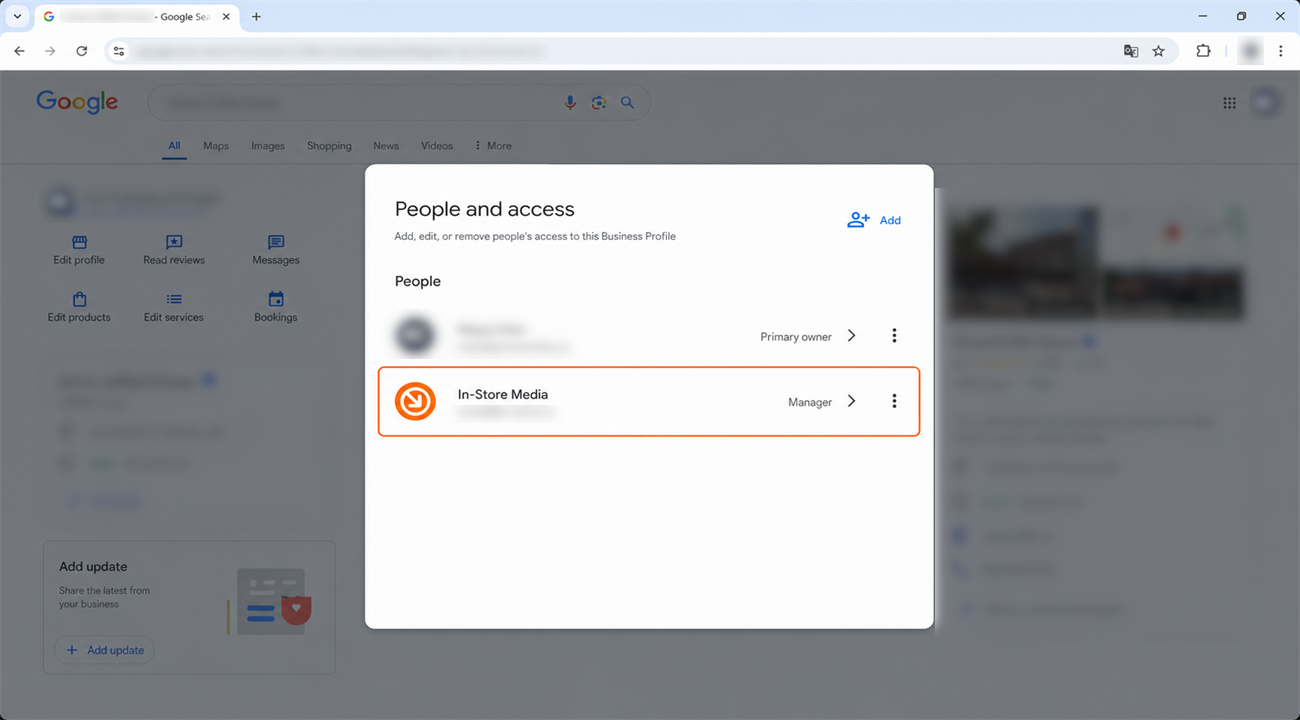
Ваше запрошення відображається в розділі «Pending» на тому самому екрані, доки ми його не приймемо, зазвичай протягом одного робочого дня. Після цього In-Store з’явиться у вашому списку користувачів як менеджер, і ми повідомимо вас, що публікації запрацювали. Google також надсилає власнику профілю лист, коли запрошення прийнято.
Що відбувається далі
От і все. Тепер In-Store може публікувати дописи у вашому бізнес-профілі, і ми повідомимо вас, щойно публікації запрацюють. Ви весь час залишаєтеся власником і можете публікувати самі, коли захочете.
Як скасувати наш доступ будь-коли
Усе завжди під вашим контролем. Перейдіть до «Business Profile settings», потім «People and access», виберіть In-Store і натисніть «Remove person». Видаляти людей можуть лише власники, тож ми не можемо зробити цього ні з вами, ні з будь-ким іншим у вашому профілі.
Потрібна допомога?
Запитайте наш інтерактивний чат-бот або зателефонуйте нам. Наші контакти можна знайти за посиланням нижче.