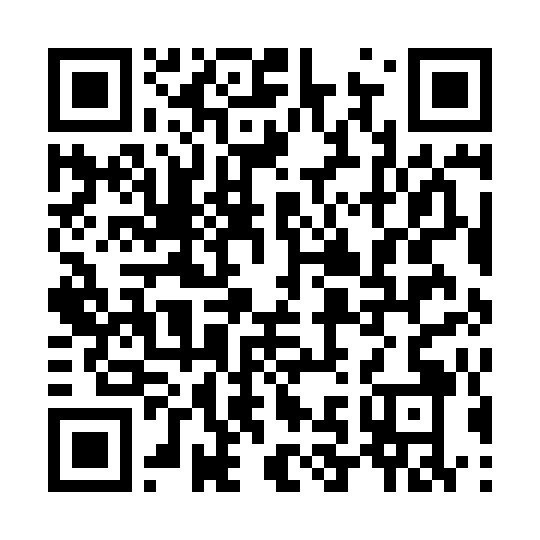

Навіщо нам доступ
У межах вашої послуги контент-маркетингу In-Store створює й публікує піни на ваших дошках Pinterest. Pinterest робить це через Business Manager, де ви додаєте нас як партнера й надаєте доступ до свого профілю. Ви не передаєте пароль, залишаєтеся власником облікового запису й можете будь-коли скасувати наш доступ. Увесь процес займає близько десяти хвилин.
ID, який ми вам надамо
Ви не передаєте нам свій пароль. Натомість ви надаєте In-Store доступ до свого профілю за бізнес-ID In-Store.
Що охоплює доступ «Publisher»
У Pinterest є одне налаштування для органічного доступу, яке називається «Publisher», і звузити його не можна. Перш ніж його надавати, варто знати, що воно охоплює.
З доступом «Publisher» ми можемо створювати, редагувати, видаляти й планувати піни в будь-якому форматі, переглядати статистику окремих пінів і керувати коментарями до них. Він також дає змогу створювати, редагувати, видаляти, архівувати й об’єднувати дошки, а також змінювати обкладинку профілю.
Ми використовуємо цей доступ лише для публікації контенту, який створюємо для вас. Але оскільки Pinterest не пропонує варіанта лише для публікацій, немає налаштування, яке обмежило б нас цим.
Що вам знадобиться
- Бізнес-акаунт Pinterest вашої компанії, а не особистий.
- Доступ до Business Manager у цьому обліковому записі, щоб ви могли додавати партнерів.
- Бізнес-ID In-Store, який ми надаємо.
- Близько десяти хвилин.
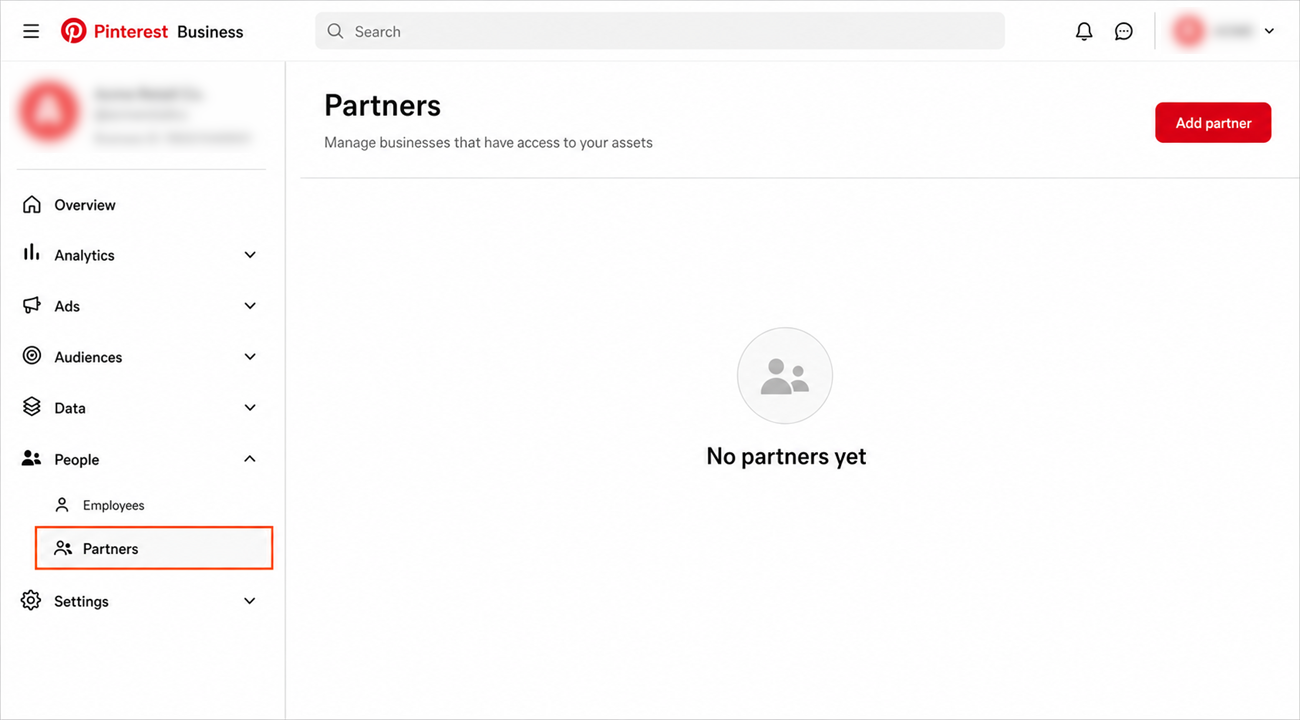
Крок 1: відкрийте Business Manager і перейдіть до «Partners»
- Увійдіть у свій бізнес-акаунт Pinterest.
- Натисніть значок меню в лівому верхньому куті екрана.
- У розділі «Manage business» виберіть «Business Manager».
- Натисніть «Partners» у навігації ліворуч.
Крок 2: введіть бізнес-ID In-Store
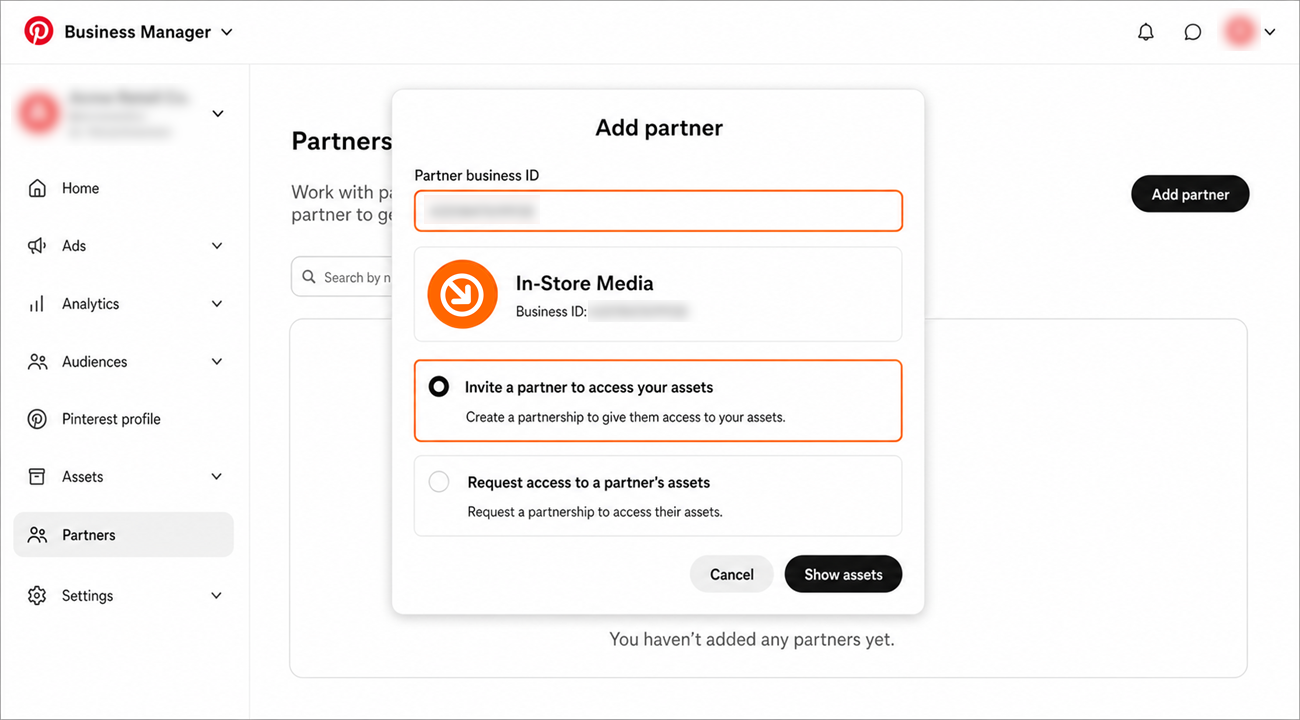
- Натисніть «Add partner».
- Введіть бізнес-ID In-Store, який ми вам надали.
- Виберіть «Invite a partner to access your assets».
- Натисніть «Show assets».
Крок 3: надайте доступ «Publisher» до свого профілю
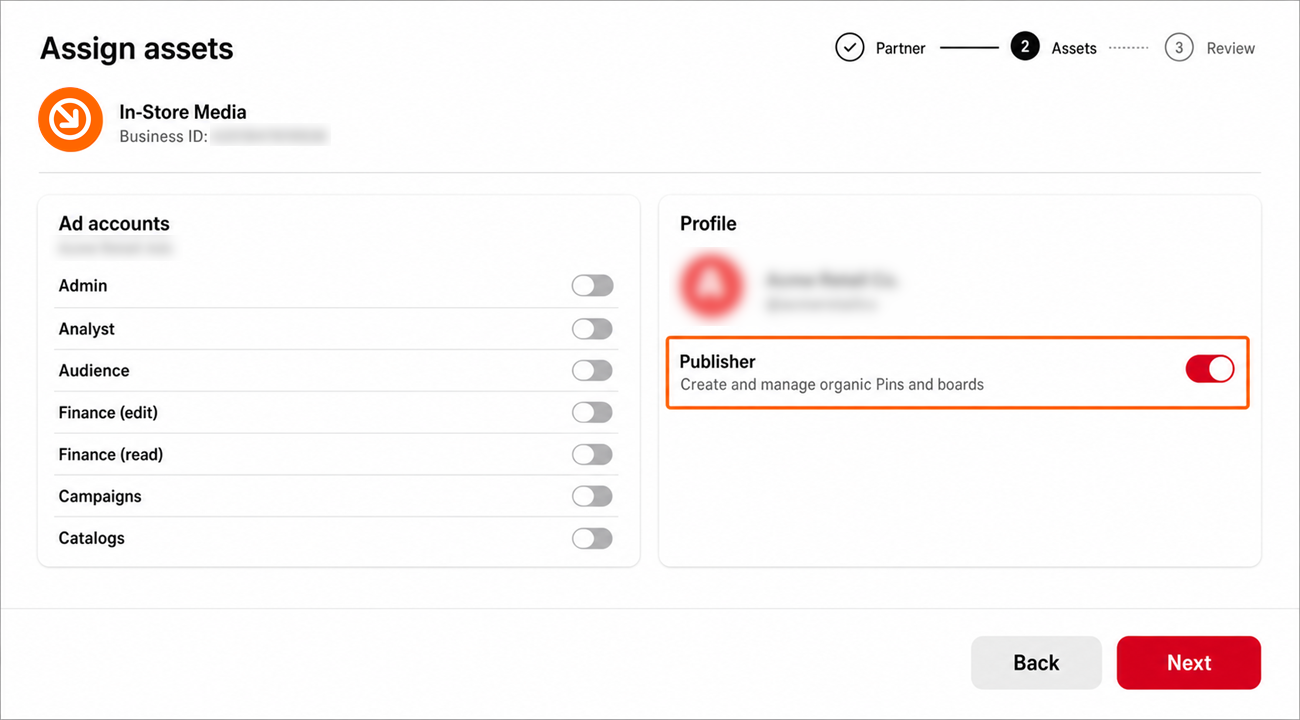
Відкрийте вкладку профілю, поставте позначку «Publisher» поруч зі своїм профілем, а потім надішліть запрошення.
Крок 4: підтвердьте підключення
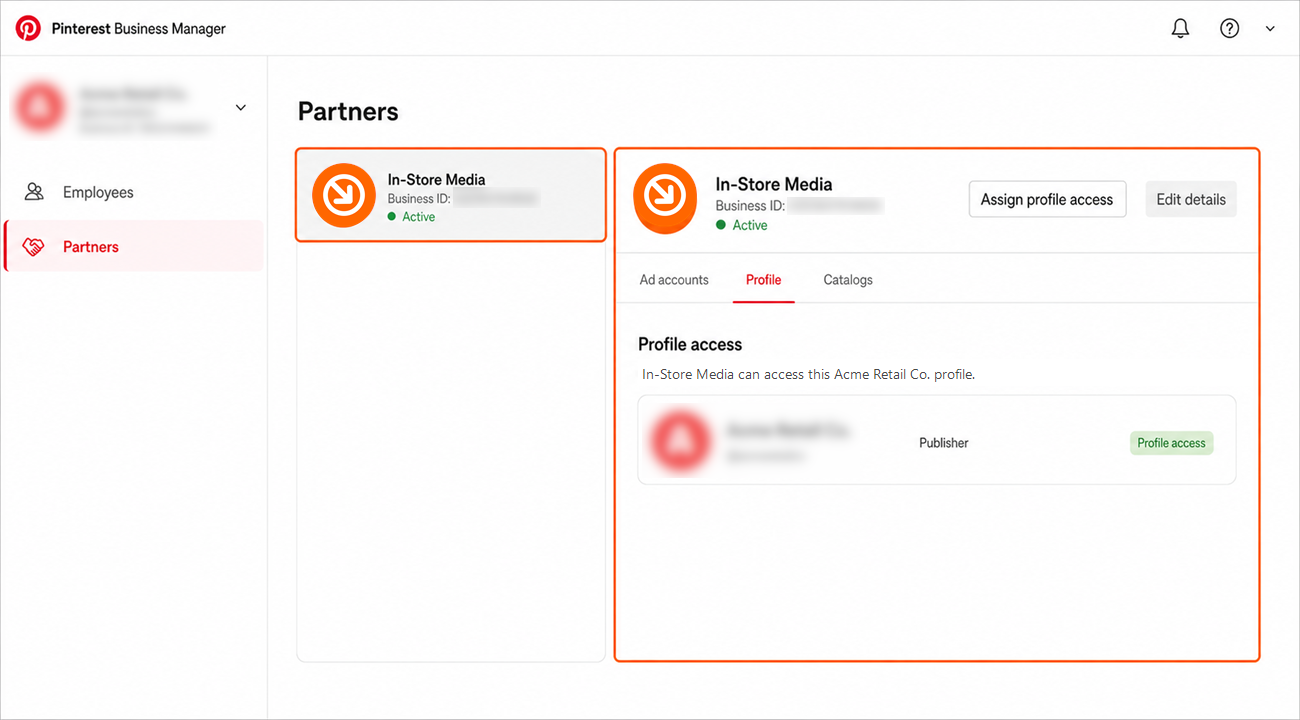
Ми отримуємо ваше запрошення електронною поштою й приймаємо його, зазвичай протягом одного робочого дня. Після цього In-Store з’явиться в розділі «Partners» вашого Business Manager, і ми повідомимо вас, що публікації запрацювали.
Що відбувається далі
От і все. Тепер In-Store може створювати й планувати піни на ваших дошках, і ми повідомимо вас, щойно публікації запрацюють. Ви весь час залишаєтеся власником облікового запису й можете створювати піни самі, коли захочете.
Як скасувати наш доступ будь-коли
Усе завжди під вашим контролем. У Business Manager відкрийте вкладку «Partners», виберіть In-Store, перейдіть на підвкладку «Profile» і натисніть «Revoke access». Так ви припините наш доступ до профілю, але партнерство збережеться. Щоб повністю видалити нас, натисніть значок мінуса поруч із нашою назвою в списку «Partners».
Потрібна допомога?
Запитайте наш інтерактивний чат-бот або зателефонуйте нам. Наші контакти можна знайти за посиланням нижче.