

Навіщо нам доступ
У межах вашої послуги контент-маркетингу In-Store публікує дописи у вашому каналі Telegram від вашого імені. Telegram робить це через ботів, а не через спільні логіни, тож ми створюємо бот для вашого каналу, а ви додаєте його адміністратором. Ви не передаєте пароль, ми не можемо читати ваші особисті чати, і ви можете будь-коли видалити бот. Увесь процес займає близько п’яти хвилин.
Бот, який ми створюємо для вас
Кожен клієнт отримує власний бот, який ми створюємо та обслуговуємо. Вам не потрібно створювати його самим чи працювати з ключами або токенами.
Що вам знадобиться
- Канал Telegram вашої компанії.
- Бути власником цього каналу або адміністратором із правом додавати інших адміністраторів.
- Ім’я користувача вашого бота, яке ми надаємо.
- Близько п’яти хвилин.
Крок 1: відкрийте список адміністраторів каналу
- Відкрийте Telegram і перейдіть у свій канал.
- Торкніться назви каналу вгорі, щоб відкрити екран інформації про канал.
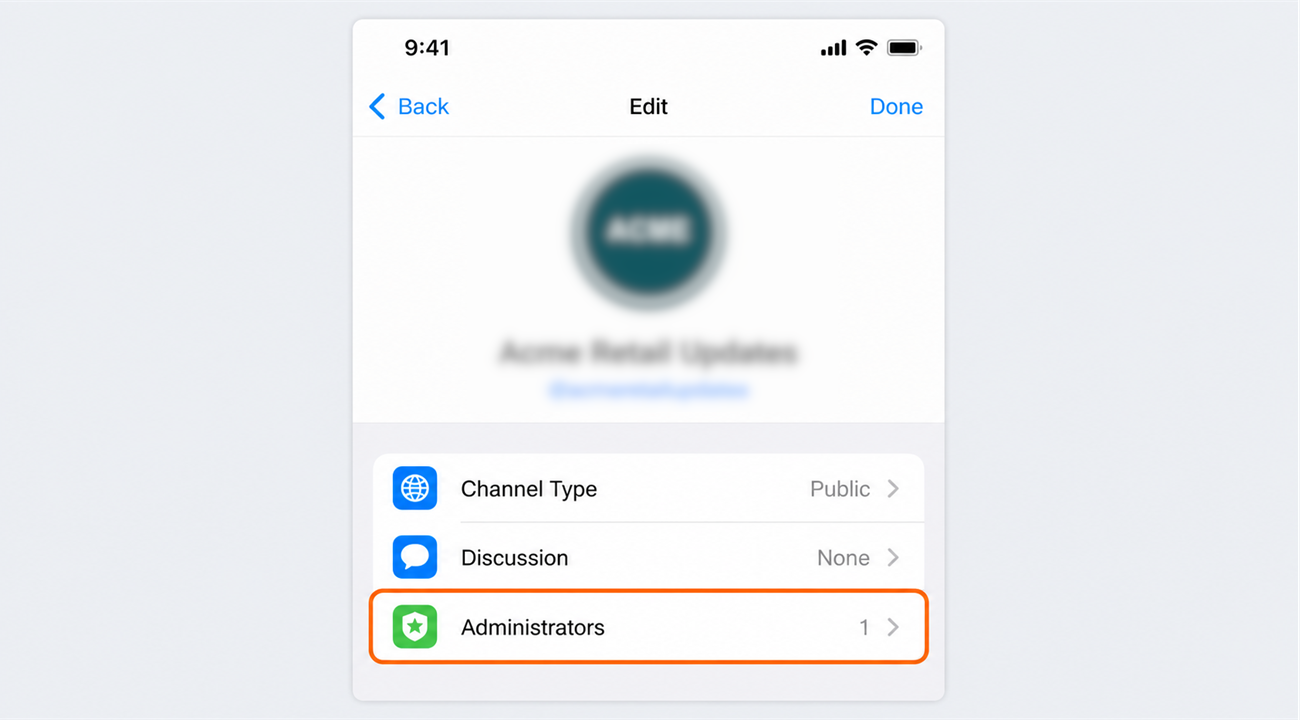
- Торкніться «Edit», потім «Administrators».
Крок 2: додайте бот In-Store
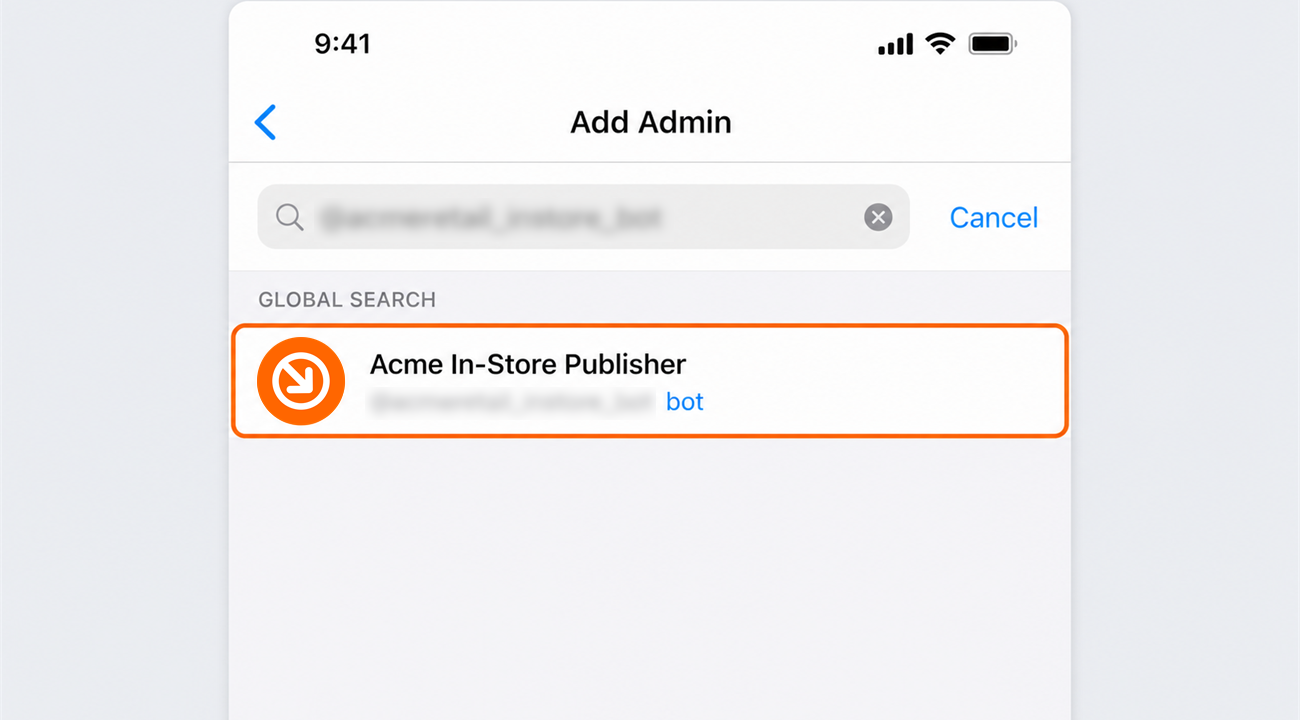
Торкніться «Add Admin», введіть ім’я користувача вашого бота в поле пошуку й виберіть його. Боти не відображаються в контактах, тож потрібно шукати за іменем користувача, а не гортати список.
Крок 3: надайте дозвіл на публікації
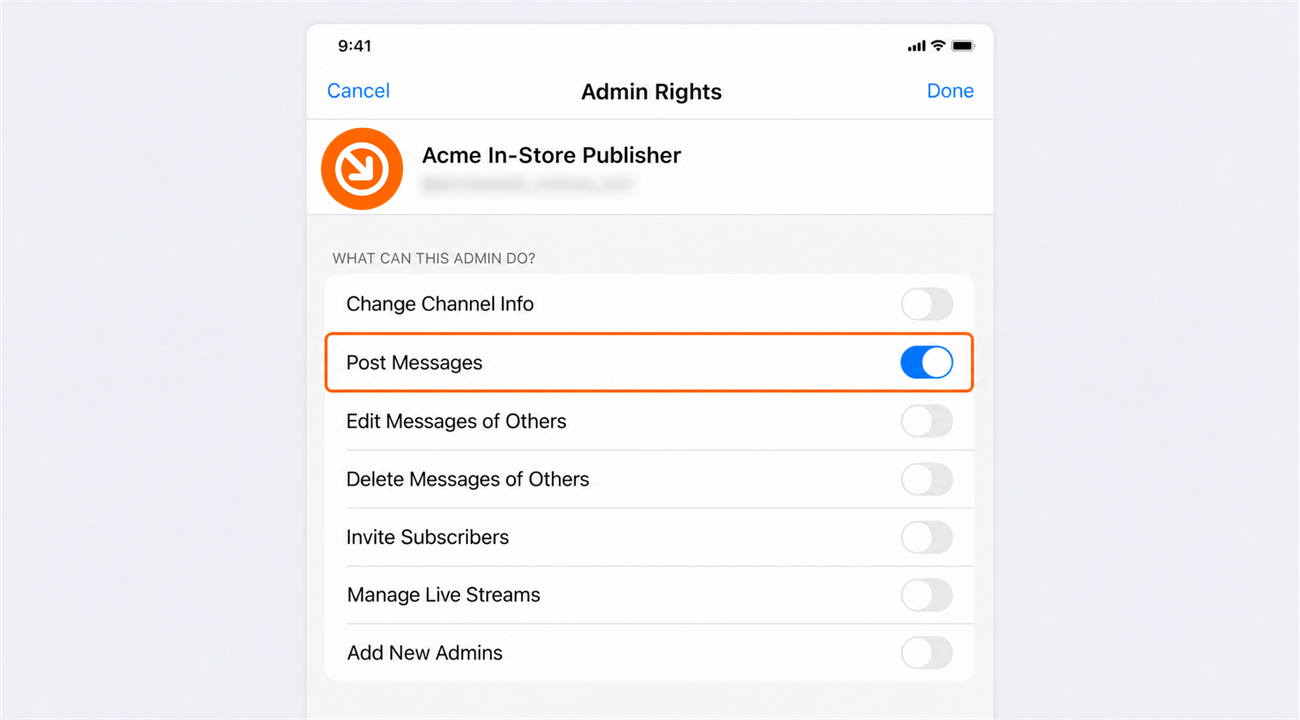
Telegram покаже список дій, які дозволено боту. Увімкніть «Post Messages», решту залиште вимкненим і збережіть.
Крок 4: підтвердьте підключення
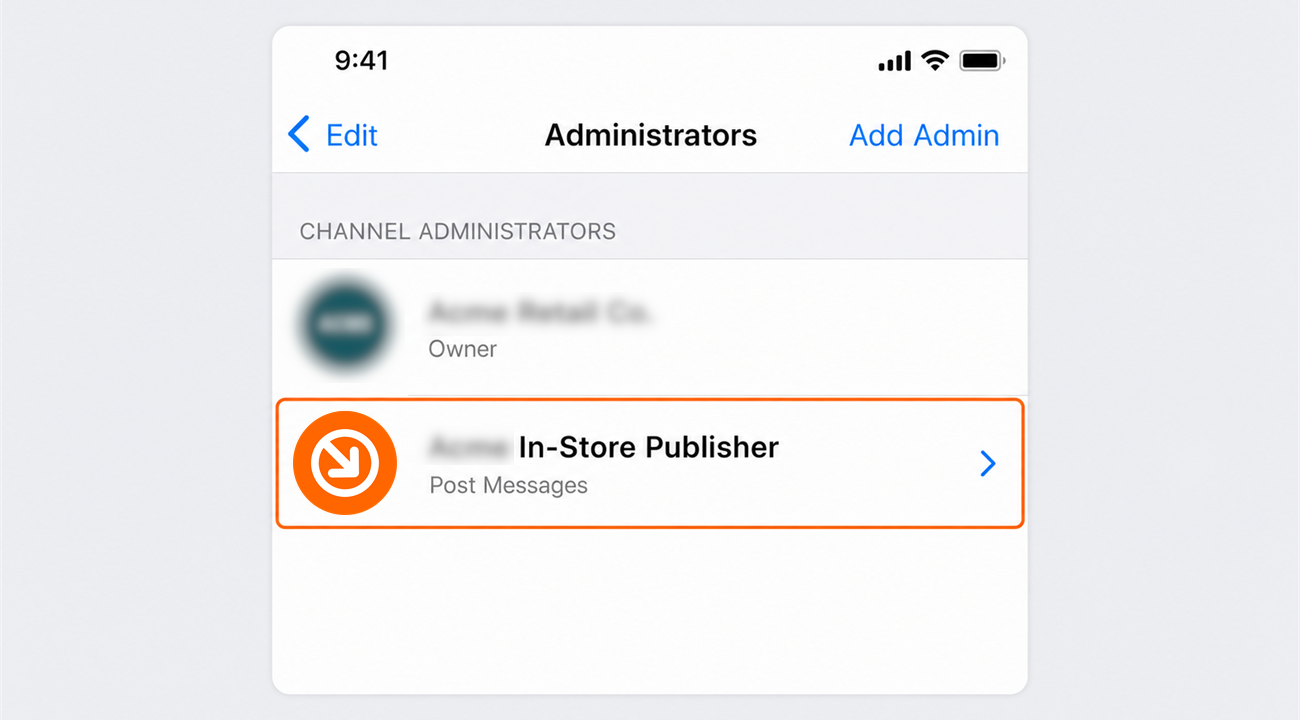
Тепер ваш бот має з’явитися в списку адміністраторів каналу. Якщо він там, усе готово.
Що відбувається далі
От і все. Тепер In-Store може публікувати у вашому каналі, і ми повідомимо вас, щойно публікації запрацюють. Ви весь час залишаєтеся власником каналу й можете публікувати самі, коли захочете.
Одне обмеження, про яке варто знати
Telegram дозволяє боту видаляти власні повідомлення лише протягом 48 годин після публікації. У межах цього часу ми можемо видалити допис за вас. Після цього допис доведеться видалити вам самим у Telegram, так само як будь-яке інше повідомлення у вашому каналі.
Це стосується не лише In-Store. Telegram застосовує це правило до всіх ботів, тож так само буде з будь-якою іншою агенцією чи інструментом планування.
Як скасувати наш доступ будь-коли
Усе завжди під вашим контролем, і ви можете самі видалити бот, не звертаючись до нас. Відкрийте канал, торкніться назви каналу, потім «Edit», потім «Administrators», виберіть свій бот і натисніть «Dismiss Admin». Також можна повністю видалити його з каналу.
Потрібна допомога?
Запитайте наш інтерактивний чат-бот або зателефонуйте нам. Наші контакти можна знайти за посиланням нижче.