
Навіщо нам доступ
У межах вашої послуги контент-маркетингу In-Store публікує дописи у вашому обліковому записі X від вашого імені. Ви підключаєте цей обліковий запис самі, у своєму кабінеті: натискаєте кнопку, X запитує, чи хочете ви надати нам дозвіл, і ви погоджуєтеся. Ви ніколи не передаєте пароль, ми ніколи не бачимо ваших даних для входу, і ви можете відключитися будь-коли. Усе займає близько двох хвилин.
Що вам знадобиться
- Обліковий запис X вашої компанії та можливість увійти в нього на x.com.
- Цей обліковий запис має бути публічним, а не захищеним, і X не повинен його призупинити чи обмежити.
- Ваш кабінет In-Store, відкритий у тому самому браузері.
- Близько двох хвилин.
Крок 1: знайдіть X у списку «Connections»
- Увійдіть у свій кабінет.
- Відкрийте «Налаштування» в меню ліворуч.
- Відкрийте розділ «Channels».
- Угорі є список «Connections». Знайдіть у ньому рядок X (Twitter).
Крок 2: натисніть «Connect X»
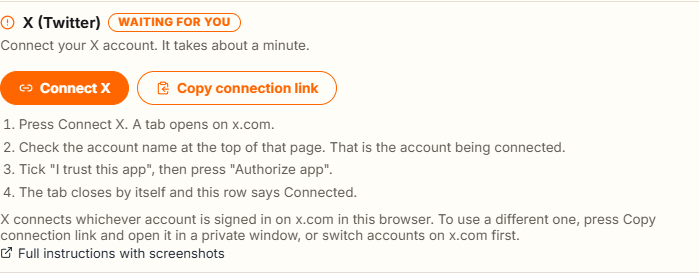
Натисніть «Connect X». У новій вкладці на x.com відкриється екран авторизації.
Крок 3: авторизуйте нас у X
- Перевірте назву облікового запису вгорі екрана X. Саме цей обліковий запис буде підключено.
- Поставте позначку «I trust this app».
- Натисніть «Authorize app».
Крок 4: перевірте рядок
Вкладка X закриється сама, і ви повернетеся до свого кабінету. Тепер у рядку X (Twitter) написано «Connected», а під ним «Connected as @yourhandle» із датою і часом підключення. Щойно цей рядок з’явився, усе готово, і нам нічого надсилати не потрібно.
Що дає нам це підключення
Ми публікуємо погоджені вами дописи, завантажуємо зображення до них і читаємо назву вашого акаунта, щоб у рядку було видно, який акаунт підключено. Саме для цього ми його використовуємо.
Якщо X повідомляє, що акаунт заблоковано
X може заблокувати або обмежити акаунт, і поки обмеження діє, з нього нічого не можна опублікувати. У такому разі рядок показує це замість позначки про підключення, а повторне підключення того самого акаунта нічого не змінить. Спершу оскаржте блокування в налаштуваннях свого акаунта X. Коли X його зніме або коли у вас буде інший бізнес-акаунт, натисніть «Use a different X account».
Як скасувати наш доступ будь-коли
Ви завжди все контролюєте, і робиться це в тому самому рядку, з якого ви підключалися. Натисніть «Disconnect», щоб завершити підключення: заплановані дописи перестануть публікуватися в X. Натисніть «Use a different X account», щоб замінити один акаунт іншим за один крок.
Підключення можна завершити й у самому X, не відкриваючи кабінету. На x.com перейдіть у Settings, далі Security and account access, Apps and sessions, Connected apps, знайдіть наш застосунок у списку та відкличте доступ.
Потрібна допомога?
Запитайте наш інтерактивний чат-бот або зателефонуйте нам. Наші контакти можна знайти за посиланням нижче.