

Перш ніж почати
Ця інструкція стосується сайтів Wix із доданим Wix Blog: саме туди потраплятимуть статті, які ми пишемо для вас.
Ви маєте бути власником сайту або співавтором, чия роль дозволяє запрошувати інших людей. Якщо ви створили сайт самі, це ви.
Навіщо нам доступ
У межах послуги контент-маркетингу In-Store пише статті для вашого сайту. Щоб додавати їх для вас, ми просимо запросити нас на ваш сайт як автора блогу.
Це запрошення, а не пароль. Ви надсилаєте його зі своєї панелі керування Wix, ми приймаємо його зі свого акаунта Wix, і ви можете самі відкликати його будь-коли. Свій логін Wix ви нам ніколи не передаєте, і після цього нічого надсилати нам не потрібно. Уся процедура займає близько п’яти хвилин.
Що дає цей доступ
Ми просимо роль Blog Writer: це найвужча роль у Wix, з якою ще можна розмістити статтю на вашому сайті.
З роллю Blog Writer ми можемо відкривати менеджер блогу, писати дописи, публікувати власні дописи, додавати обкладинку, призначати одну з ваших наявних категорій і додавати теги. Більше нічого.
Що вам знадобиться
- Сайт Wix із доданим Wix Blog.
- Доступ власника до цього сайту або роль, що дозволяє запрошувати співавторів.
- Адреса електронної пошти In-Store, яку ми надаємо під час онбордингу.
- Вільне місце співавтора на вашому сайті. Більшість тарифів Wix містять одне таке місце; якщо ваше вже зайняте, ми допоможемо розв’язати це питання.
- Близько п’яти хвилин.
Крок 1: відкрийте Roles & Permissions
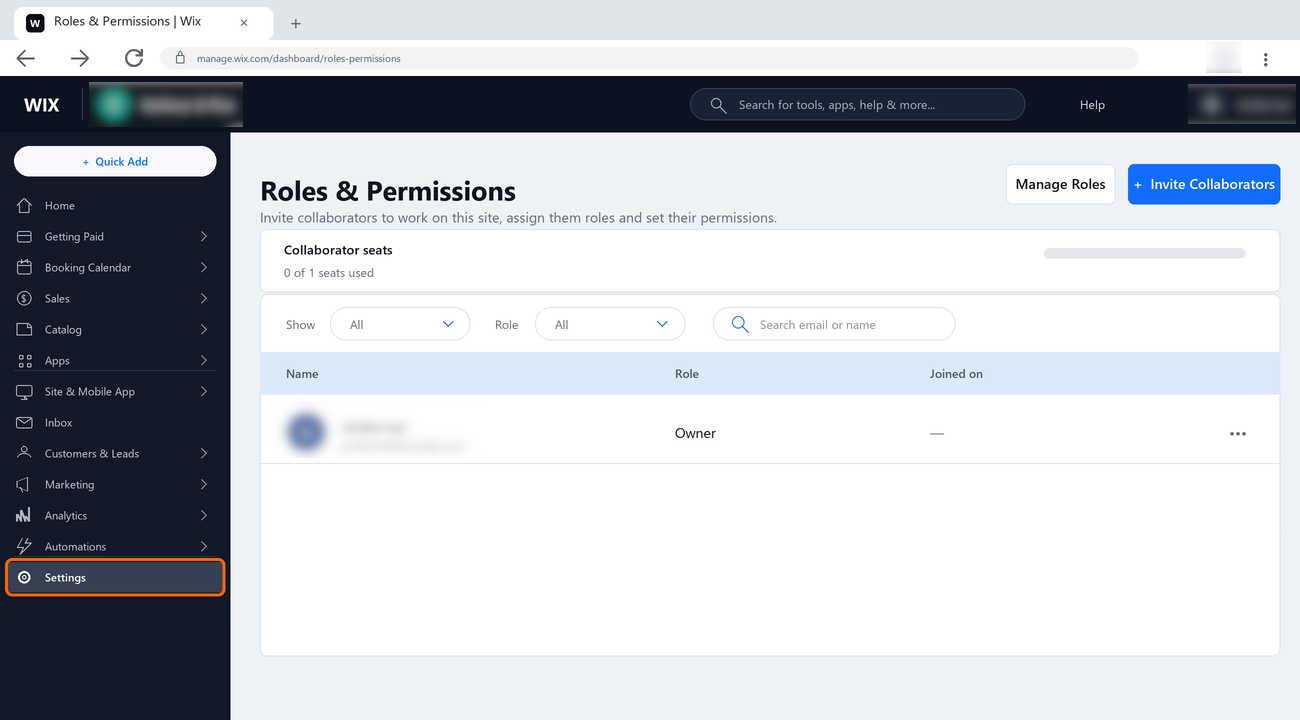
Увійдіть у Wix і відкрийте панель керування сайту, для якого ми будемо писати. У меню ліворуч перейдіть до Settings, далі Roles & Permissions. На сторінці видно всіх, хто зараз має доступ до сайту, а вгорі показано, скільки місць співавторів ви вже використали.
Крок 2: запросіть In-Store
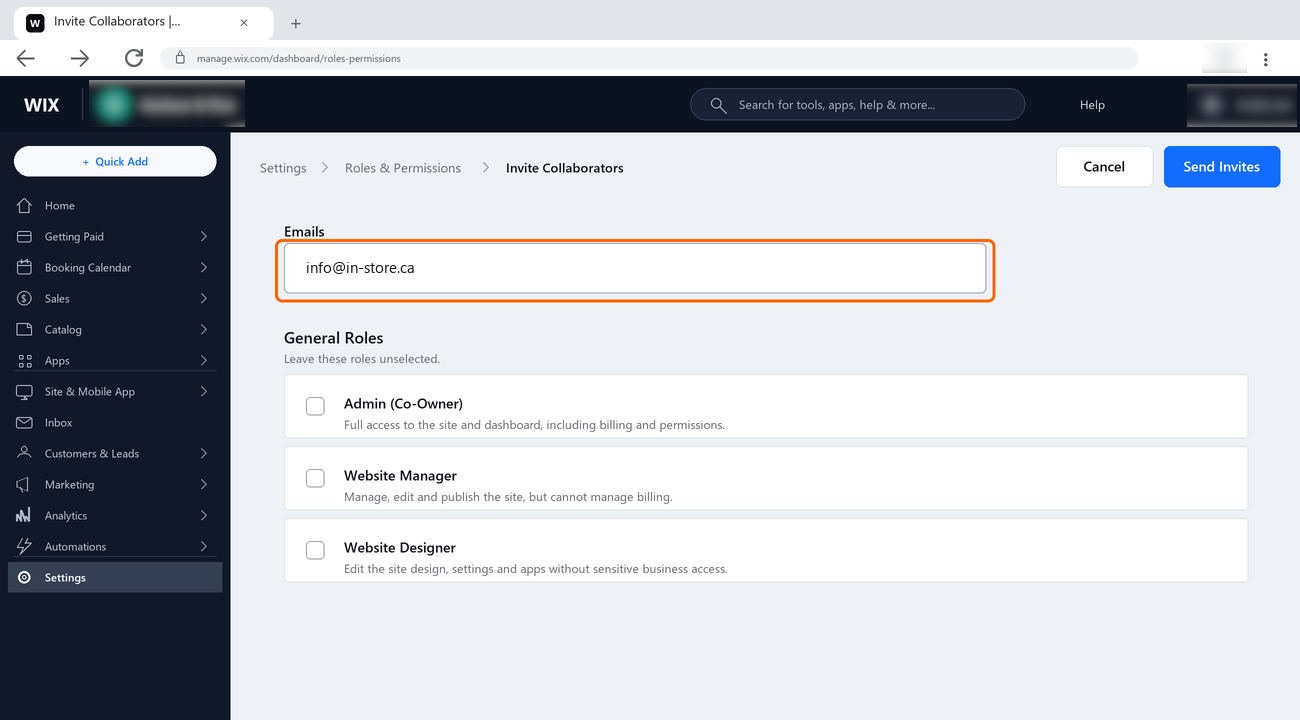
- Натисніть Invite Collaborators.
- У полі Emails введіть адресу In-Store, яку ми дали вам під час онбордингу.
- Загальні ролі сайту не позначайте.
- Поки не надсилайте запрошення. Роль вибирається на наступному кроці.
Крок 3: виберіть роль Blog Writer
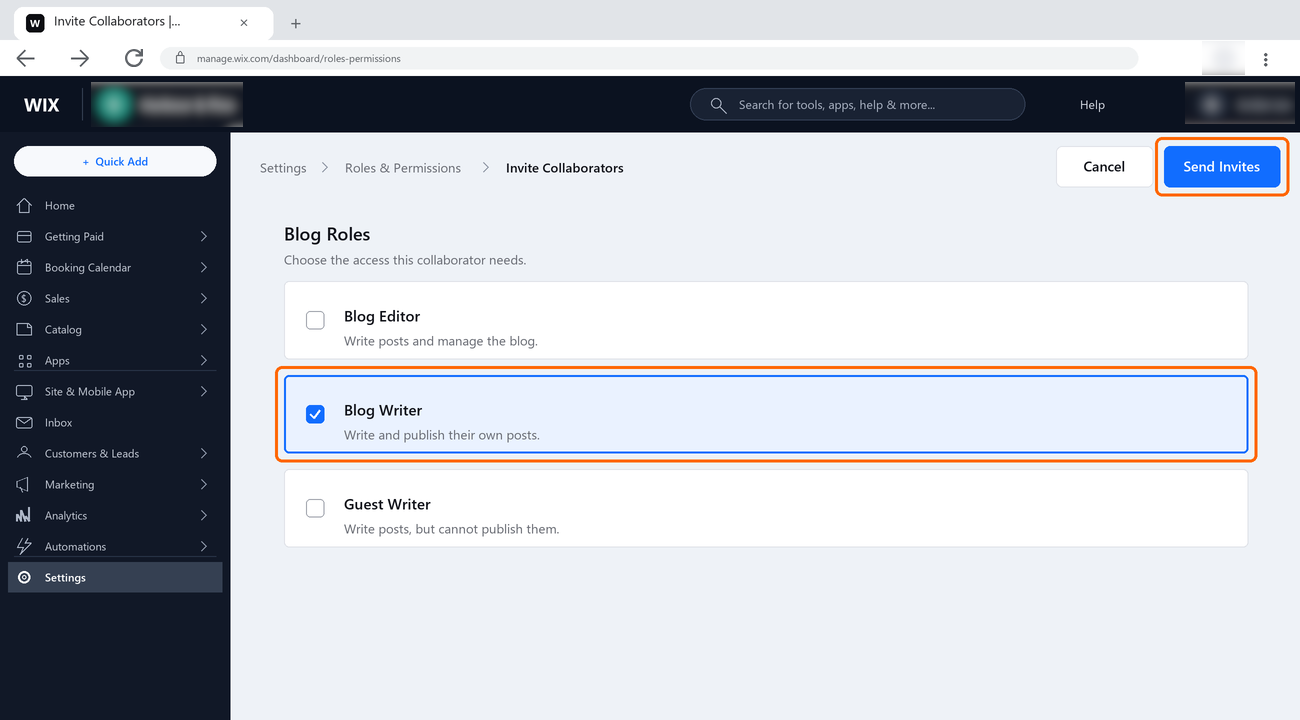
Прокрутіть ту саму панель униз до розділу Blog Roles. Позначте Blog Writer і натисніть Send Invites.
Ролей блогу три, і їх легко сплутати. Нам потрібна Blog Writer. Blog Editor дає більше, ніж ми використовуємо, а Guest Writer узагалі не може публікувати, тож вам довелося б погоджувати кожну статтю двічі.
Крок 4: перевірте, що запрошення надіслано
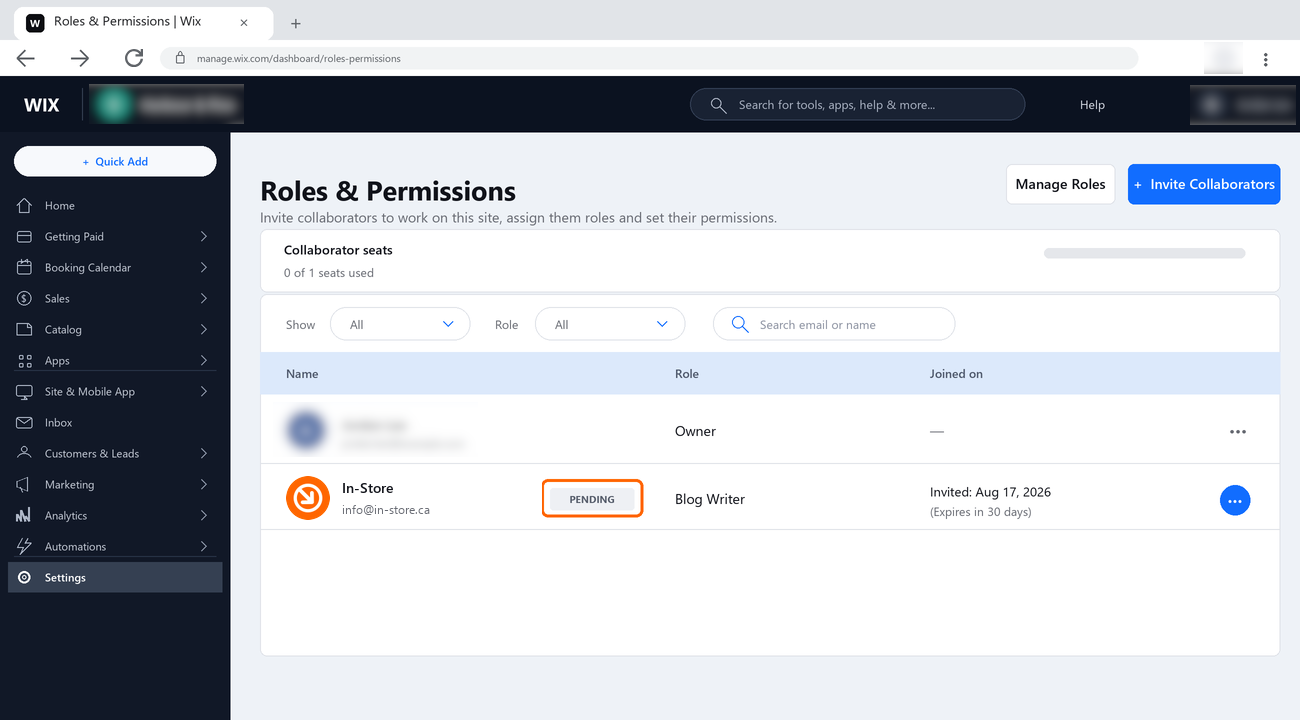
На сторінці Roles & Permissions у списку тепер видно адресу In-Store з позначкою PENDING поруч. Так і має бути, і ця позначка залишатиметься, доки ми не приймемо запрошення.
У стовпці Joined on видно, коли ви надіслали запрошення і скільки часу лишилося до завершення його дії. Запрошення Wix дійсні тридцять днів.
Що відбувається далі
От і все. Щойно ми приймемо запрошення, ми підтвердимо вам, що підключення працює.
Відтоді кожна стаття, яку ми пишемо для вас, готується для вашого перегляду. Нічого не публікується без вашої згоди. Кожна стаття чекає у вашому кабінеті In-Store з позначкою In review: там ви можете її прочитати, відредагувати, погодити або попросити змін. Публікується вона лише після вашого погодження.
Ви весь час повністю зберігаєте право власності на сайт і можете й надалі публікувати самостійно, коли забажаєте.
Якщо Wix повідомляє, що вільних місць співавторів немає
На більшості тарифів сайти Wix мають одне місце співавтора, і воно займається тоді, коли запрошення приймають, а не коли його надсилають. Тож якщо вам уже хтось допомагає із сайтом, наприклад дизайнер, який його створив, запрошення може піти як звичайно, а потім не спрацювати на нашому боці.
Розв’язати це можна двома способами. Можна перейти на вищий тариф сайту, де більше місць, або звільнити наявне місце, видаливши співавтора, якому доступ уже не потрібен.
Якщо не впевнені, що з цього стосується вас, зверніться до нас, перш ніж щось змінювати. Ми розповімо, що бачимо зі свого боку, і зазвичай це швидше, ніж розбиратися в панелі керування.
Як скасувати наш доступ будь-коли
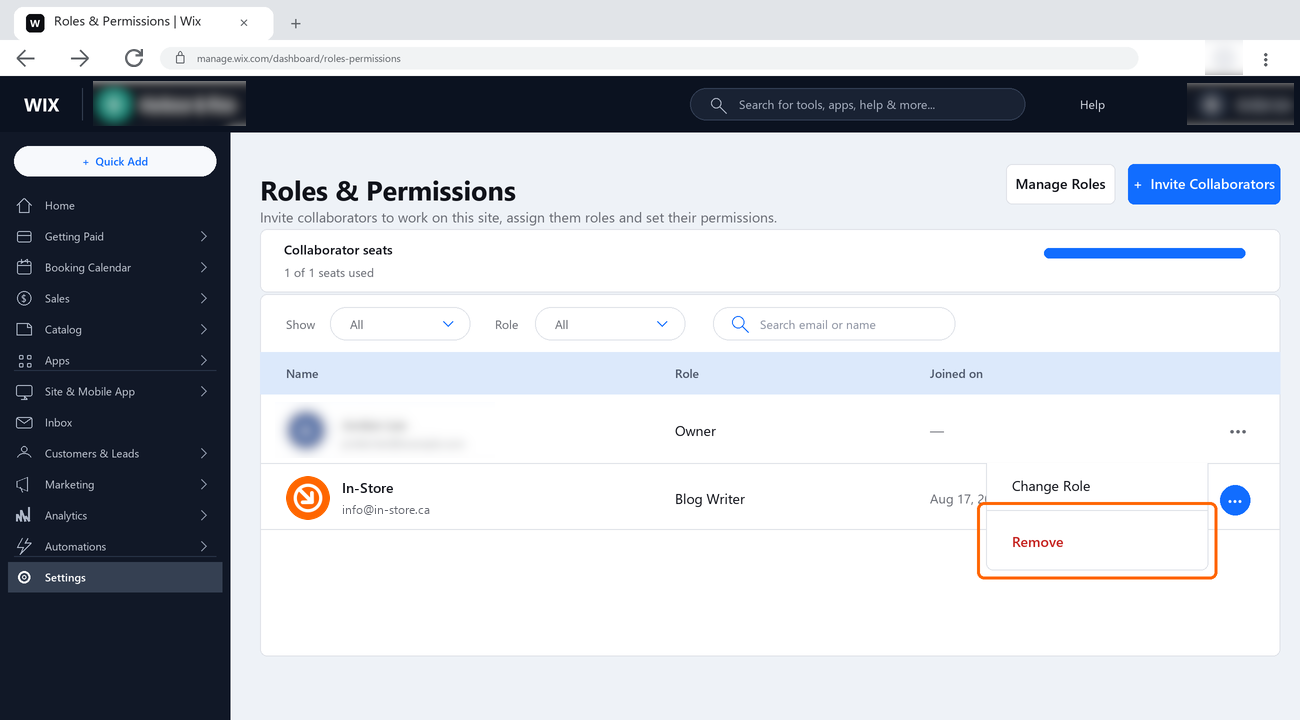
Ви завжди все контролюєте і можете самі припинити наш доступ, не звертаючись до нас. Перейдіть до Settings, далі Roles & Permissions, наведіть курсор на рядок In-Store, натисніть значок More Actions і виберіть Remove.
Доступ одразу припиняється, і місце співавтора знову звільняється. Статті, які ми вже опублікували, залишаються на вашому сайті й належать вам, без жодних змін.
Потрібна допомога?
Запитайте наш інтерактивний чат-бот або зателефонуйте нам. Наші контакти можна знайти за посиланням нижче.