
Перш ніж почати
Ця інструкція стосується WordPress на власному хостингу, тобто сайту, який ви або ваш розробник встановили на своєму хостингу.
Ваш сайт має працювати через https: у браузері має бути значок замка. Без цього WordPress не створить облікові дані, описані нижче.
Навіщо нам доступ
У межах послуги контент-маркетингу In-Store пише статті для вашого сайту. Щоб ми могли безпечно їх додавати, ви створюєте для нас обліковий запис на своєму сайті та генеруєте для нього пароль застосунку.
Пароль застосунку: це окремі облікові дані, які можна відкликати і які вбудовано у WordPress саме для цього. Ними взагалі не можна увійти до вашої панелі керування, вони працюють лише для автоматичного підключення, описаного тут, і ви можете скасувати їх на своєму сайті будь-коли. Свій власний логін ви нам ніколи не передаєте. Уся процедура займає близько десяти хвилин.
Що ви нам надішлете
Це єдине підключення, для якого щось потрібно передати від вас нам. Усі інші платформи, до яких ми підключаємося, налаштовуються повністю всередині самої платформи. З WordPress так не вийде, тому наприкінці цієї інструкції ви надішлете нам електронною поштою три речі:
- Адресу вашого сайту, скопійовану з налаштувань WordPress на кроці 5.
- Ім’я користувача: це буде in-store.
- Пароль застосунку, який ви згенеруєте на кроці 4.
Що може цей обліковий запис
Ми просимо роль Editor: це найвужча стандартна роль у WordPress, якої достатньо для нашої роботи. З роллю Editor ми можемо створювати, редагувати, публікувати й видаляти дописи та завантажувати зображення до вашої медіатеки.
Ця сама роль охоплює також сторінки, категорії й теги, модерацію коментарів і редагування дописів інших авторів. WordPress не має ролі лише для публікації, тож ці можливості йдуть у комплекті. Ми використовуємо обліковий запис тільки для статей, які готуємо для вас.
Що вам знадобиться
- Сайт WordPress на власному хостингу, що працює через https.
- Обліковий запис Administrator на цьому сайті, бо лише Administrator може додавати користувачів.
- Адреса електронної пошти In-Store, яку ми надаємо під час онбордингу.
- Близько десяти хвилин.
Крок 1: створіть користувача In-Store
- Увійдіть до панелі керування WordPress як Administrator.
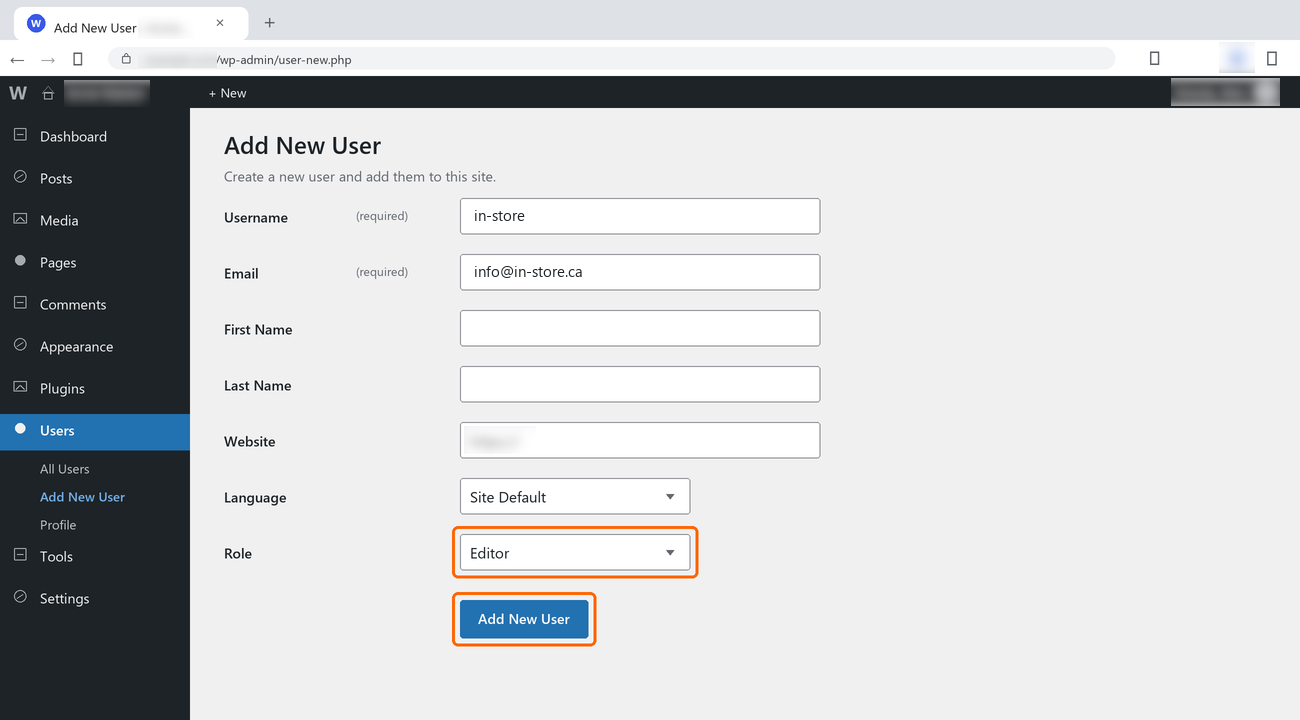
- У меню ліворуч перейдіть до Users, далі Add New User. У старіших версіях цей пункт називається Add New.
- У полі Username вкажіть in-store, а в полі Email вкажіть адресу In-Store, яку ми дали вам під час онбордингу.
- У полі Role виберіть Editor.
- Натисніть Add New User.
Крок 2: відкрийте профіль користувача In-Store
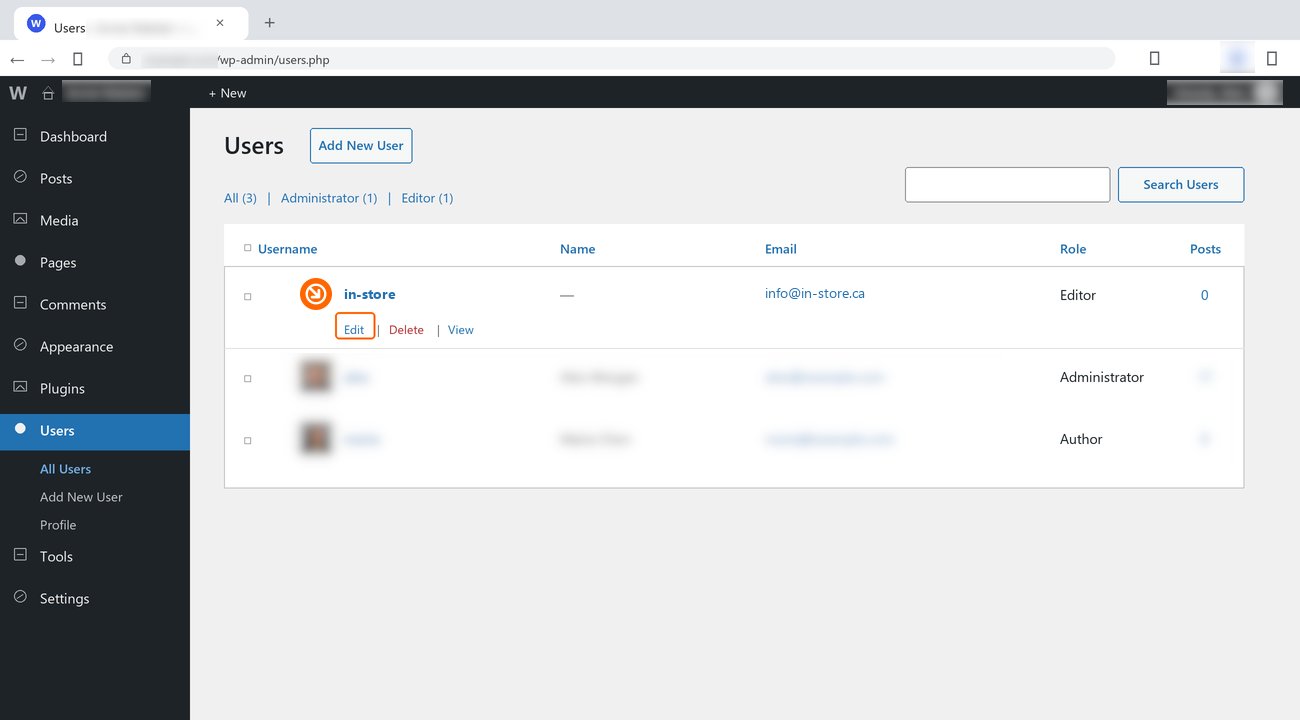
Перейдіть до Users, знайдіть у списку in-store і натисніть Edit під іменем. Відкриється сторінка профілю з налаштуваннями облікового запису; потрібний розділ у самому низу, під полями контактів і пароля.
Крок 3: створіть пароль застосунку
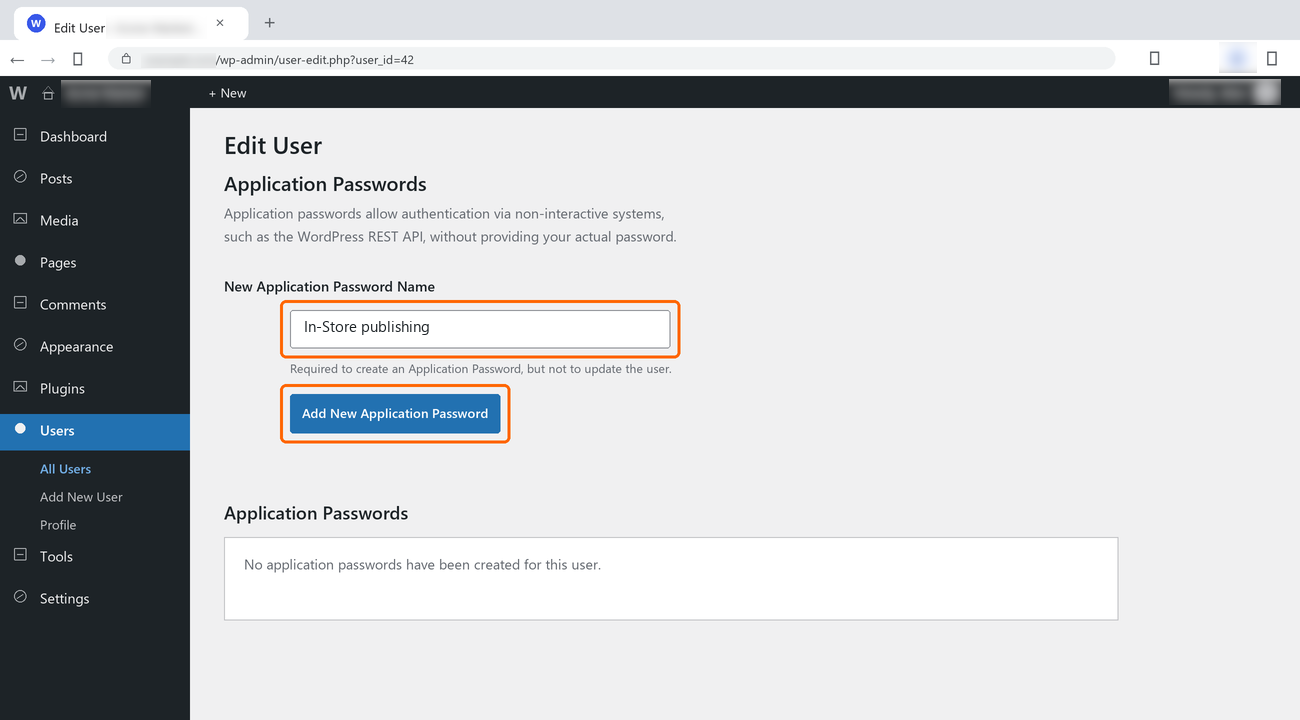
Прокрутіть до розділу Application Passwords унизу сторінки профілю. Введіть назву в поле New Application Password Name і натисніть Add New Application Password.
Назва потрібна лише для вашого власного обліку, щоб згодом розуміти, для чого ці облікові дані. Підійде щось на зразок In-Store publishing.
Крок 4: скопіюйте пароль, перш ніж залишити сторінку
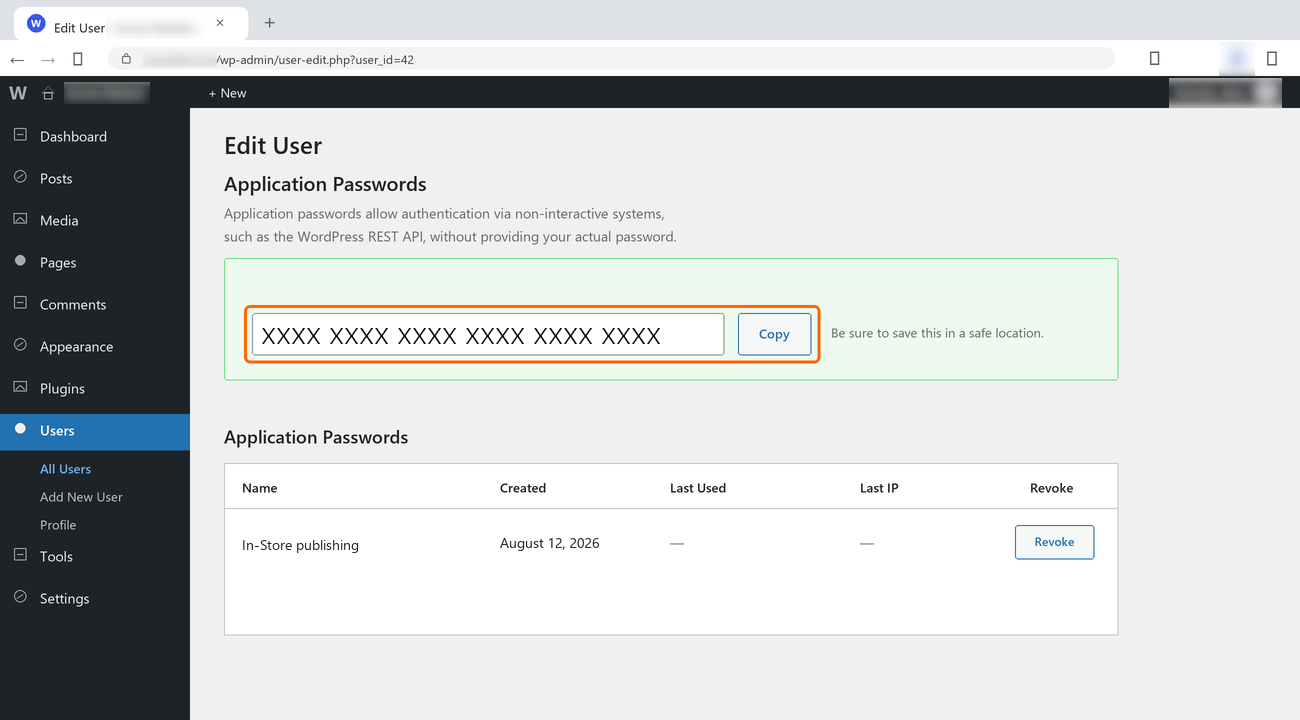
Тепер WordPress один раз показує згенерований пароль: літери й цифри короткими групами. Скопіюйте його, перш ніж переходити деінде. Щойно ви залишите сторінку, його вже не буде показано знову, і тоді залишиться тільки відкликати його та згенерувати інший.
Скопіюйте його точно так, як показано, разом із пробілами.
Крок 5: надішліть нам адресу сайту й пароль
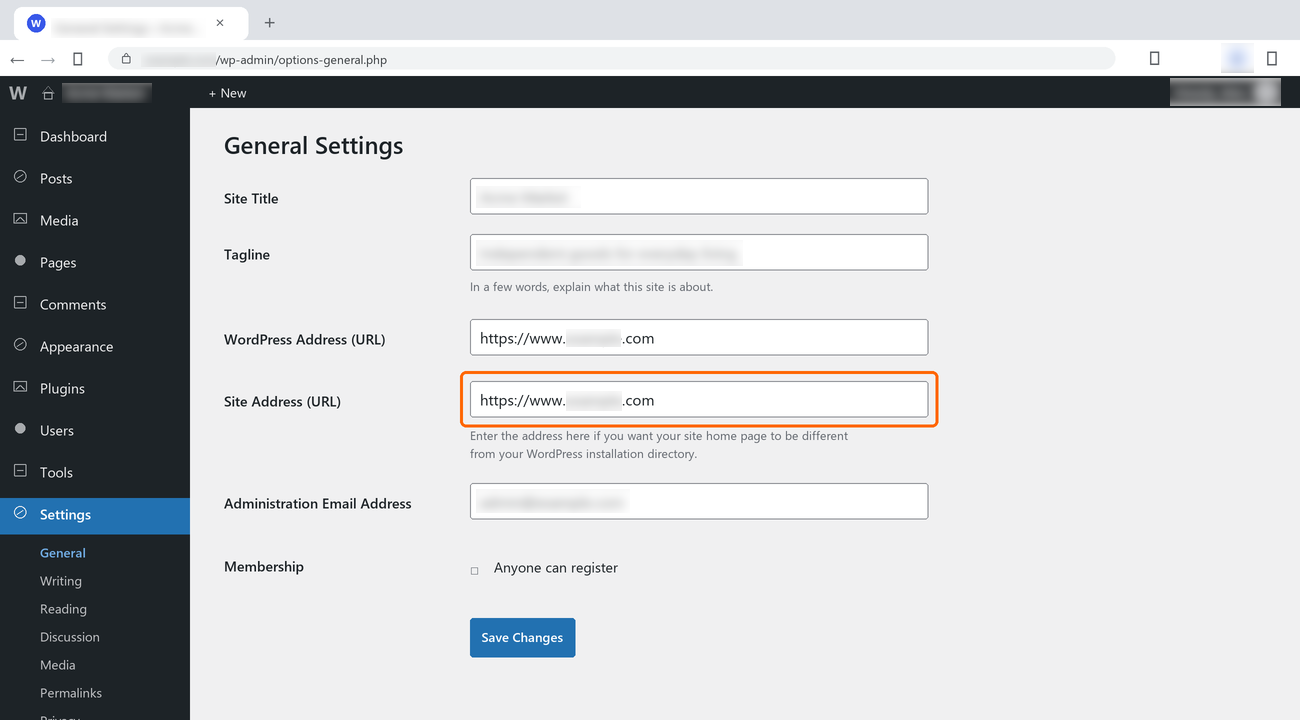
Нам потрібна точна адреса, яку WordPress використовує для вашого сайту, а не та, яку ви ввели б з пам’яті. Перейдіть до Settings, далі General, і скопіюйте значення поля Site Address (URL).
Потім напишіть на ту саму адресу In-Store, яку ви вказали на кроці 1, і додайте:
- адресу сайту (Site Address), яку ви щойно скопіювали
- ім’я користувача in-store
- пароль застосунку з кроку 4
Що відбувається далі
От і все. Ми перевіримо підключення зі свого боку й повідомимо вам, щойно все запрацює.
Відтоді кожна стаття, яку ми пишемо для вас, надходить на ваш сайт як чернетка. Нічого не публікується без вашої згоди. Ви переглядаєте кожну статтю у своєму кабінеті In-Store, де можете її відредагувати або погодити, і ми публікуємо її лише після вашого погодження.
Ваш обліковий запис Administrator і повний контроль над сайтом весь час залишаються за вами, і ви й надалі можете публікувати самостійно, коли забажаєте.
Якщо ви не бачите Application Passwords
Application Passwords є частиною самого WordPress, тож якщо розділу немає на сторінці профілю, його вимкнуло щось на вашому сайті. Найчастіші причини: плагін безпеки, як-от Wordfence чи Solid Security, налаштування захисту від вашого хостинг-провайдера або сайт, що працює не через https.
Деякі хостинг-провайдери показують розділ, але непомітно прибирають заголовок, від якого залежить підключення. Тоді пароль виглядає цілком звичайно, але ніколи не працює.
Якщо ви зіткнулися з чимось із цього, зверніться до нас. Ваш хостинг-провайдер або той, хто обслуговує сайт, зазвичай може знову ввімкнути цю функцію за пару хвилин, а ми підкажемо їм, на що саме звернути увагу.
Як скасувати наш доступ будь-коли
Ви завжди все контролюєте і можете самі припинити наш доступ, не звертаючись до нас. Перейдіть до Users, відкрийте профіль in-store, прокрутіть до Application Passwords і натисніть Revoke біля створеного пароля. Він одразу перестане працювати.
Щоб повністю видалити обліковий запис, перейдіть до Users, виберіть in-store і оберіть Delete. WordPress запитає, що робити з дописами цього користувача; ви можете передати їх собі, щоб із сайту нічого не зникло.
Потрібна допомога?
Запитайте наш інтерактивний чат-бот або зателефонуйте нам. Наші контакти можна знайти за посиланням нижче.