Ласкаво просимо до кабінету
Щойно підписка стане активною, кабінет стане вашою основною робочою базою. Тут ви заповнюєте анкету, переглядаєте контент і спілкуєтеся з нашою командою.
Угорі кожної сторінки є логотип IN-STORE, який відкриває наш сайт у новій вкладці, перемикач «show hints», що показує або приховує короткий вступ до поточної сторінки, і дзвіночок, де збираються ваші сповіщення.
Почніть із вступної анкети
Спочатку ви побачите крок 1 маркетингової вступної анкети з 5 кроків. Ваші реєстраційні дані вже заповнено, на кожному кроці вам допомагає AI-асистент, а відповіді зберігаються під час введення. Уся анкета займає близько 30 хвилин, і ви можете вийти й повернутися будь-коли.
Наша команда створює ваш контент на основі цих відповідей, тож найкраще почати саме звідси.
Меню ліворуч
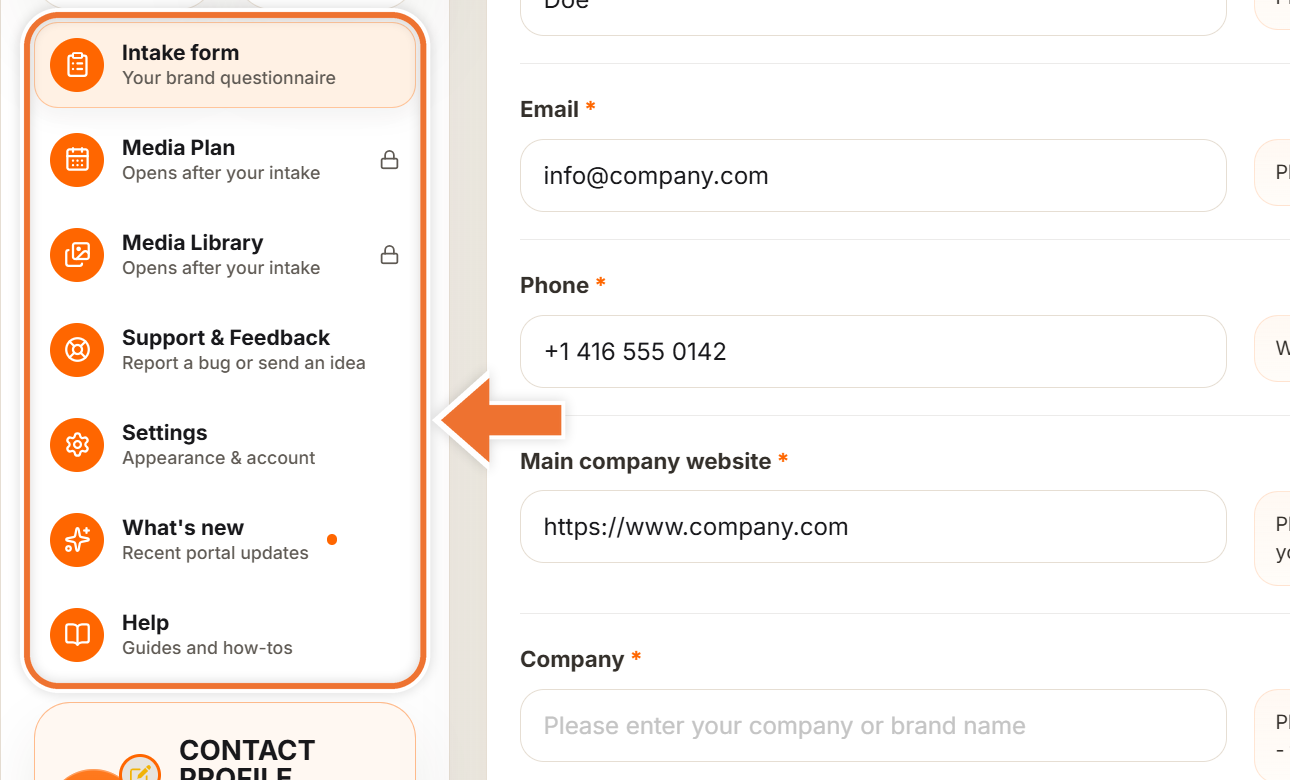
Меню перемикає розділи кабінету. Під назвою кожного пункту є короткий опис:
- Вступна анкета: анкета про ваш бренд.
- Контент-план: ваш календар контенту, де ви переглядаєте, погоджуєте й плануєте дописи.
- Медіатека: ваші зображення, відео та логотипи.
- Підтримка та зворотний зв’язок: надішліть нашій команді запитання, повідомлення про помилку або ідею.
- Налаштування: ваші відповіді, матеріали бренду, канали за замовчуванням, параметри, а також платежі й підписки.
- What's new: спливне вікно з останніми оновленнями кабінету. Помаранчева крапка означає, що є щось, чого ви ще не бачили.
- Довідка: відкриває цей Центр допомоги в новій вкладці, тож ви не втрачаєте місце, на якому зупинилися в кабінеті.
Що заблоковано до надсилання анкети
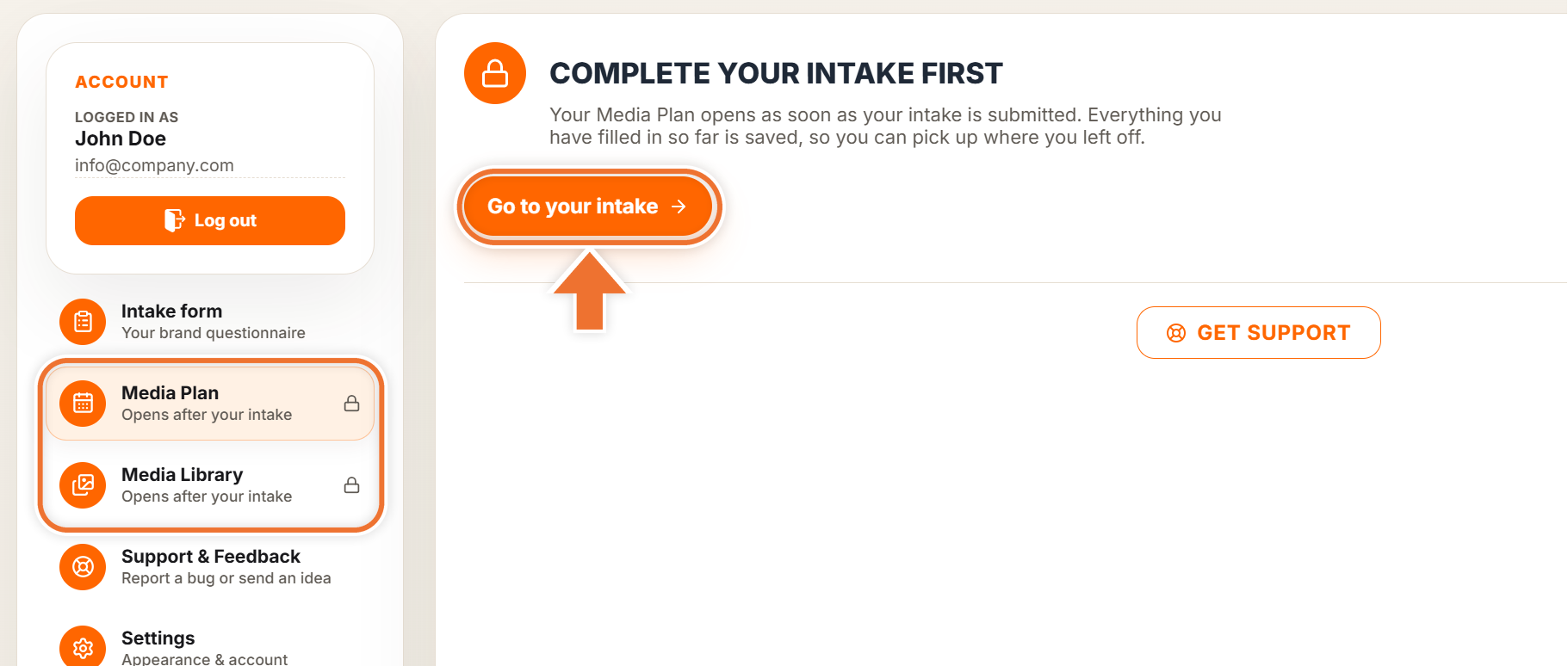
Контент-план і Медіатека відкриваються, щойно ви надішлете анкету. До того часу вони залишаються в меню із замком і рядком «Opens after your intake». Якщо відкрити один із них, з’явиться «Complete your intake first» і кнопка «Go to your intake», яка повертає вас прямо до анкети. Усе, що ви вже заповнили, збережено.
Після надсилання анкети
Щойно анкету надіслано, Контент-план і Медіатека відкриваються, а пункт «Вступна анкета» зникає з меню, бо тепер кабінет зосереджено на вашому контенті. Ваші відповіді нікуди не зникають: переглянути та змінити будь-яку з них можна в «Налаштуваннях», у розділі «Your answers». Якщо ваш бізнес суттєво змінився, можна заповнити анкету заново в «Налаштуваннях»: «Intake preference», «Re-do intake».
Де отримати допомогу
Найшвидше зв’язатися з нашою командою з кабінету можна через розділ «Підтримка та зворотний зв’язок». Також можна натиснути «Get Support» унизу будь-якої сторінки кабінету.
- Виберіть тип: «Bug - something is broken», «Idea / suggestion», «Improvement to something existing» або «Question».
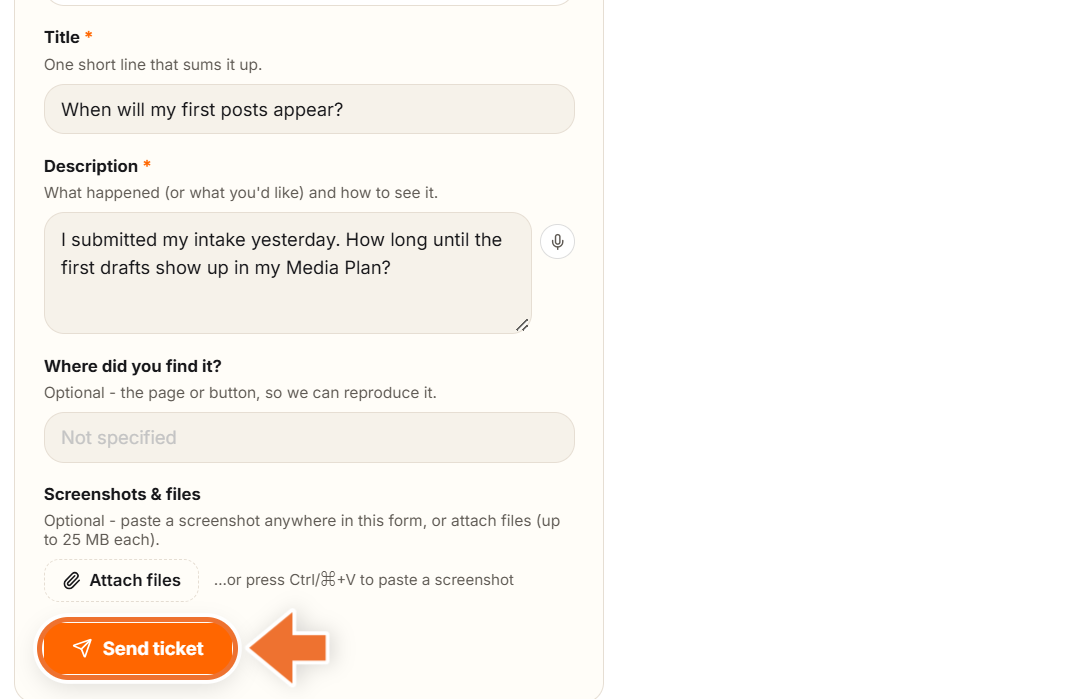
- Додайте короткий заголовок і опишіть, що сталося або що вам потрібно.
- За бажанням укажіть, де ви це помітили, і додайте знімки екрана або файли (до 25 МБ кожен). Знімок екрана також можна вставити прямо у форму.
- Натисніть «Send ticket». Тікет потрапить у чергу нашої команди, а стежити за ним можна в розділі «Your tickets» на тій самій сторінці.