
Por qué pedimos acceso
Como parte de su servicio de marketing de contenidos, In-Store publica en su página de Facebook en su nombre. Para que podamos hacerlo de forma segura, usted agrega a In-Store como socio en su cuenta de Meta Business y nos da acceso a su página. Solo pedimos permiso para crear y publicar contenido, no para cambiar la configuración de su página ni para gestionar quién más tiene acceso. Usted sigue siendo el propietario de su página y de su negocio en todo momento, y puede quitarnos el acceso cuando lo decida. Todo el proceso toma unos diez minutos.
El ID que necesitará de nosotros
Usted no comparte su contraseña con nosotros. En cambio, le da acceso a su página a un ID del portafolio comercial (Business Portfolio) de In-Store.
Lo que necesitará
- Una página de Facebook de su negocio dentro de una cuenta de Meta Business, el portafolio comercial gratuito que ofrece Meta.
- Control total de ese portafolio comercial. El acceso de socios solo puede otorgarse en ese nivel, así que un rol de administrador solo de la página no es suficiente.
- El ID del portafolio comercial de In-Store que le proporcionamos.
- Unos diez minutos.
Paso 1: abra “Business settings” y vaya a “Partners”
- Vaya a business.facebook.com/settings e inicie sesión. También puede abrir Meta Business Suite, hacer clic en “Settings” abajo a la izquierda y luego en “Business settings”.
- Si administra más de un negocio, seleccione el que es propietario de su página con el selector de arriba a la izquierda.
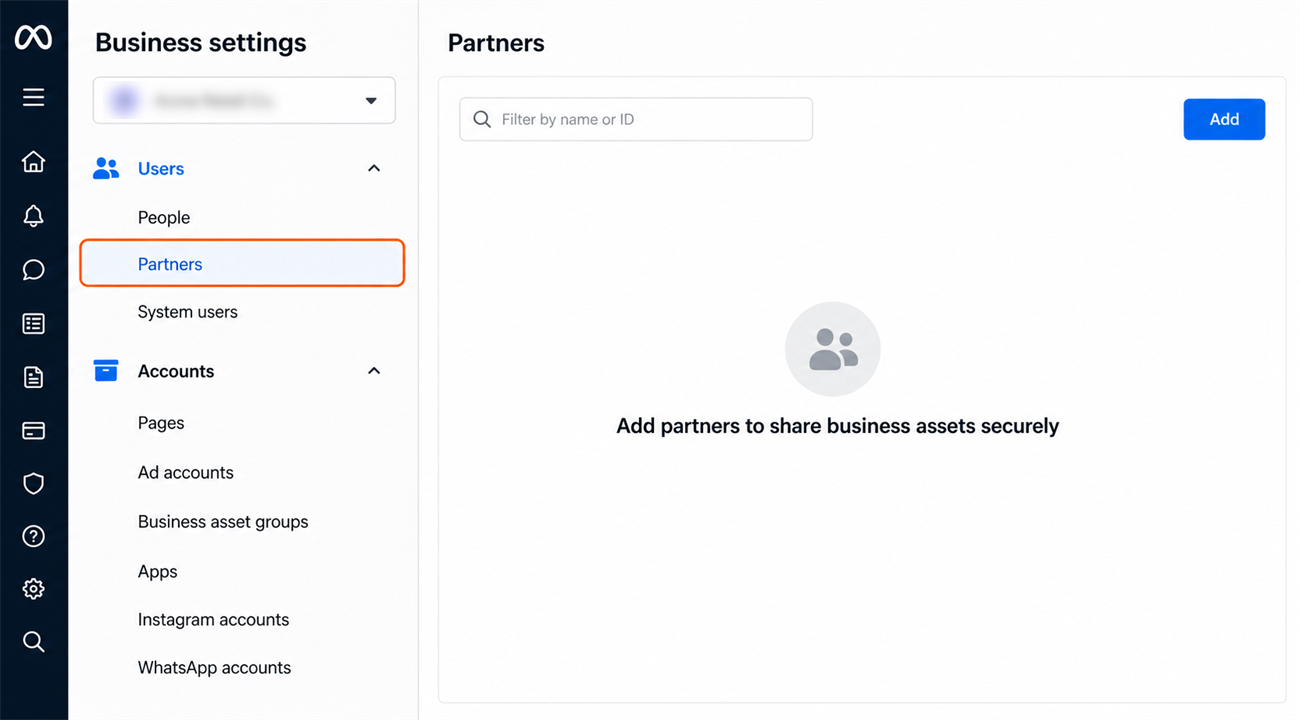
- En el menú de la izquierda, en “Users”, haga clic en “Partners”.
Paso 2: empiece a agregar a In-Store como socio
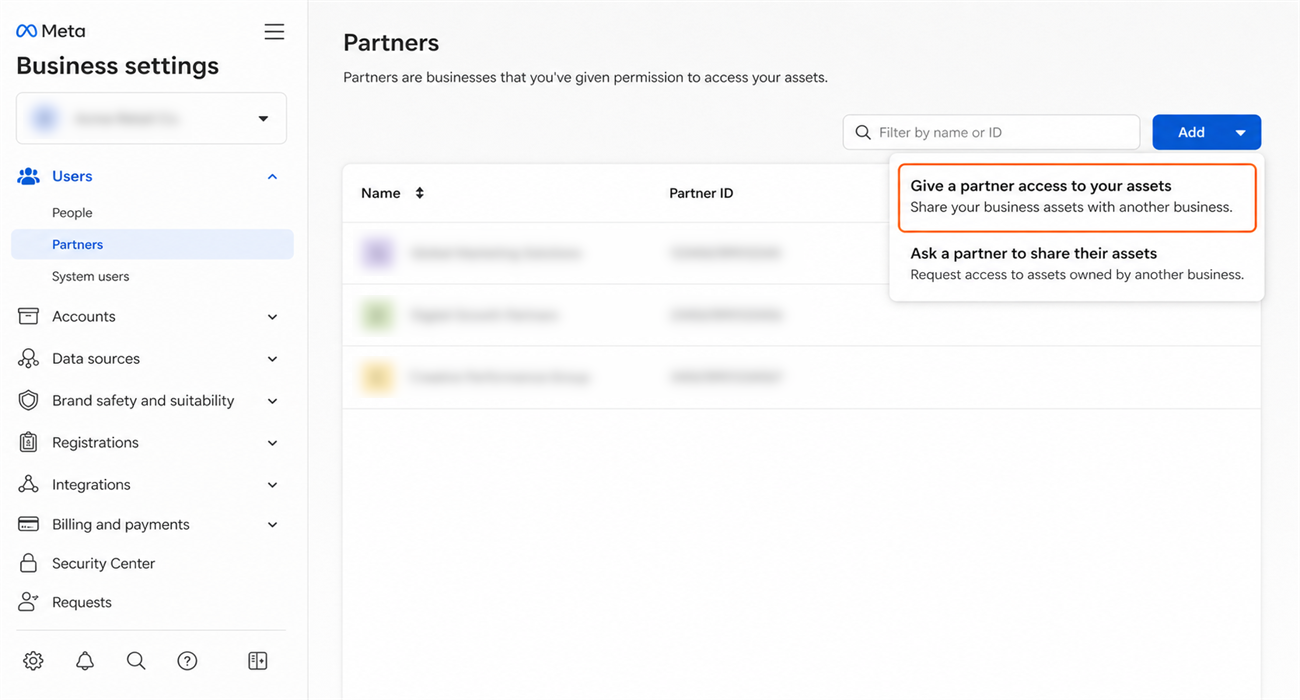
Haga clic en el botón azul “Add” en la esquina superior derecha y luego elija “Give a partner access to your assets”. Las otras opciones de ese menú hacen lo contrario y le piden a un socio acceso a los activos de ese socio, así que asegúrese de elegir esta.
Paso 3: ingrese el ID del portafolio comercial de In-Store
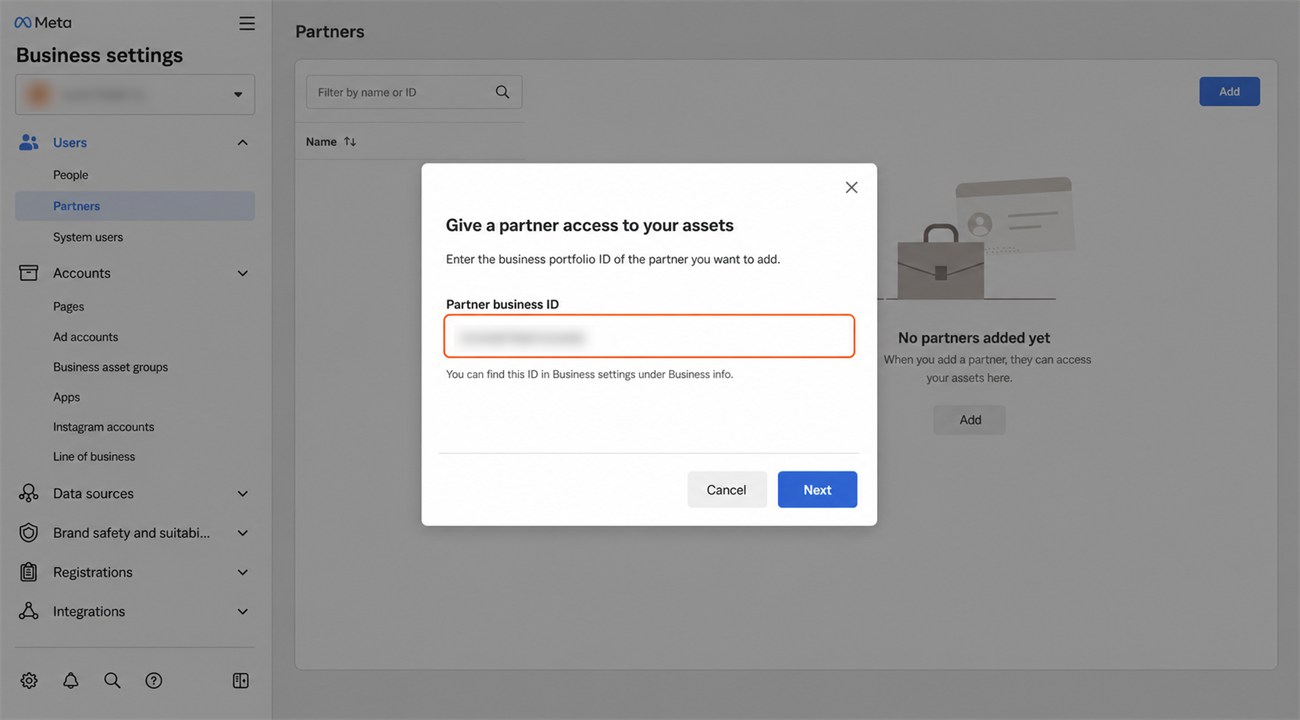
Pegue en el cuadro el ID del portafolio comercial de In-Store que le dimos y luego haga clic en “Next”. Revise el número con cuidado antes de continuar, porque el acceso otorgado a un ID equivocado va a parar a manos de un desconocido.
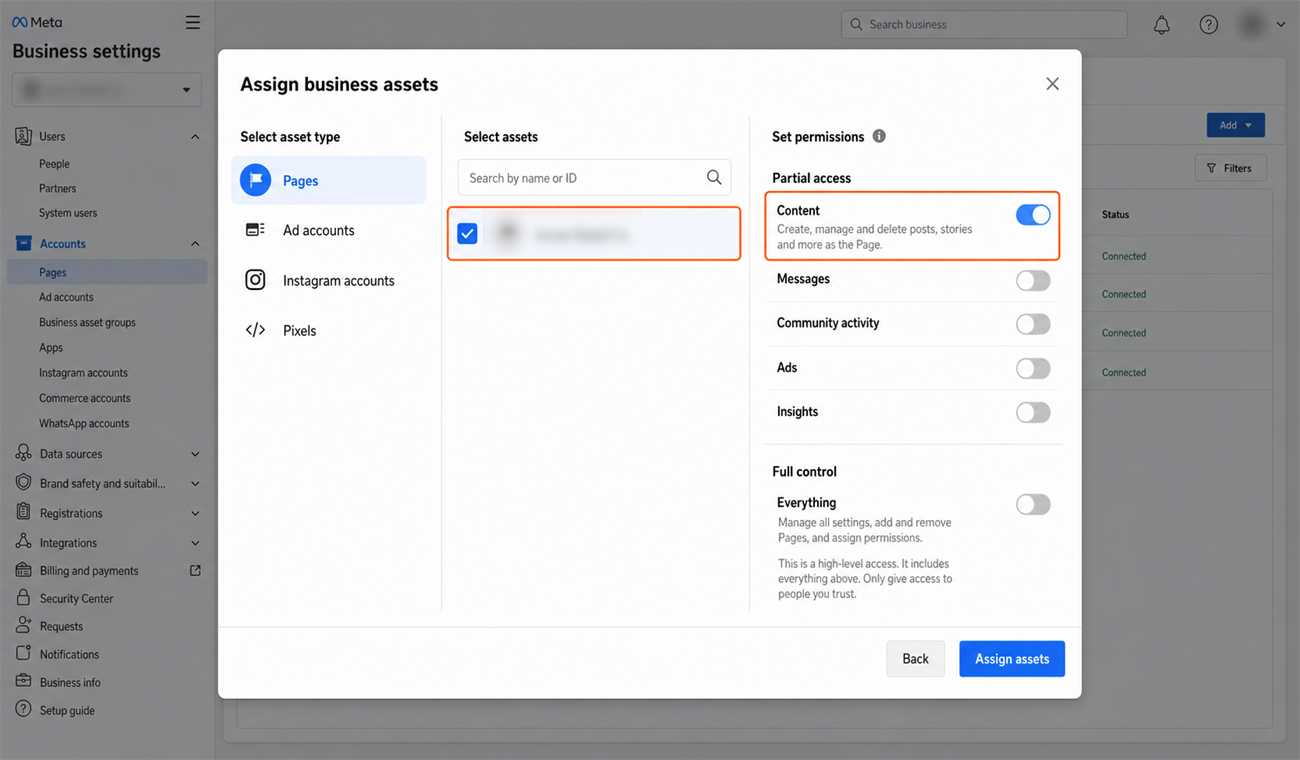
Paso 4: dé a In-Store acceso a su página
- En el tipo de activo, seleccione “Pages”.
- Marque la casilla junto a su página.
- Active “Content”. Este es el permiso que nos permite crear y publicar contenido por usted.
- Deje “Full control” desactivado. No lo necesitamos, y además entregaría la configuración de su página y el control de quién más tiene acceso.
- Haga clic en “Assign assets”.
Paso 5: confirme la conexión
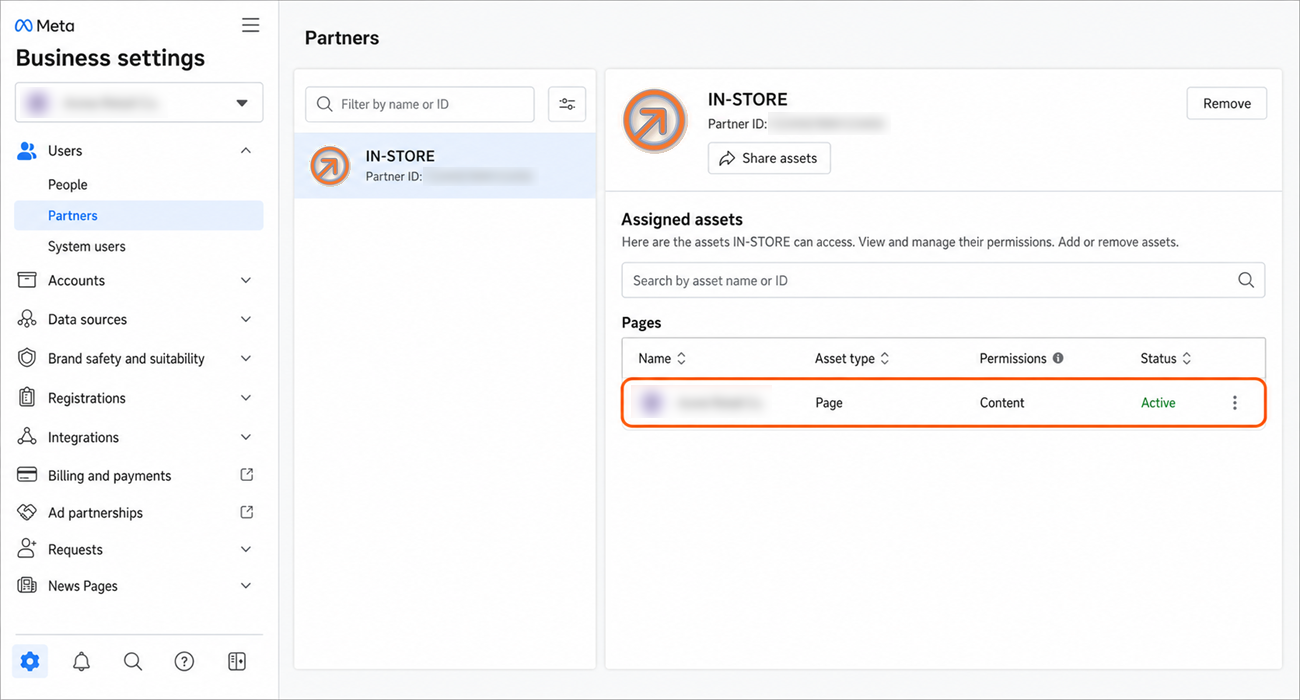
Ahora debería ver a In-Store como socio con acceso a su página. Si aparece, ya terminó.
Qué sucede después
Eso es todo. In-Store ya puede publicar en su página, y le confirmaremos cuando la publicación esté en marcha. Usted sigue siendo el propietario de su página y de su negocio en todo momento.
Quitarnos el acceso en cualquier momento
Usted siempre tiene el control. Para quitar a In-Store más adelante, vaya a “Business settings” y luego a “Partners”, seleccione In-Store, haga clic en “Options”, luego en “Remove from business portfolio”, y confirme. Así se revoca nuestro acceso a su página.
Si quiere conectar Instagram
Instagram se gestiona desde la misma cuenta de Meta Business, pero cuenta como un activo aparte, así que dar acceso a su página no da acceso a su cuenta de Instagram. Si quiere que también publiquemos en Instagram, siga a continuación la guía de Instagram. Retoma donde termina esta y toma unos minutos más.
¿Necesita ayuda?
Pregunte a nuestro chatbot interactivo o llámenos. Encontrará nuestros datos de contacto en el enlace de abajo.