

Antes de empezar
Instagram no tiene un proceso de conexión aparte para empresas. La publicación en una cuenta de Instagram siempre funciona a través de una página de Facebook con la que la cuenta está vinculada, y ambas están dentro de la misma cuenta de Meta Business. Es una regla de Instagram, y se aplica a todas las herramientas de publicación, no solo a nosotros.
Por eso, esta guía continúa a partir de nuestra guía de Facebook. Si todavía no la leyó, empiece por ahí. Explica en detalle, con capturas de pantalla, cómo dar a In-Store acceso a un activo de Meta, y los pasos de aquí dan por hecho que usted ya vio ese proceso una vez.
Tener una página no significa que publicaremos en ella. Solo publicamos en los canales que usted nos pidió, así que podemos gestionar su Instagram sin tocar su página de Facebook.
Por qué pedimos acceso
Como parte de su servicio de marketing de contenidos, In-Store publica en su cuenta de Instagram en su nombre. Usted no comparte su contraseña con nosotros. En cambio, su cuenta de Instagram se vincula con su página de Facebook, y In-Store recibe permiso para publicar contenido en ella a través de su cuenta de Meta Business. Usted sigue siendo el propietario de la cuenta en todo momento, puede seguir publicando usted mismo y puede quitarnos el acceso cuando lo decida.
Lo que necesitará
- Sus datos de inicio de sesión de Instagram, y su teléfono a mano por si Instagram le pide confirmar que es usted.
- Una cuenta profesional de Instagram; cambiar a ella es gratis si la suya todavía es una cuenta personal.
- Unos diez minutos.
Paso 1: cambie su cuenta de Instagram a una cuenta profesional
Instagram solo permite que las herramientas de publicación se conecten a cuentas profesionales, es decir, una cuenta de empresa (Business) o de creador (Creator). Cualquiera de las dos nos sirve. Si su cuenta ya es profesional, pase directamente a la sección siguiente.
- Abra la aplicación de Instagram y vaya a su perfil.
- Abra el menú y luego “Settings and privacy”.
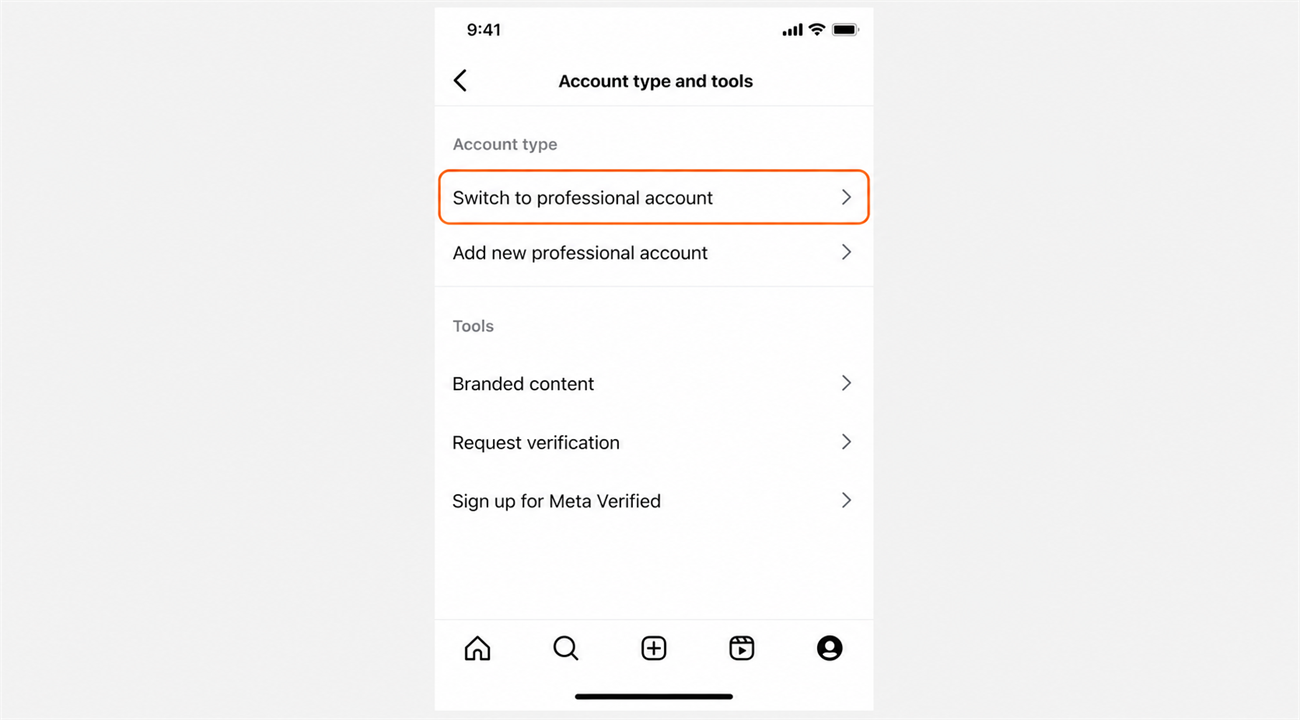
- Busque “Account type and tools” y toque “Switch to professional account”.
- Elija “Business” (o “Creator”, si se ajusta mejor a usted) y siga las indicaciones.
Paso 2: vincule su cuenta de Instagram con su página de Facebook
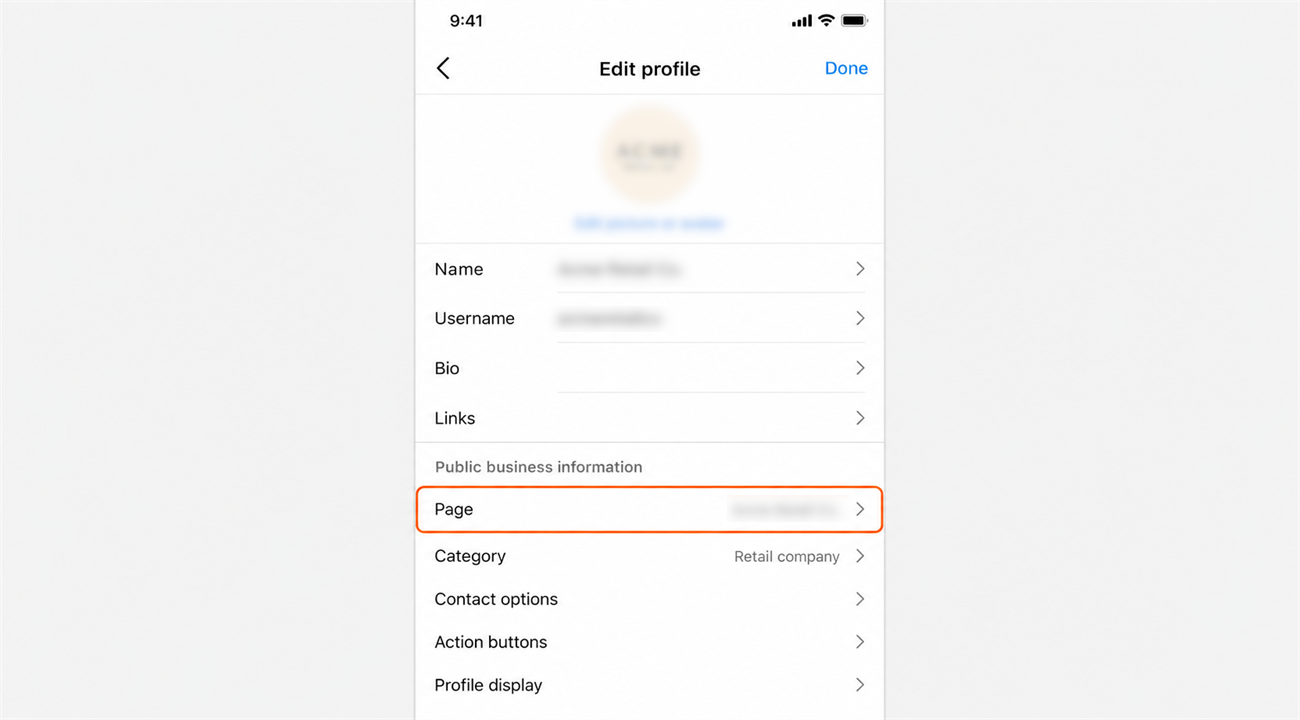
Sin salir de la aplicación de Instagram, abra “Edit profile”, busque la opción “Page” o “Connected accounts” y conecte la página de Facebook que usó al seguir la guía de Facebook. Inicie sesión en Facebook si se le pide. Si conecta la página equivocada, la publicación no funcionará.
Paso 3: verifique que Instagram aparezca en su portafolio comercial
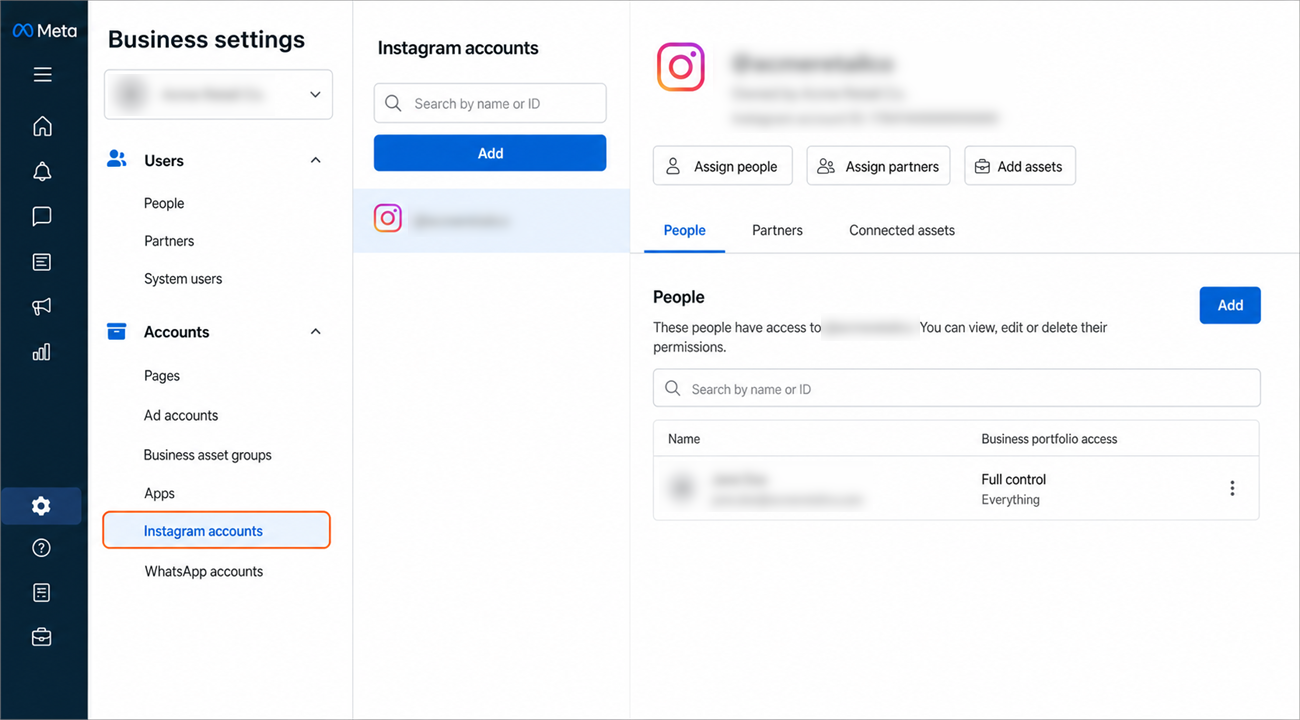
Vuelva a business.facebook.com/settings e inicie sesión. En el menú de la izquierda, en “Accounts”, haga clic en “Instagram accounts”. Su cuenta debería aparecer allí, porque vincularla con la página en el paso 2 la agrega al portafolio comercial propietario de la página.
Si no aparece, agréguela con el botón “Add” e inicie sesión en Instagram cuando se le pida.
Paso 4: dé a In-Store acceso a su cuenta de Instagram
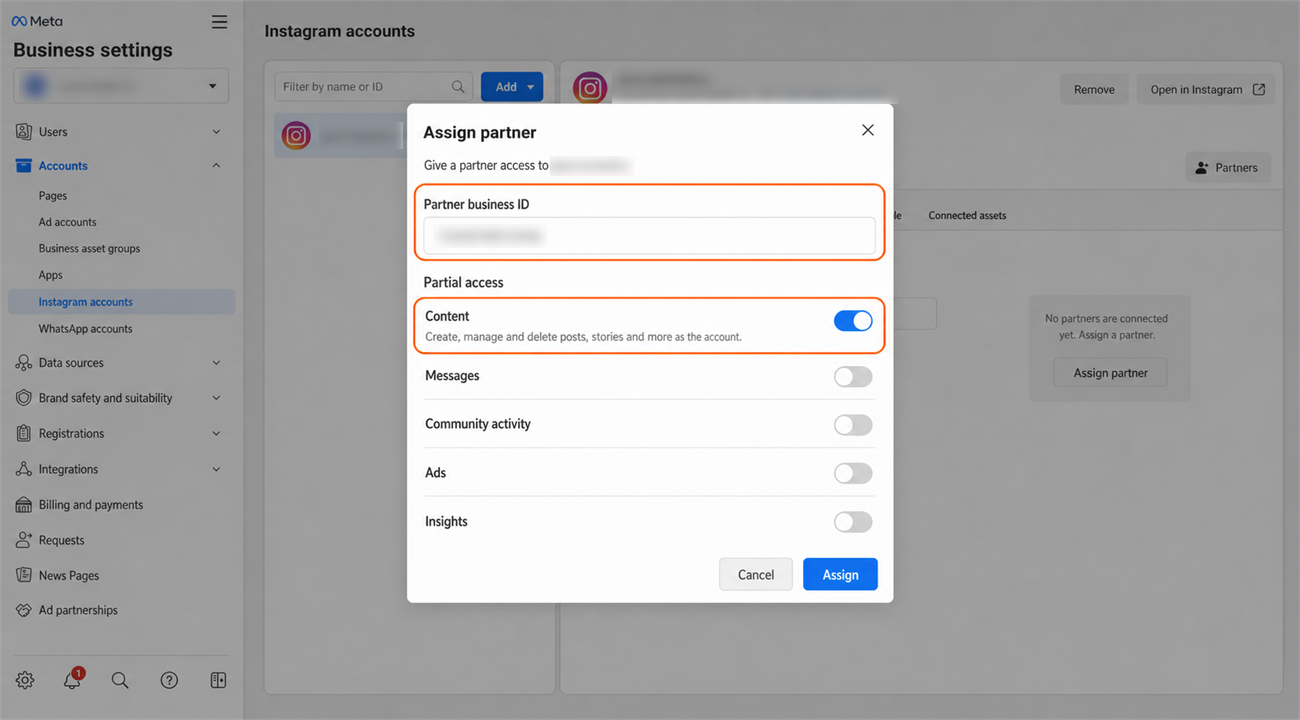
Con su cuenta de Instagram seleccionada, abra su acceso de socios y asigne a In-Store, usando el ID del portafolio comercial de In-Store que le dimos cuando vinculó su página de Facebook. Otorgue el permiso de contenido, que es el que nos permite crear y publicar contenido.
No pedimos el control de la cuenta en sí. No necesitamos cambiar su configuración, su inicio de sesión ni quién más tiene acceso.
Paso 5: confirme la conexión
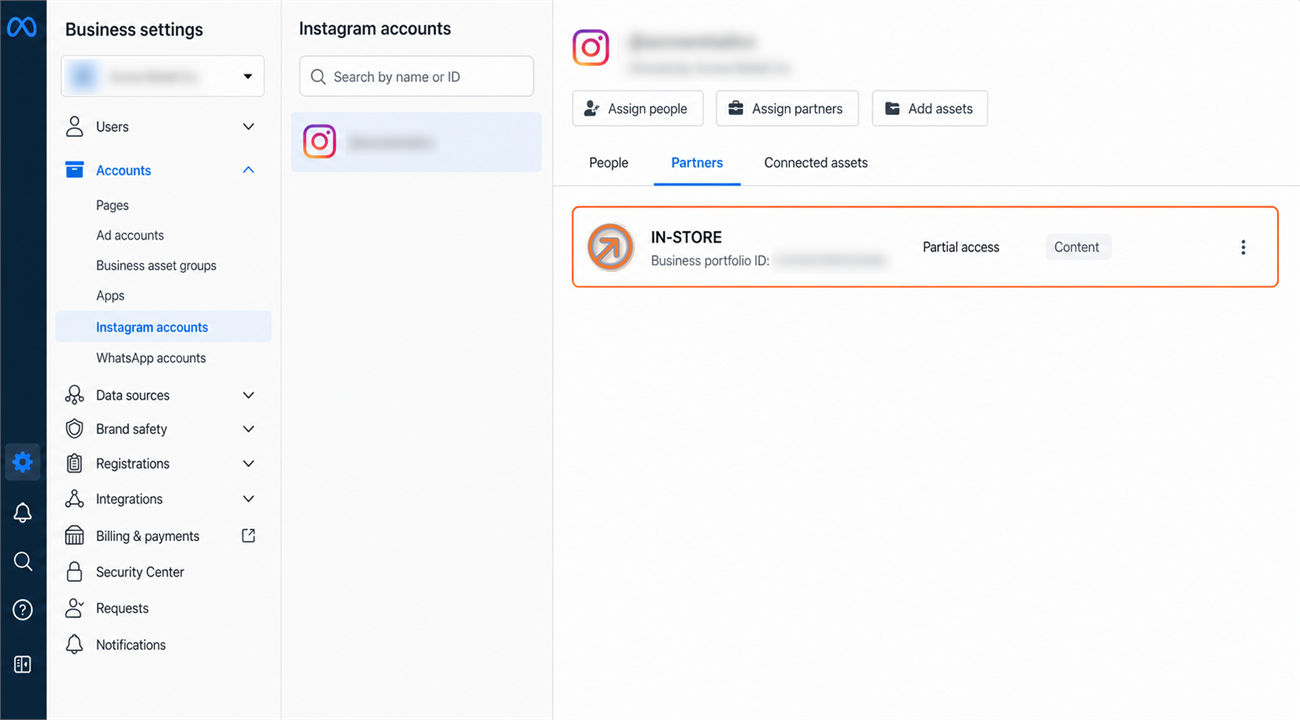
Su cuenta de Instagram debería mostrar ahora a In-Store como socio con acceso. Si es así, ya terminó y no tiene que enviarnos nada.
Qué sucede después
Eso es todo. In-Store ya puede publicar en su cuenta de Instagram, y le confirmaremos cuando la publicación esté en marcha. Usted sigue siendo el propietario de la cuenta en todo momento, y puede seguir publicando usted mismo cuando quiera.
Una limitación que conviene conocer
Instagram no permite que las herramientas de publicación eliminen publicaciones. Podemos crear y publicar, pero retirar una publicación debe hacerlo usted, en la aplicación de Instagram, igual que eliminaría cualquier otra publicación.
Esto no es exclusivo de In-Store. Es otra limitación de las herramientas de publicación de Instagram, así que funciona igual con cualquier otra agencia o servicio de programación.
Quitarnos el acceso en cualquier momento
Usted siempre tiene el control. Para quitar a In-Store más adelante, vaya a “Business settings” y luego a “Partners”, seleccione In-Store y quítenos de su portafolio comercial. Así se revoca nuestro acceso a todo lo que nos asignó, incluida su cuenta de Instagram.
Para quitar solo Instagram y dejar todo lo demás como está, abra su cuenta de Instagram en “Accounts”, dentro de “Business settings”, y retire el acceso de In-Store a ese activo.
¿Necesita ayuda?
Pregunte a nuestro chatbot interactivo o llámenos. Encontrará nuestros datos de contacto en el enlace de abajo.