
Pourquoi nous demandons un accès
Dans le cadre de votre service de marketing de contenu, In-Store publie sur votre page Facebook en votre nom. Pour nous permettre de le faire de façon sécurisée, vous ajoutez In-Store comme partenaire dans votre compte Meta Business et nous donnez accès à votre page. Nous demandons seulement l'autorisation de créer et de publier des publications, pas celle de modifier les paramètres de votre page ni de gérer qui d'autre y a accès. Vous restez propriétaire de votre page et de votre entreprise en tout temps, et vous pouvez retirer notre accès quand vous le voulez. L'ensemble du processus prend environ dix minutes.
L'identifiant dont vous aurez besoin de notre part
Vous ne nous communiquez pas votre mot de passe. Vous donnez plutôt accès à votre page à un identifiant de portefeuille d'entreprise (Business Portfolio ID) In-Store.
Ce dont vous aurez besoin
- Une page Facebook pour votre entreprise dans un compte Meta Business, le portefeuille d'entreprise gratuit offert par Meta.
- Le contrôle total de ce portefeuille d'entreprise. L'accès partenaire ne peut être accordé qu'à ce niveau : un rôle d'administrateur de la page seulement ne suffit pas.
- L'identifiant du portefeuille d'entreprise In-Store que nous vous avons fourni.
- Environ dix minutes.
Étape 1 : ouvrir les paramètres de l'entreprise et aller à « Partners »
- Allez à business.facebook.com/settings et connectez-vous. Vous pouvez aussi ouvrir Meta Business Suite, cliquer sur « Settings » en bas à gauche, puis sur « Business settings ».
- Si vous gérez plus d'une entreprise, choisissez celle qui est propriétaire de votre page à l'aide du sélecteur en haut à gauche.
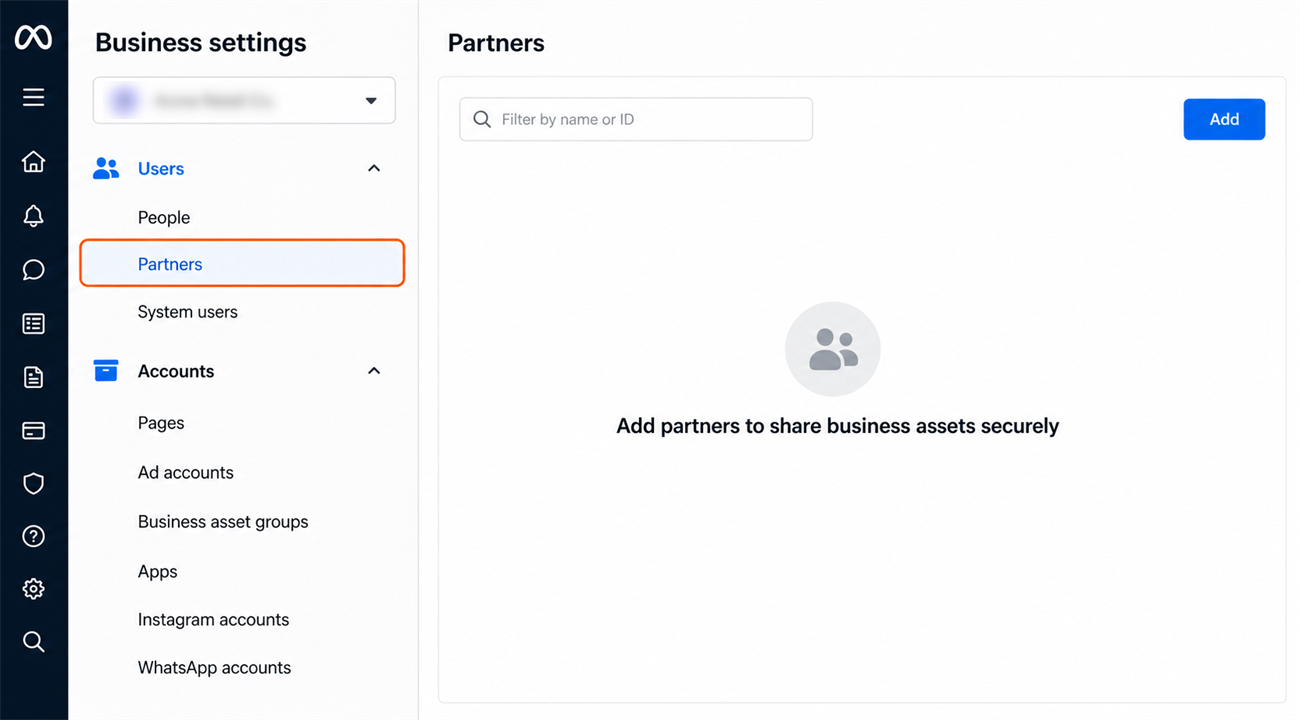
- Dans le menu de gauche, sous « Users », cliquez sur « Partners ».
Étape 2 : commencer à ajouter In-Store comme partenaire
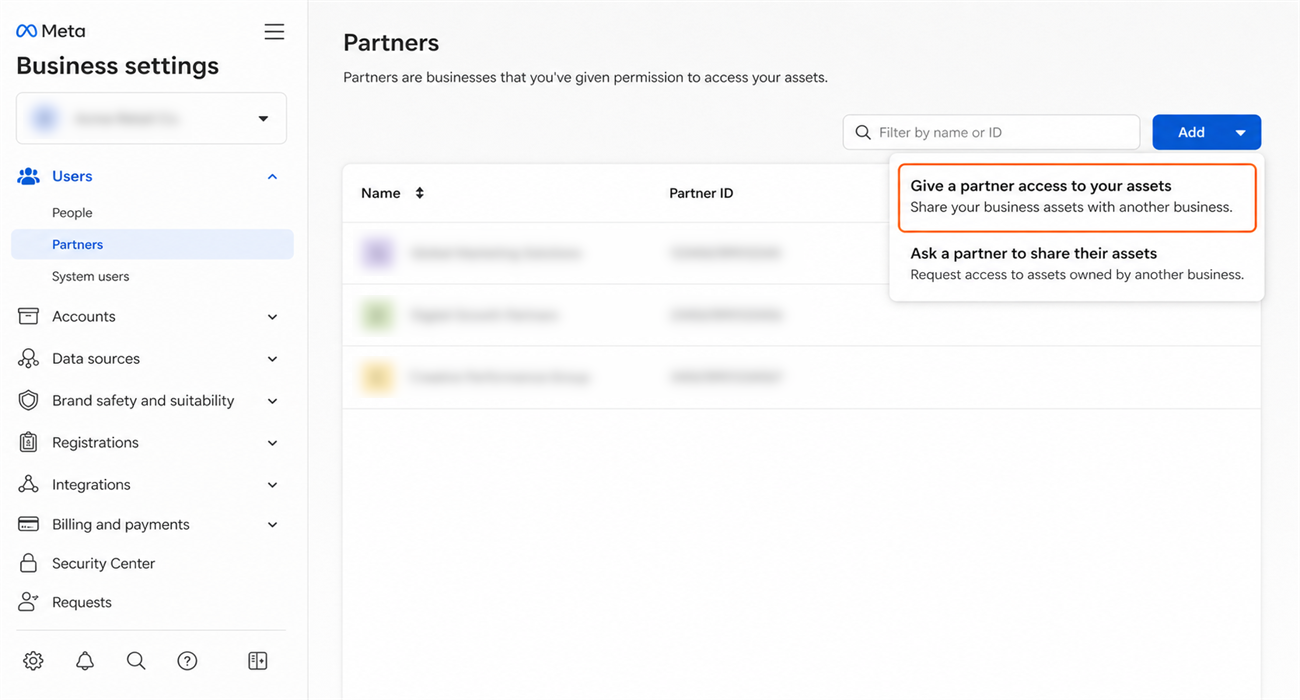
Cliquez sur le bouton bleu « Add » en haut à droite, puis choisissez « Give a partner access to your assets ». Les autres options de ce menu font l'inverse et demandent à un partenaire l'accès à ses propres ressources : assurez-vous donc de choisir celle-ci.
Étape 3 : entrer l'identifiant du portefeuille d'entreprise In-Store
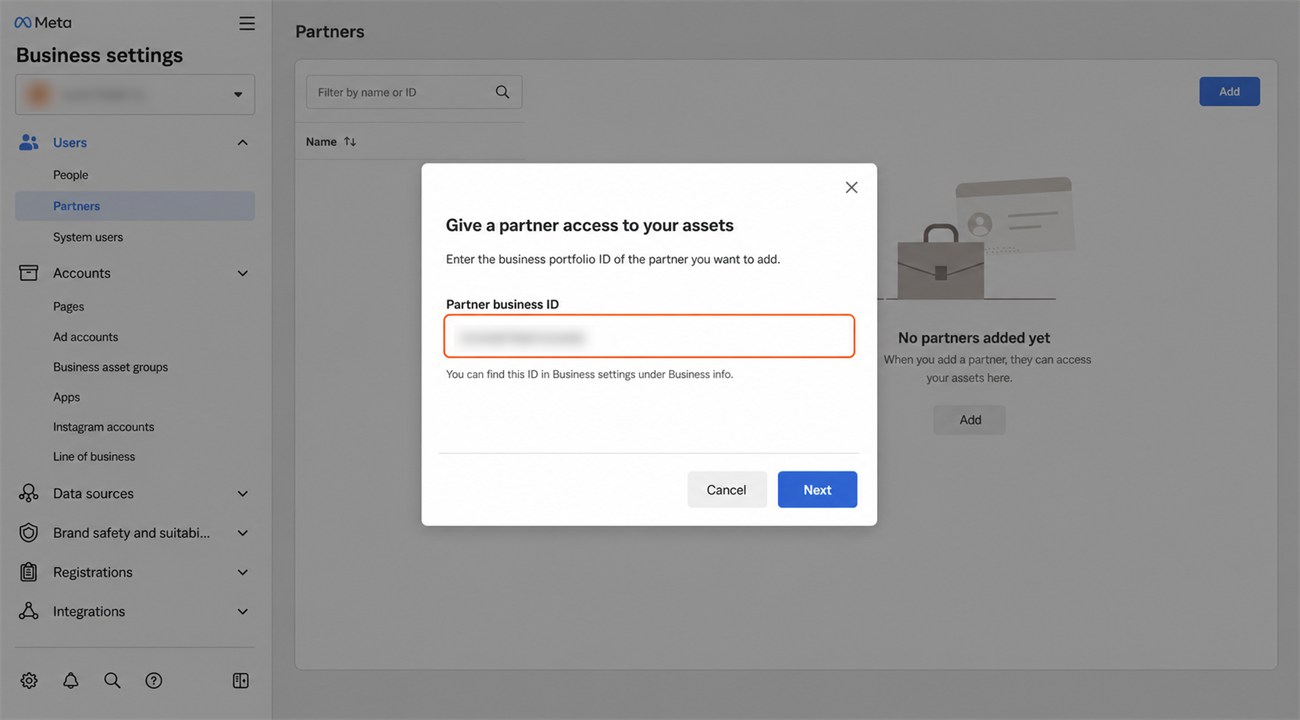
Collez dans la case l'identifiant du portefeuille d'entreprise In-Store que nous vous avons donné, puis cliquez sur « Next ». Vérifiez soigneusement le numéro avant de continuer, car un accès accordé au mauvais identifiant va à un inconnu.
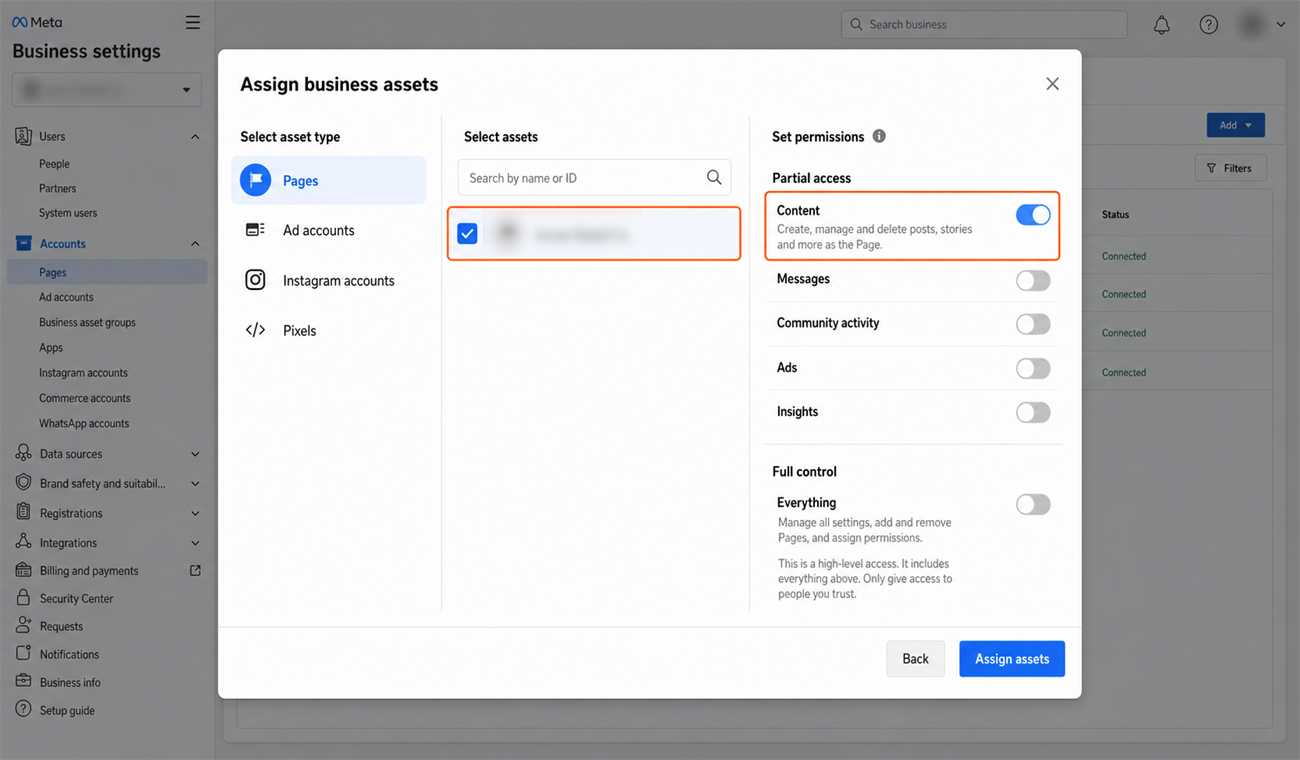
Étape 4 : donner à In-Store l'accès à votre page
- Sous le type de ressource, sélectionnez « Pages ».
- Cochez la case à côté de votre page.
- Activez « Content ». C'est l'autorisation qui nous permet de créer et de publier des publications pour vous.
- Laissez « Full control » désactivé. Nous n'en avons pas besoin, et cela nous céderait aussi les paramètres de votre page et le contrôle de qui d'autre y a accès.
- Cliquez sur « Assign assets ».
Étape 5 : confirmer la connexion
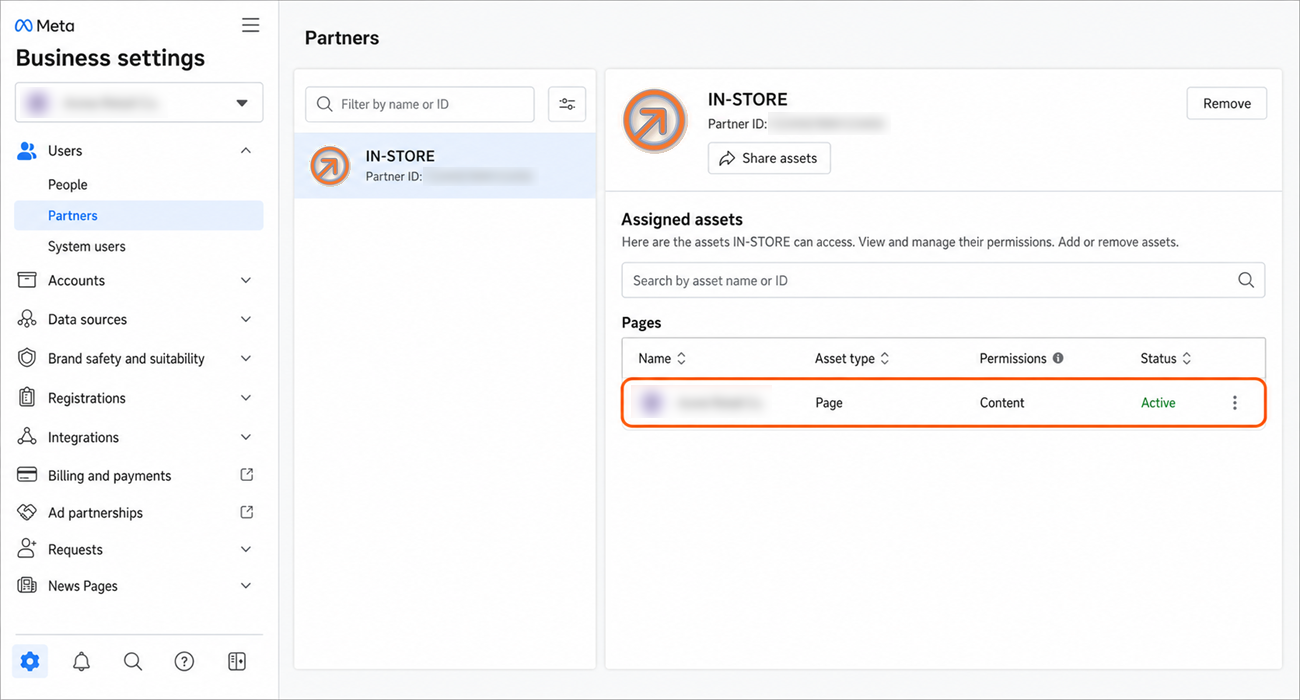
Vous devriez maintenant voir In-Store parmi vos partenaires, avec un accès à votre page. Si c'est le cas, c'est terminé.
La suite
C'est tout. In-Store peut maintenant publier sur votre page, et nous vous le confirmerons dès que la publication sera en fonction. Vous restez propriétaire de votre page et de votre entreprise du début à la fin.
Retirer notre accès à tout moment
Vous gardez toujours le contrôle. Pour retirer In-Store plus tard, allez dans « Business settings », puis « Partners », sélectionnez In-Store, cliquez sur « Options », puis sur « Remove from business portfolio », et confirmez. Cela révoque notre accès à votre page.
Si vous voulez connecter Instagram
Instagram se gère dans le même compte Meta Business, mais il compte comme une ressource distincte : donner accès à votre page ne donne donc pas accès à votre compte Instagram. Si vous voulez que nous publiions aussi sur Instagram, suivez ensuite le guide Instagram. Il reprend là où celui-ci s'arrête et prend quelques minutes de plus.
Besoin d'un coup de main?
Posez la question à notre robot conversationnel interactif ou appelez-nous. Nos coordonnées se trouvent dans le lien ci-dessous.