

Avant de commencer
Instagram n'a pas de processus de connexion distinct pour les entreprises. La publication sur un compte Instagram passe toujours par une page Facebook à laquelle le compte est lié, et les deux se trouvent dans le même compte Meta Business. C'est une règle d'Instagram, qui s'applique à tous les outils de publication, pas seulement à nous.
C'est pourquoi ce guide fait suite à notre guide Facebook. Si vous ne l'avez pas encore lu, commencez par celui-là. Il explique en détail, avec des captures d'écran, comment donner à In-Store l'accès à une ressource Meta, et les étapes ci-dessous supposent que vous avez déjà vu ce processus une fois.
Avoir une page ne veut pas dire que nous y publierons. Nous publions seulement sur les canaux que vous nous avez demandés : nous pouvons donc gérer votre Instagram pendant que votre page Facebook reste intacte.
Pourquoi nous demandons un accès
Dans le cadre de votre service de marketing de contenu, In-Store publie sur votre compte Instagram en votre nom. Vous ne nous communiquez pas votre mot de passe. Votre compte Instagram est plutôt lié à votre page Facebook, et In-Store reçoit l'autorisation d'y publier du contenu par l'entremise de votre compte Meta Business. Vous restez propriétaire du compte en tout temps, vous pouvez continuer à publier vous-même et vous pouvez retirer notre accès quand vous le voulez.
Ce dont vous aurez besoin
- Vos identifiants de connexion Instagram, et votre téléphone à portée de main si Instagram vous demande de confirmer votre identité.
- Un compte professionnel Instagram; le passage à ce type de compte est gratuit si le vôtre est encore un compte personnel.
- Environ dix minutes.
Étape 1 : passer votre compte Instagram en compte professionnel
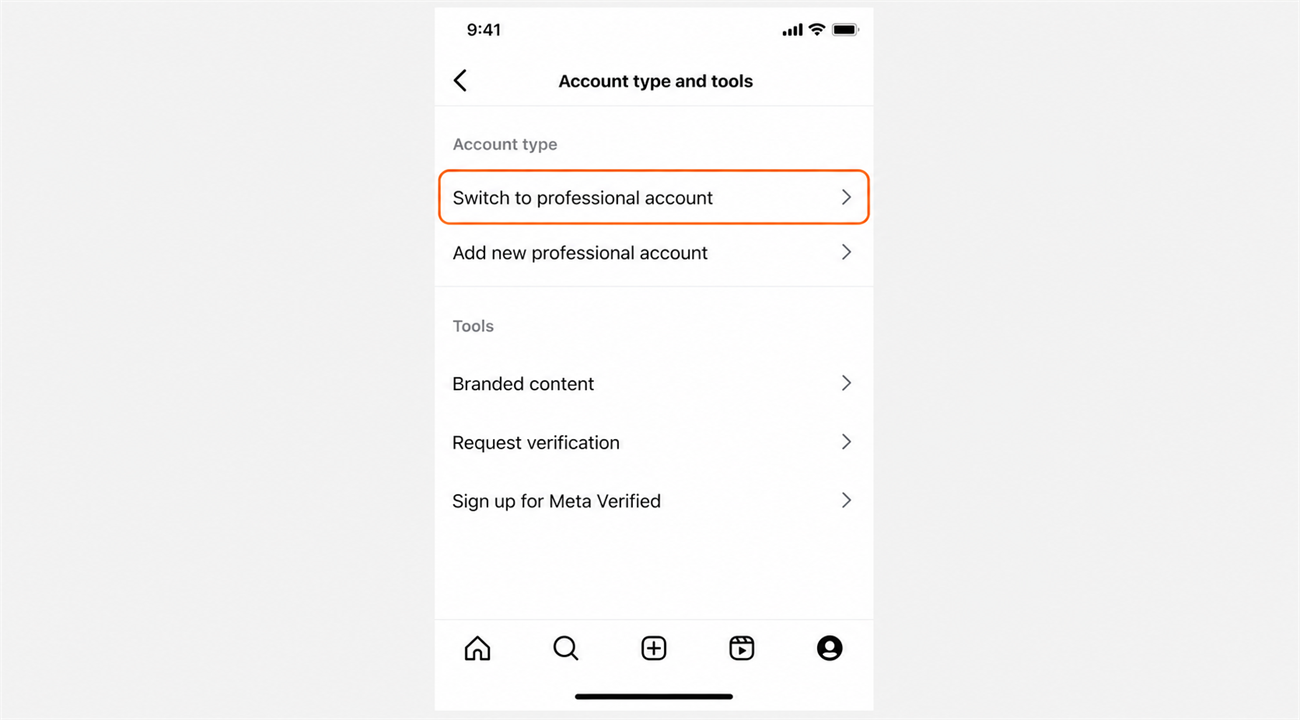
Instagram permet aux outils de publication de se connecter seulement aux comptes professionnels, c'est-à-dire un compte Entreprise ou Créateur. Les deux nous conviennent. Si votre compte est déjà professionnel, passez directement à la section suivante.
- Ouvrez l'application Instagram et allez à votre profil.
- Ouvrez le menu, puis « Settings and privacy ».
- Trouvez « Account type and tools », puis touchez « Switch to professional account ».
- Choisissez « Business » (ou « Creator », si cela vous convient mieux) et suivez les instructions.
Étape 2 : lier votre compte Instagram à votre page Facebook
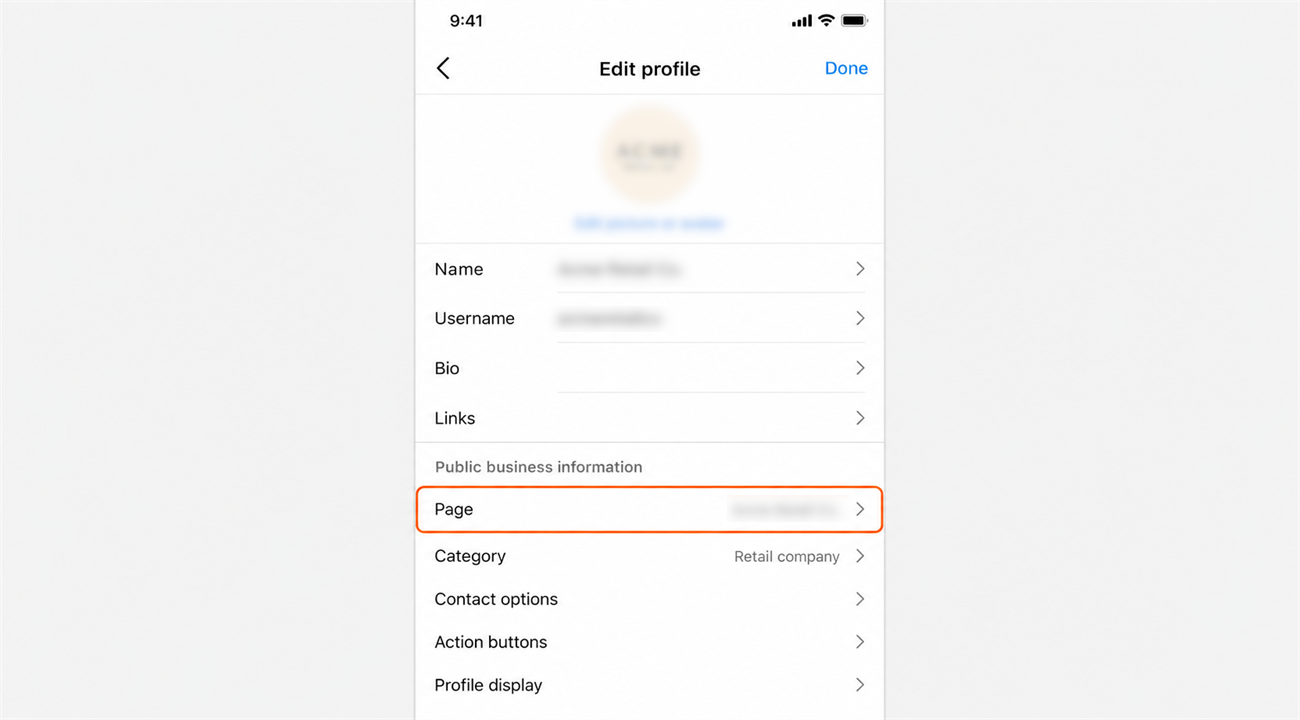
Toujours dans l'application Instagram, ouvrez « Edit profile », cherchez l'option « Page » ou « Connected accounts », puis connectez la page Facebook que vous avez utilisée en suivant le guide Facebook. Connectez-vous à Facebook si on vous le demande. Connecter la mauvaise page empêchera la publication de fonctionner.
Étape 3 : vérifier qu'Instagram figure dans votre portefeuille d'entreprise
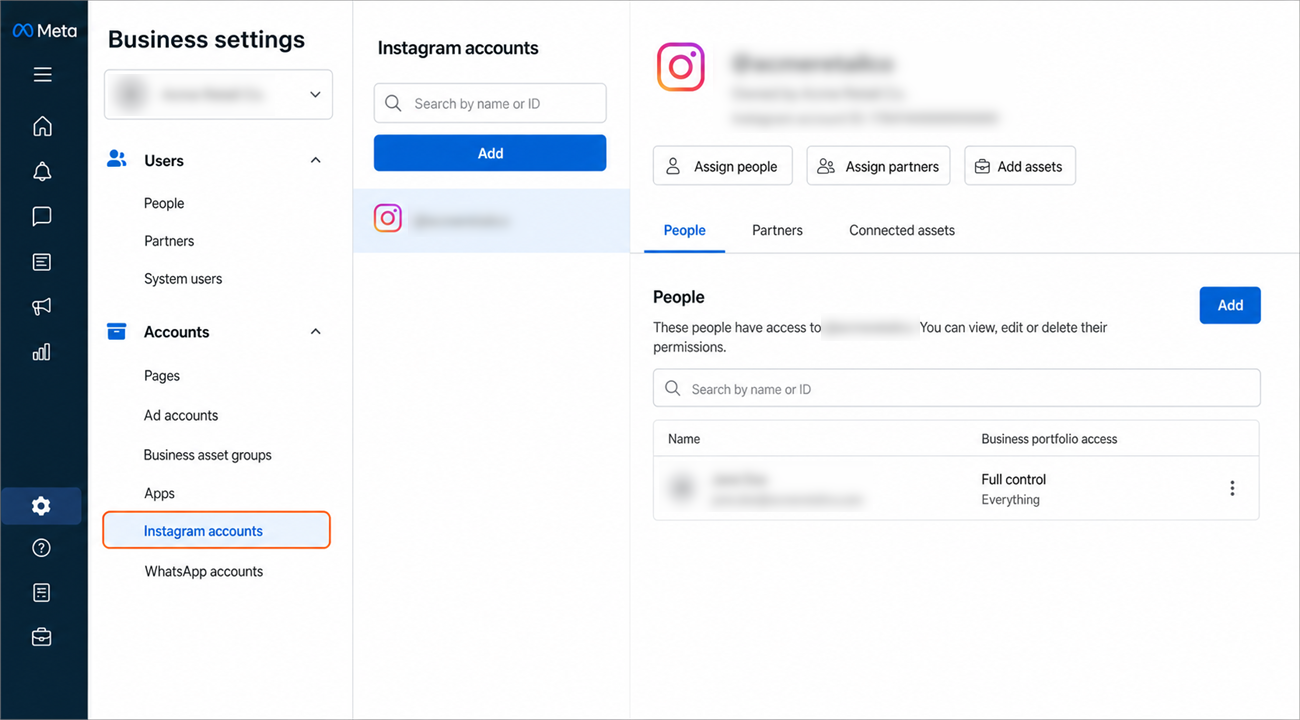
Retournez à business.facebook.com/settings et connectez-vous. Dans le menu de gauche, sous « Accounts », cliquez sur « Instagram accounts ». Votre compte devrait y figurer, car le fait de le lier à la page à l'étape 2 l'ajoute au portefeuille d'entreprise propriétaire de la page.
S'il n'y figure pas, ajoutez-le avec le bouton « Add » et connectez-vous à Instagram quand on vous le demande.
Étape 4 : donner à In-Store l'accès à votre compte Instagram
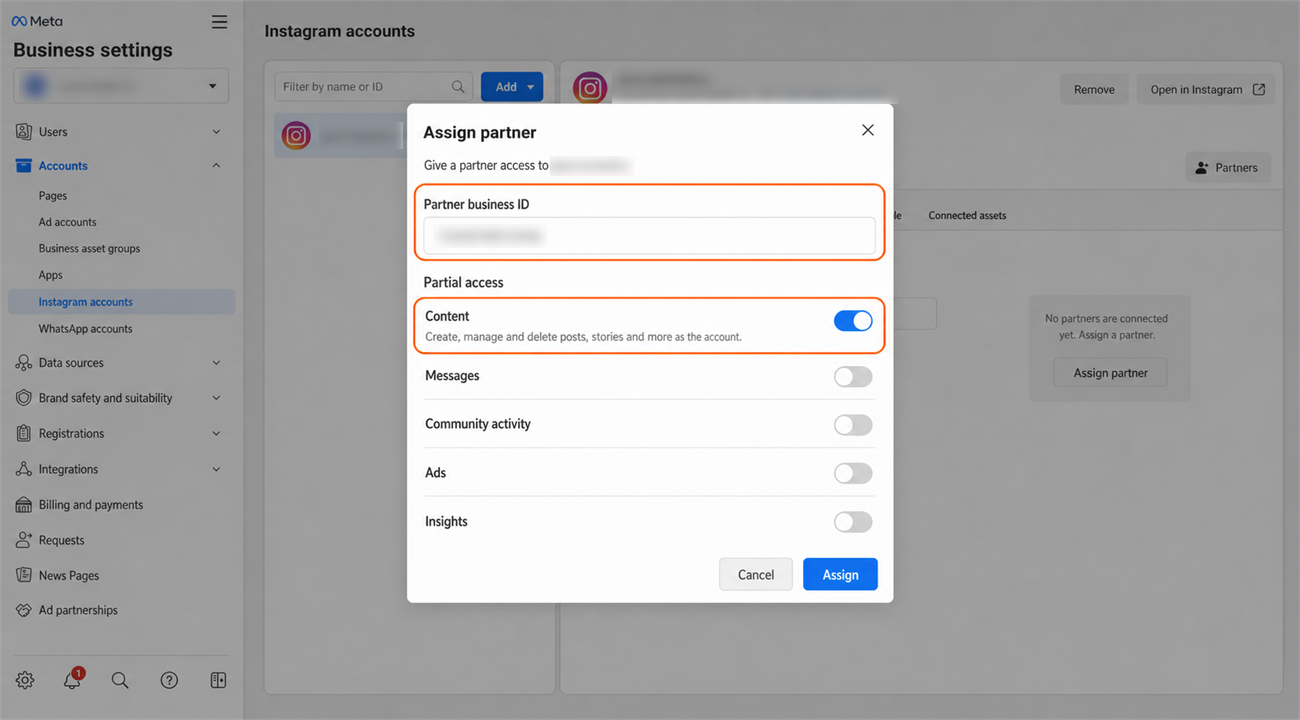
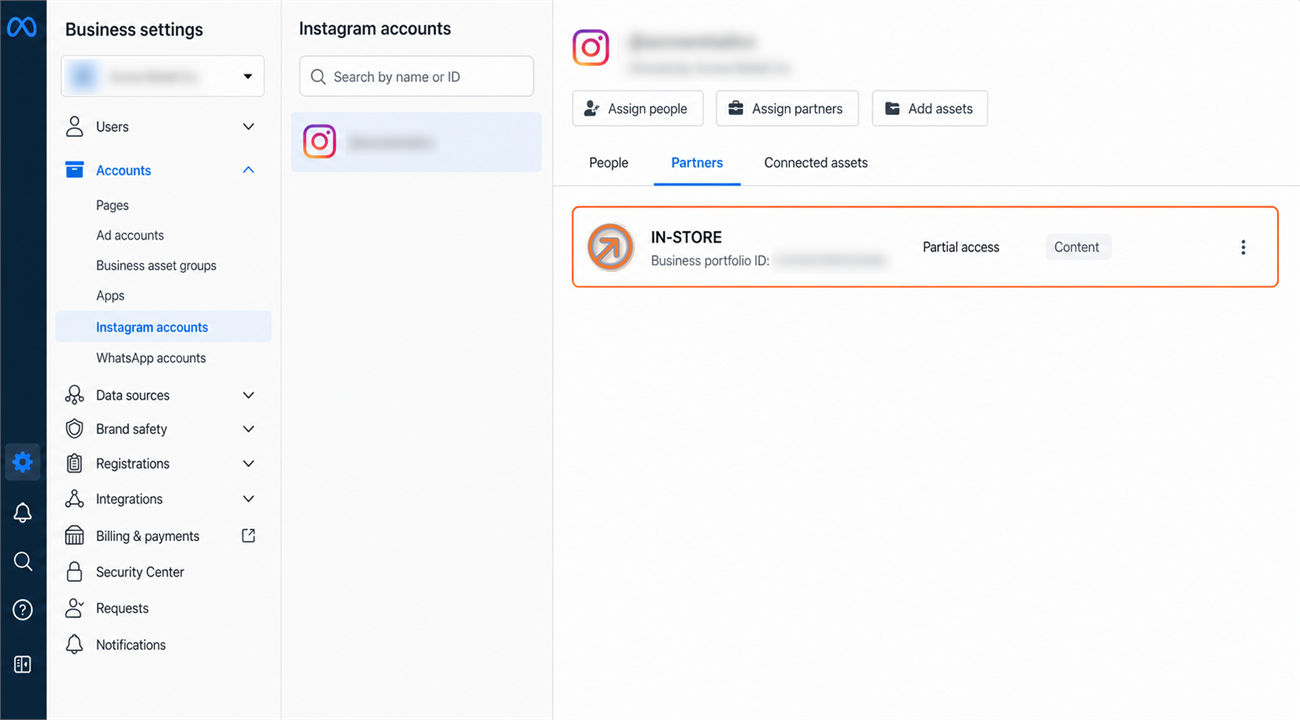
Votre compte Instagram sélectionné, ouvrez son accès partenaire et attribuez-le à In-Store, avec l'identifiant du portefeuille d'entreprise In-Store que nous vous avons donné quand vous avez lié votre page Facebook. Accordez l'autorisation de contenu : c'est elle qui nous permet de créer et de publier des publications.
Nous ne demandons pas le contrôle du compte lui-même. Nous n'avons pas besoin de modifier vos paramètres, vos identifiants de connexion ni la liste des personnes qui y ont accès.
Étape 5 : confirmer la connexion
Votre compte Instagram devrait maintenant afficher In-Store comme partenaire avec un accès. Si c'est le cas, c'est terminé, et vous n'avez rien à nous envoyer.
La suite
C'est tout. In-Store peut maintenant publier sur votre compte Instagram, et nous vous le confirmerons dès que la publication sera en fonction. Vous restez propriétaire du compte du début à la fin, et vous pouvez continuer à publier vous-même quand vous le voulez.
Une limite à connaître
Instagram ne permet pas aux outils de publication de supprimer des publications. Nous pouvons créer et publier, mais c'est vous qui devez retirer une publication, dans l'application Instagram, de la même façon que vous supprimeriez n'importe quelle autre publication.
Ce n'est pas propre à In-Store. Il s'agit d'une autre limite des outils de publication d'Instagram : cela fonctionne donc de la même façon avec n'importe quelle autre agence ou service de planification.
Retirer notre accès à tout moment
Vous gardez toujours le contrôle. Pour retirer In-Store plus tard, allez dans « Business settings », puis « Partners », sélectionnez In-Store et retirez-nous de votre portefeuille d'entreprise. Cela révoque notre accès à tout ce que vous nous avez attribué, y compris votre compte Instagram.
Pour retirer seulement Instagram et laisser le reste en place, ouvrez votre compte Instagram sous « Accounts » dans les paramètres de l'entreprise et retirez l'accès d'In-Store à cette seule ressource.
Besoin d'un coup de main?
Posez la question à notre robot conversationnel interactif ou appelez-nous. Nos coordonnées se trouvent dans le lien ci-dessous.